OPPO A7 Pro Max相机网格线如何开启?
OPPO A7 Pro Max拍照时想使用网格线辅助构图,可以查找相机自身提供的网格设置。这条路径从拍照界面的菜单进入,功能名称可能随相机版本变成参考线或构图相关选项,应以本机实际显示为准。照片模式的标签能帮助确认当前所在的拍摄界面,网格开关则用于核对是否启用,画幅和倒计时不能代替它。手机保留相同的菜单布局时,展开右上角选项,打开设置,找到网格并观察开关反馈即可。

OPPO A7 Pro Max相机网格线如何开启?
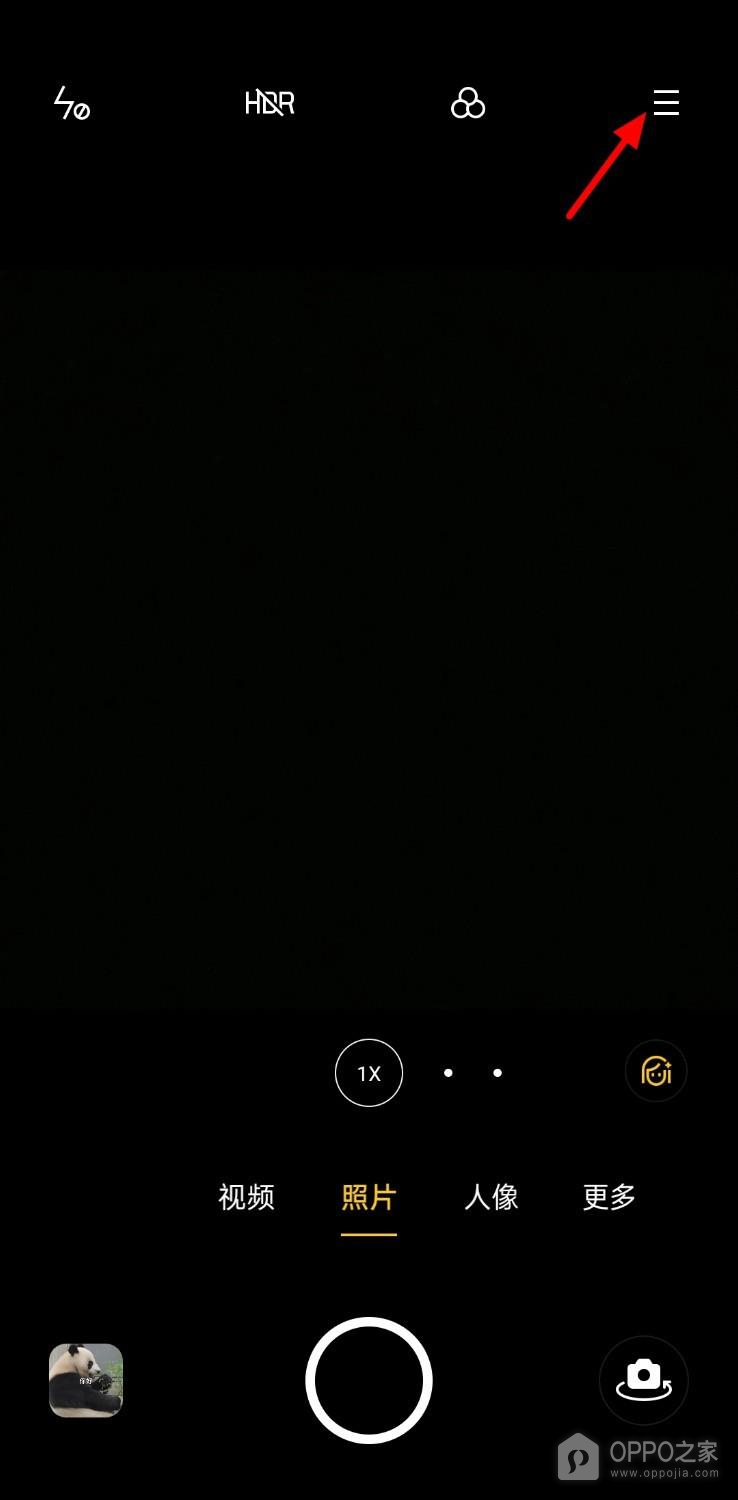
操作1、展开相机拍摄菜单
取景器下方的【照片】文字和短线为黄色,标明当前使用拍照模式。打开相机切换到照片,轻触右上角三条横线,展开拍摄选项。这个图标位于闪光灯、HDR及滤镜图标的同一排,辨认时看最右侧的三横形状。屏幕底部也有【更多】,它与顶部菜单属于不同入口。当前目标是寻找相机设置,应从顶部展开选项,不需要点按快门拍出一张照片。菜单出现之前,取景器尚未提供网格开关,不能仅凭照片标签为黄色判断功能已启用。
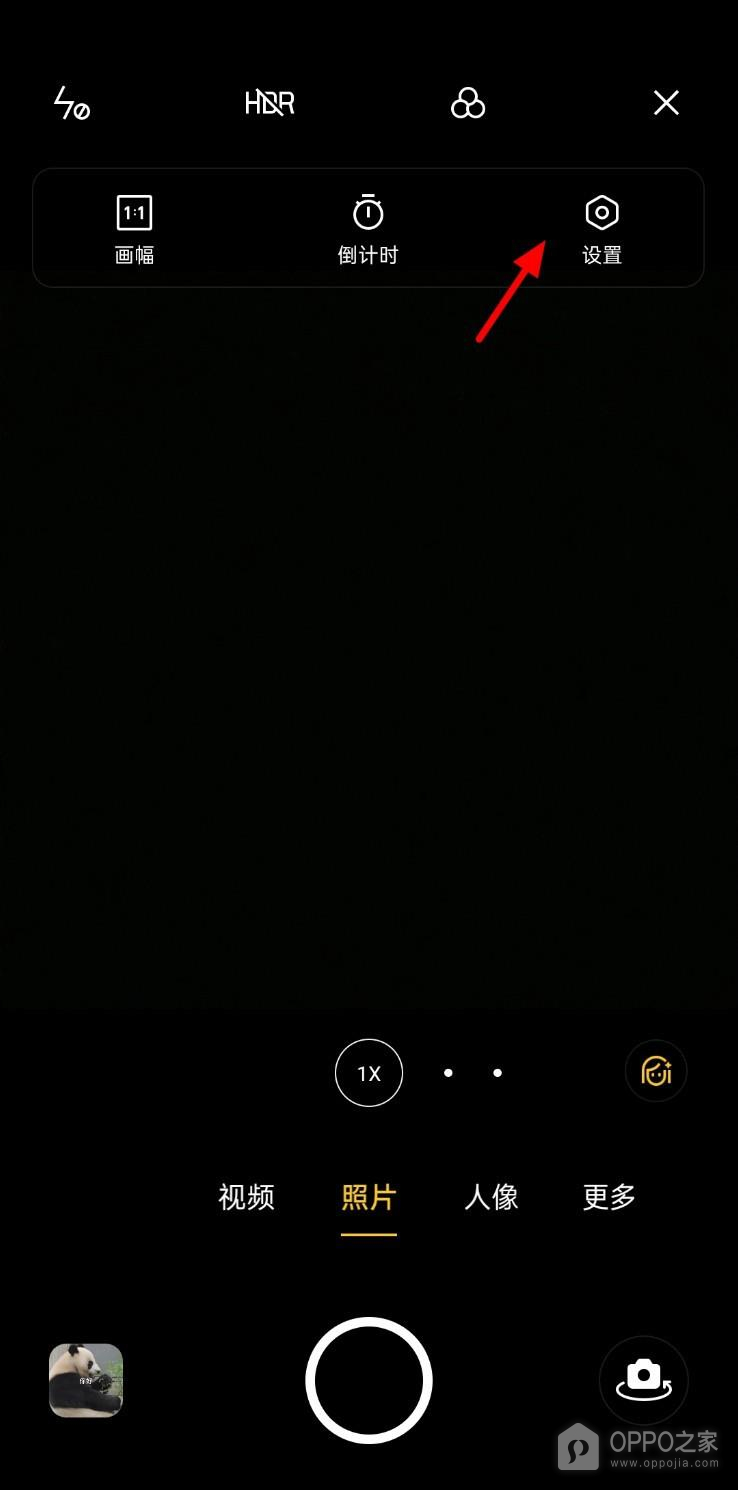
操作2、打开相机设置
展开的横向面板列出【画幅】、【倒计时】及【设置】,带轮廓图标的设置处于右侧。点触它进入相机配置,面板右上角的三横图标此时已经变成关闭符号,这能用于确认菜单已展开。画幅当前标有1比1,描述的是画面比例,倒计时则用于拍摄等待,两者都不是网格显示。若面板已经收起,回到顶部菜单重新展开再选择设置。进入的应是相机配置清单,而非系统主页,以便继续查找拍照区域的网格按钮。
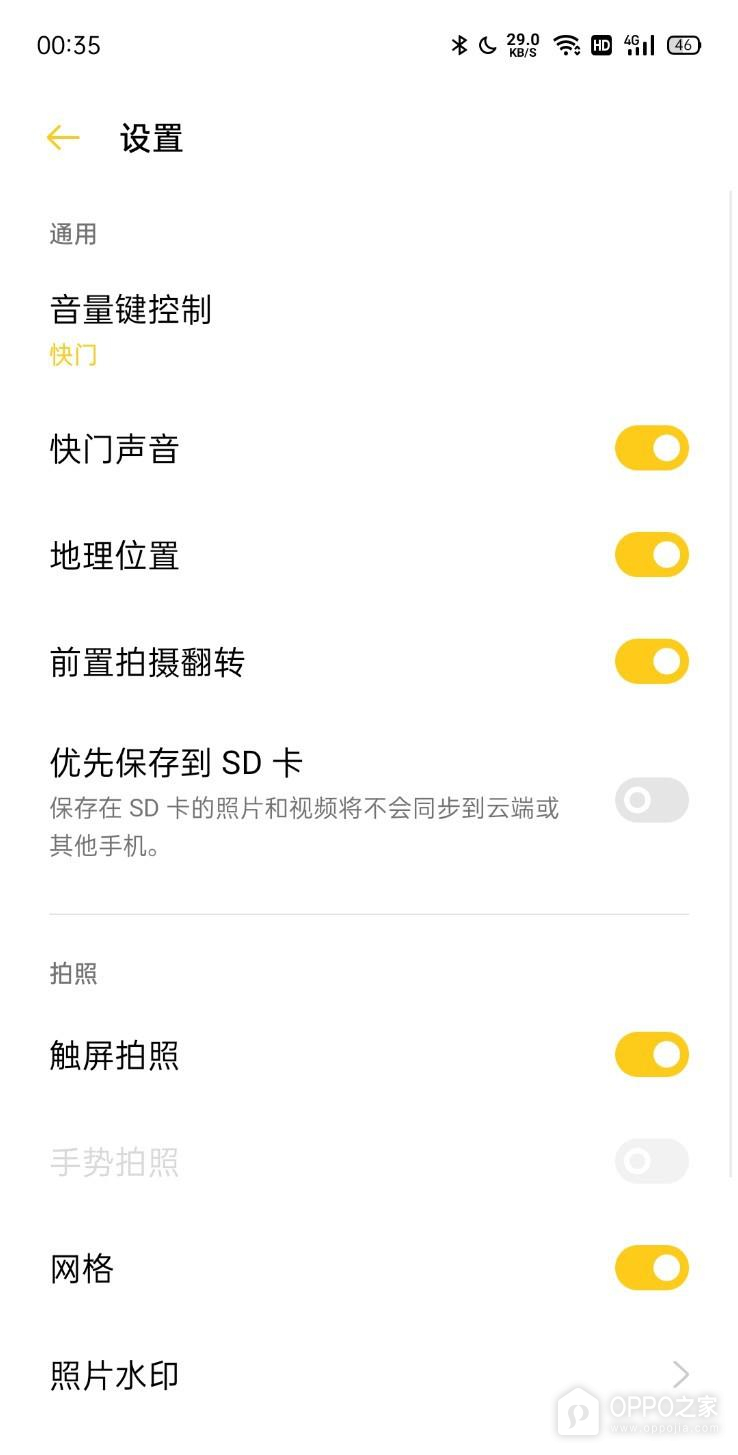
操作3、开启拍照网格
相机设置用【拍照】划分相关选项,【网格】位于触屏拍照、手势拍照之后,照片水印之前。滑动清单找到网格,点按它右侧的按钮,使滑块靠右并显示黄色。图中黄色按钮完整可见,说明网格已启用。触屏拍照及上方快门声音也使用黄色开关,因此需要把功能名称与同行按钮一起核对,不能只数亮色按钮。相机版本若把项目写成参考线,应打开实际对应网格的选项。此处证明的是设置开关状态,图中没有展示拍摄成品,不应把它当作已经保存的照片效果。

相关手机百科
-
 一加 15T控制中心快捷开关如何编辑?
2026-10-14
-
OPPO A7 Pro Max相机网格线如何开启?
2026-10-14
-
OPPO K15 Pro+呼叫等待在哪里设置?
2026-10-14
-
OPPO Find X9单手模式怎么开启?
2026-10-14
-
一加 15T呼叫转移如何设置?
2026-10-14
-
OPPO K15 Pro实时网速怎么显示?
2026-10-14
-
OPPO A7 Pro Max双击锁屏怎么设置?
2026-10-14
-
OPPO K15 Pro微信分身怎么开启?
2026-10-14








热门手机百科
-
OPPO reno8电池健康查看方法
2022-08-18
-
oppo手机怎么安装高危风险软件
2025-02-18
-
OPPO手机换后盖要多少钱?
2025-06-11
-
oppo手机售后可以免费贴膜吗
2025-02-12
-
真我手机内存占用查看教程介绍
2022-11-11
-
OPPO Find X9 Ultra相册怎么整理?
2026-08-03
-
oppo手机怎么开启来电语音留言功能
2025-01-08
-
oppo手机打电话怎么开变声器
2024-12-06
-
OPPO手机分期有什么要求
2022-08-16
-
oppofindx7怎么插电话卡
2023-12-29