OPPO Pad Air5应用商店自动更新怎样关闭?
OPPO Pad Air5的应用商店如果在空闲时自动更新软件,可以到商店自身的设置里查看下载更新选项。软件商店的自动更新与系统版本升级分别管理,关闭其中一个不会同时关闭另一个。需要核对的是WLAN自动更新应用按钮,而不是移动网络下载提醒或下载加速开关。商店名称及导航位置可能随版本变化,以平板实际显示为准。修改之后,灰色按钮能够确认自动更新这一项已停用,不能据此推断其他应用市场的更新状态。
OPPO Pad Air5应用商店自动更新怎样关闭?
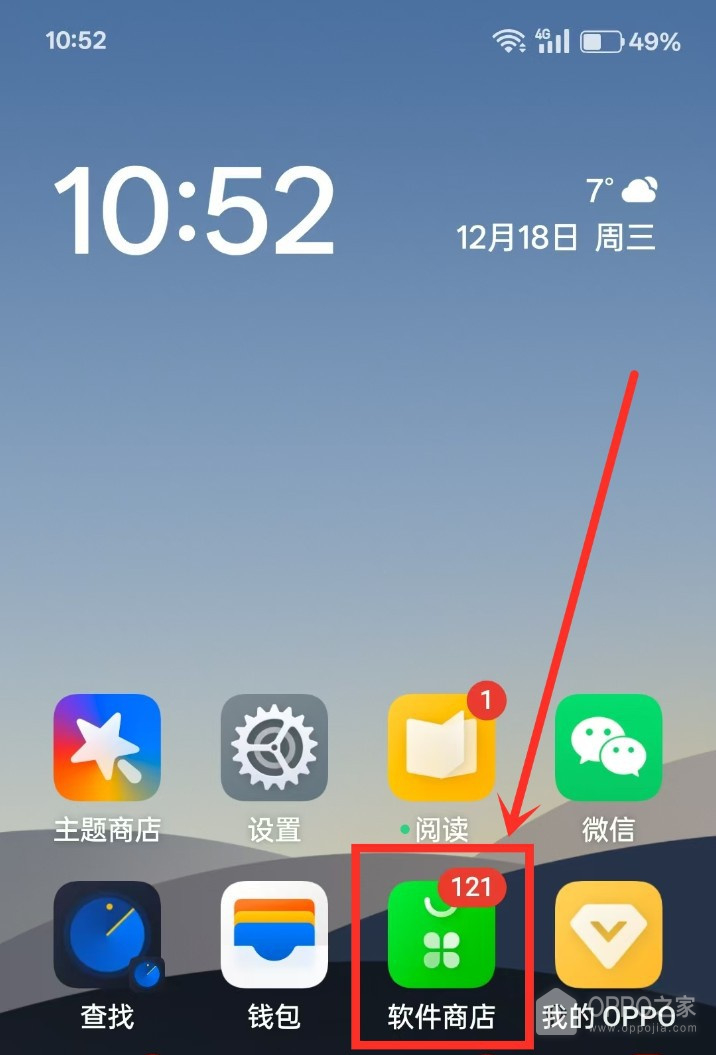
步骤1、打开软件商店
【软件商店】通常采用绿色购物袋图标,部分版本可能显示为应用商店。找到平板上的这一应用并点击,进入下载软件的商店界面。系统【设置】图标虽然也能管理部分应用权限,但商店的自动更新选项应从商店本身访问。图标右上角的数字角标表示该应用有待查看的信息,不是判断自动更新已开启或关闭的依据,因此不必为了清除角标改动其他设置。
步骤2、切换到我的栏目
商店导航中的【我的】使用人物轮廓图标,负责访问个人相关选项。点击这个导航项,查看个人栏目提供的工具。手机布局常把它放在底部右侧,平板可能采用不同排列,应按文字和人物图案识别。首页的软件推荐卡片与安装按钮负责下载应用,不会展开自动更新设置。导航图标上的红色数字同样只是提醒标记,进入我的栏目后还需要找到商店设置入口。

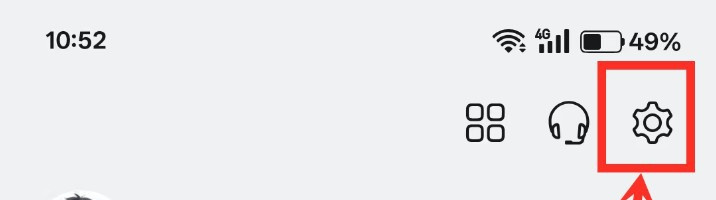
步骤3、点开商店设置齿轮
个人栏目的齿轮图案通向商店设置,旁边还可能出现客服耳机或其他工具图标。点选齿轮,确认打开的配置页包含【下载更新设置】区域。这里管理的是商店下载及更新行为,不需要退出商店去查系统升级。若当前页面仍展示推荐软件或个人资料,应返回辨认齿轮入口。不同版本可能把工具放到不同位置,齿轮图案及下载更新项目可用于核对是否进入正确配置。
步骤4、关掉WLAN自动更新应用
【WLAN自动更新应用】说明了自动更新的适用条件,按钮位于同一行右侧。点击这个开关,使它呈灰色、白色滑钮靠左,即为关闭状态。相邻的【WLAN+数据流量加速下载】与【移动网络单次下载提醒】分别控制下载方式和提醒条件,即使它们也是灰色或显示了数值,也不能用来代替当前按钮的状态。核对时应完整读取自动更新应用的名称,保留其他选项原有设置。
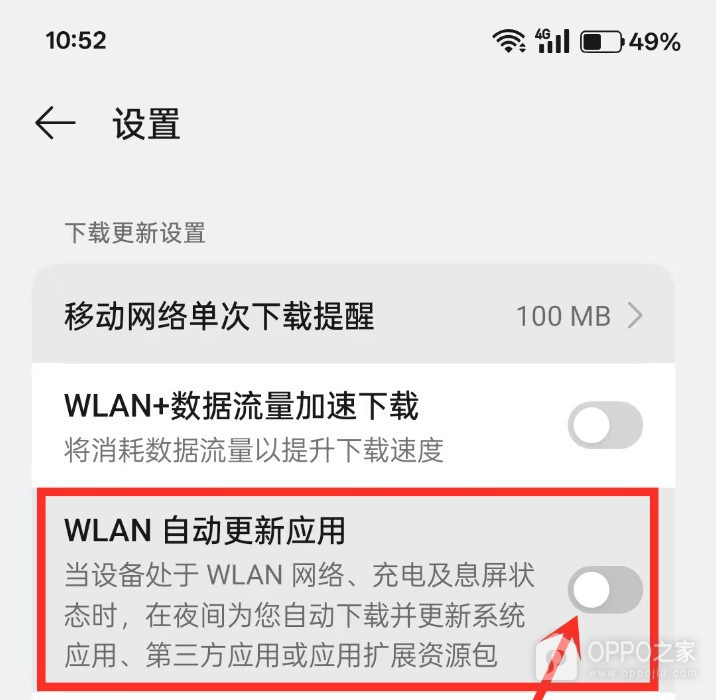
关闭这一项只会改变该商店的WLAN自动更新配置,不会阻止你主动选择更新,也不等于停用系统版本更新。平板如果同时装有其他应用市场,需要分别查看各自的更新规则。日后想恢复商店的自动更新,可回到同一选项核对并打开按钮,不必重新安装商店。
相关手机百科
-
 一加 15微信分身怎么开启?
2026-10-16
-
OPPO Pad 6无障碍读屏模式如何关闭?
2026-10-16
-
一加 15呼叫转移如何设置?
2026-10-16
-
OPPO A7 Pro Max如何将屏幕投到电视上?
2026-10-16
-
OPPO Pad 6自动亮度如何开启?
2026-10-16
-
OPPO A7 Pro Max个人热点怎么开启?
2026-10-16
-
OPPO K15 Pro+飞行模式如何开启?
2026-10-16
-
OPPO Pad Air5应用商店自动更新怎样关闭?
2026-10-16





热门手机百科
-
oppo手机怎么安装高危风险软件
2025-02-18
-
真我手机内存占用查看教程介绍
2022-11-11
-
OPPO reno8刷机教程
2022-08-18
-
oppo手机怎么把浏览器保存的网页放到桌面上
2025-02-16
-
oppo手机如何重启手机
2023-10-17
-
OPPO Find X9 Ultra相册怎么整理?
2026-08-03
-
oppo手机怎么校准电量显示
2025-02-01
-
OPPO手机分期有什么要求
2022-08-16
-
一加9在哪里查看电池寿命
2022-09-20
-
真我realme GT Neo2 龙珠定制版官网价格介绍
2022-10-25