一加 Ace 6T应用小窗口如何打开?
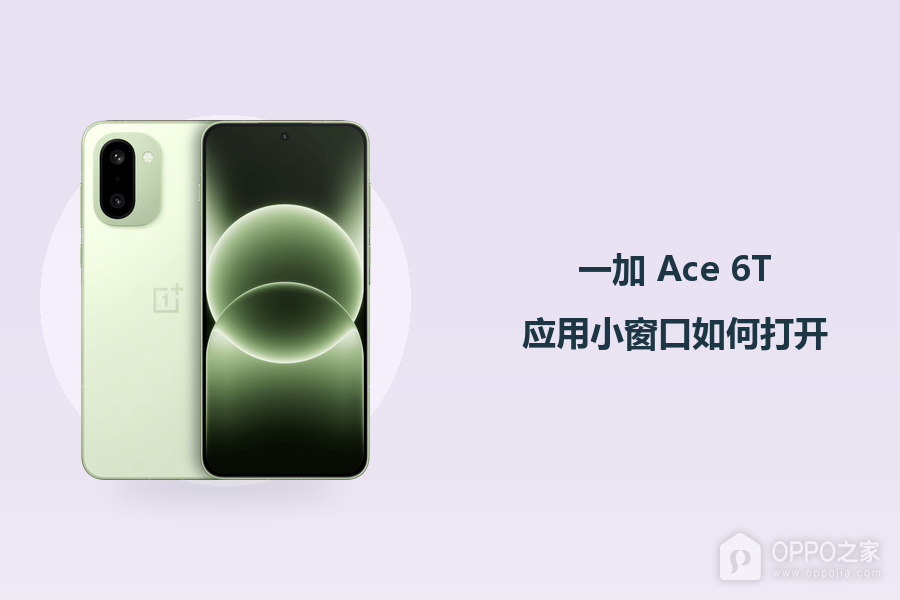
聊天时临时查看相册,应用小窗口可以让两个界面同时保留在屏幕上。一加 Ace 6T若提供智能侧边栏及对应应用的浮窗能力,可通过侧边栏呼出应用,而不必完全离开正在使用的界面。操作分为允许侧边栏显示和实际打开浮窗两个环节,设置总开关亮起还不代表应用已经变成小窗口。系统升级可能调整便捷功能的归类,查找时应结合本机名称,并以应用以小窗形式覆盖原界面的可见结果为准。
一加 Ace 6T应用小窗口如何打开?
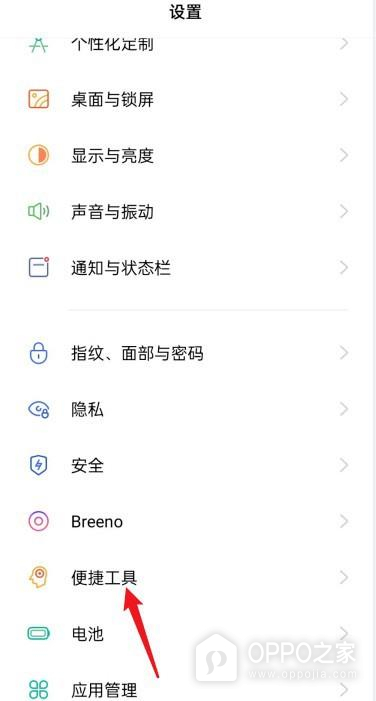
操作1、打开便捷工具栏目
【便捷工具】汇集侧边操作等辅助功能,图示位于系统设置的【Breeno】与【电池】之间。进入【设置】后找到并点击这一行,屏幕应切换到包含手势、录屏等项目的功能列表。这里只按具有同名栏目时的界面识别,当前系统如果重新归类了这些功能,应寻找智能侧边栏实际所在的栏目,不将显示亮度或桌面外观选项当作浮窗入口。
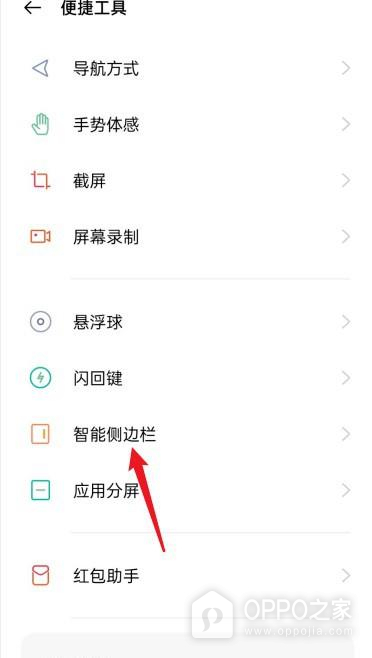
操作2、选择智能侧边栏
功能列表分别列出【智能侧边栏】和【应用分屏】,两项对应不同的使用方式。点击智能侧边栏这一行的文字或箭头,进入含有滑动示意图及总开关的详情。当前要用的是从屏幕边缘呼出工具并打开小窗的方式,因此应认准完整名称。若页面仅显示分屏说明,说明进入了另一项功能,可退回便捷工具重新选择。
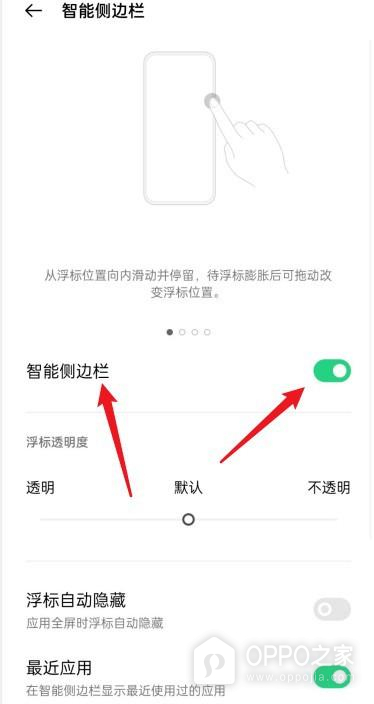
操作3、启用侧边栏总开关
页面上的手势示意说明了浮标向内滑动的方向,总开关则控制侧边栏能否使用。将【智能侧边栏】右侧拨钮打开,绿色且圆点靠右就是图示的开启反馈。下方的浮标透明度与自动隐藏项目只调整浮标表现,不能替代总开关。若看不清浮标,可结合页面示意辨认它所在的边缘位置,当前不必为了启用功能改动所有附加选项。
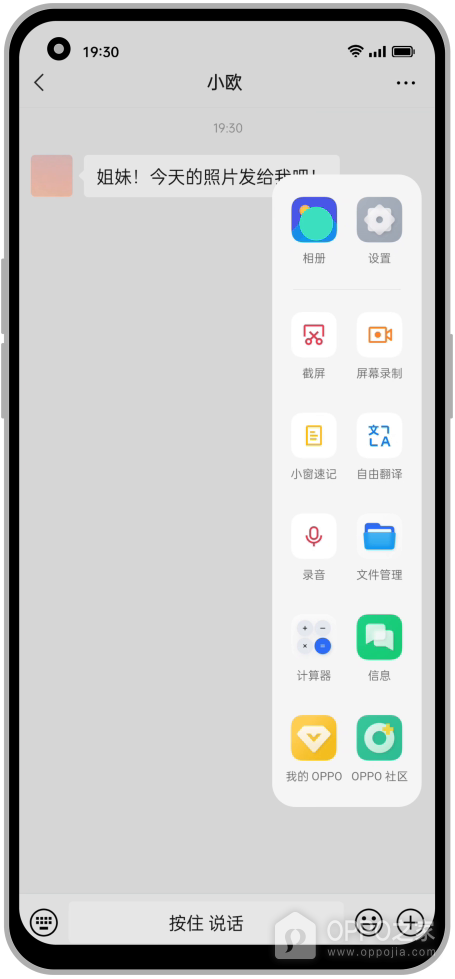
操作4、从屏幕边缘呼出侧边栏
侧边栏是覆盖在当前应用上方的一列快捷图标,图中聊天界面仍保留在背景。返回需要继续使用的应用,从侧边浮标向屏幕内部滑动并短暂停留,直至图标面板展开。面板显示【相册】【设置】以及截屏等项目,才说明呼出动作已生效。只看到细小浮标时还未展开,手势起点应落在浮标处,而不是在聊天内容区域随意横滑。
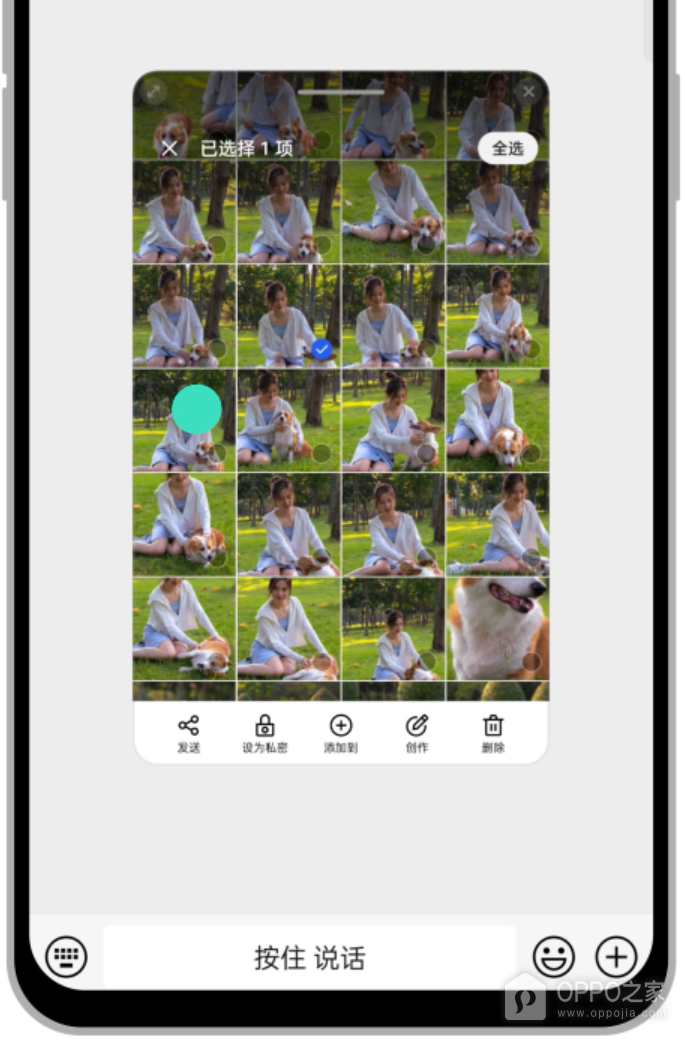
操作5、点选相册打开小窗口
小窗出现后,相册缩略图被限制在一个带圆角的区域,区域外仍能看到原来的聊天界面。要得到这种显示,从展开的侧边栏点按【相册】图标即可,图标位置可参照面板左上方。判断时同时看相册边框与屏幕底部的聊天输入区域,两者共存才表明原应用没有被全屏相册取代。应用若直接铺满屏幕,应核实它是否支持当前系统的侧边栏浮窗方式,换成其他应用也应分别判断支持情况。

相关手机百科
-
 一加 15小布助手怎样设置语音唤醒?
2026-10-21
-
一加 Ace 6T应用小窗口如何打开?
2026-10-21
-
oppo以旧换新官方网站入口 oppo以旧换新入口网页版
2026-10-21
-
一加 15拍照水印如何设置?
2026-10-21
-
一加 Ace 6T智能充电保护如何设置?
2026-10-21
-
一加 15如何关闭5G并使用4G网络?
2026-10-20
-
一加 Ace 6T负一屏怎么关闭?
2026-10-20
-
oppo游戏中心官网入口地址 oppo游戏中心网页版入口链接
2026-10-20








热门手机百科
-
oppo手机怎么安装高危风险软件
2025-02-18
-
oppo手机怎么把浏览器保存的网页放到桌面上
2025-02-16
-
真我GTNeo5SE是不是5G手机
2023-03-23
-
oppo手机怎么禁止应用自动下载软件?
2025-05-20
-
真我手机内存占用查看教程介绍
2022-11-11
-
oppo互联官网入口 oppo互联网页版最新地址
2026-10-20
-
OPPO Find X9 Ultra相册怎么整理?
2026-08-03
-
oppo官方网站入口 oppo手机官网登录地址
2026-10-19
-
OPPO K10刷机教程介绍
2022-11-11
-
oppo手机怎么查看型号
2024-12-08