一加 15屏幕自动熄灭时间如何调整?
查阅菜谱、对照纸质资料或阅读长段文字时,手指暂时离开屏幕,手机就可能按既定计时转为黑屏。一加 15可调整这段闲置等待,让亮屏节奏更贴近眼前的使用场景。判断是否改好要看返回后的时长回显,单纯打开候选列表并不能证明已经生效。ColorOS各版本用词存在差别,遇到自动息屏、自动熄屏等名称时,可结合显示分类及旁边的时间数值识别。
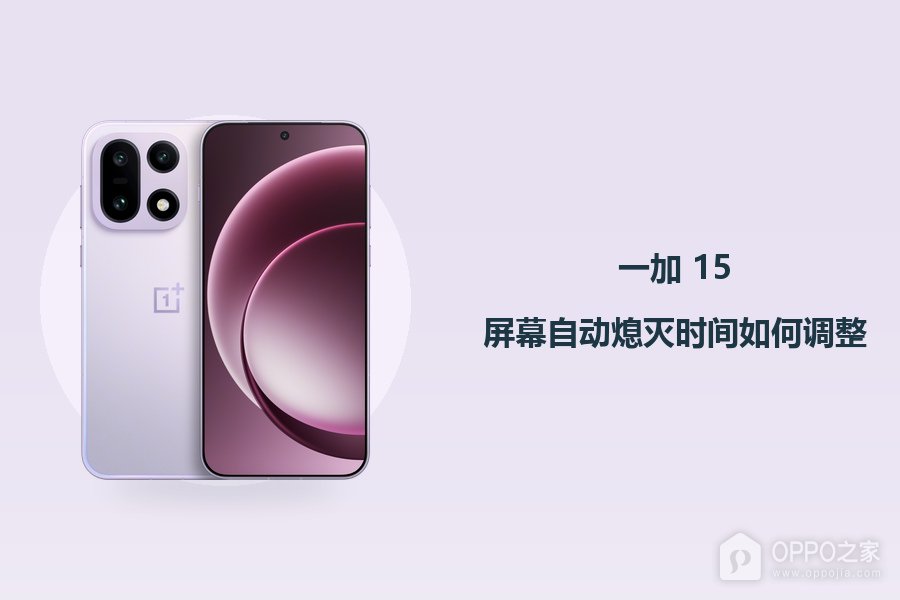
一加 15屏幕自动熄灭时间如何调整?
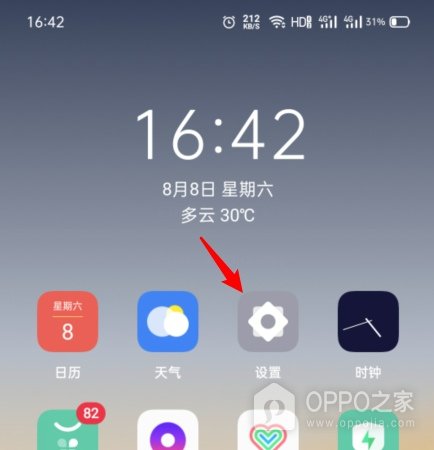
操作1、打开桌面的设置
桌面的灰色齿轮下标着【设置】,这是本次要用的系统入口。点开图标,手机会呈现网络连接等基础分类。图中上方还有一个大号时钟组件,它负责展示时间,与无人触碰时多久变黑没有直接关系。因此应从齿轮进入,不必寻找桌面时钟的编辑选项。
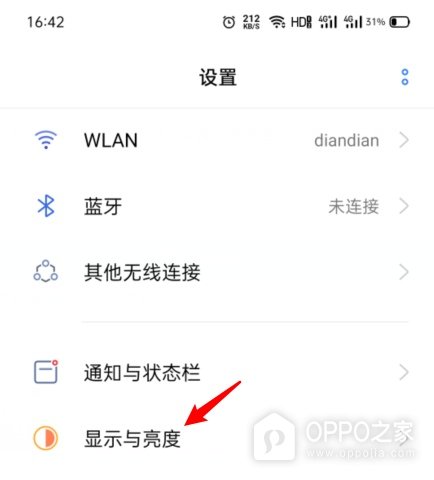
操作2、找到显示与亮度
图示分类带有橙黄色圆形标识,文字为【显示与亮度】,位于【通知与状态栏】之后。点击文字所在整行,便可查看与屏幕有关的控制项。分类顺序随软件版本变化时,以名称确认目标即可,不要照搬画面上第几行的位置,也不要将通知提醒当成屏幕计时的调整入口。
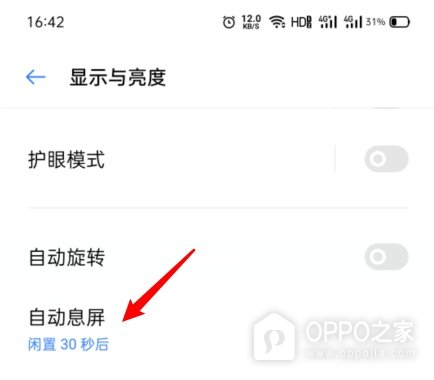
操作3、展开自动息屏的时间选项
【自动息屏】紧邻【自动旋转】,蓝色小字写着【闲置30秒后】,能直接读出尚未修改的数值。点击息屏条目调出时长选择。旋转方向的灰色开关保持原状即可,改变它不会延长阅读时间。如果手机显示的名称有所不同,应找附有等待时长的项目,而非仅有图片样式的锁屏装饰。
操作4、选择时长并查看回显
可用时长由当前系统决定,选中需要的一项后观察返回位置的蓝字。图中已经变成【闲置30分钟后】,说明选值有了对应回显。若手机仍写三十秒,就还不能以三十分钟来判断计时,应再次展开选项核对实际选择。对照数值比记住点了哪一行更可靠,尤其列表选项数量与图片不同时。
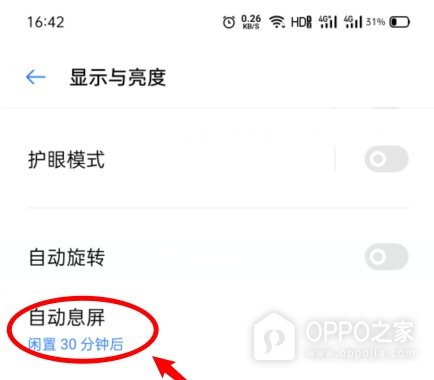
图示的三十分钟适合较长时间查看资料,却也意味着手机放置一旁时可能持续发光。临时离开可直接按电源键熄屏,不必为了这一次离手重新缩短计时。某些版本没有三十分钟档位,应选手机实际提供的时长,不能据此推断存在永不熄屏选项。息屏之后是否展示时钟属于另外一项显示功能,不由这里的等待数值决定。

相关手机百科
-
 一加 Ace 6T定时开关机怎么设置?
2026-10-22
-
一加 15屏幕自动熄灭时间如何调整?
2026-10-22
-
一加 Ace 6T蓝牙耳机如何配对连接?
2026-10-21
-
oppo查找手机官网链接 oppo官网查找手机最新地址
2026-10-21
-
一加 15智能充电保护如何设置?
2026-10-21
-
一加 Ace 6T省电模式怎么开启?
2026-10-21
-
一加 15两个应用如何分屏使用?
2026-10-21
-
一加 Ace 6T通话时的呼叫等待怎样开启?
2026-10-21








热门手机百科
-
oppo手机怎么安装高危风险软件
2025-02-18
-
真我手机内存占用查看教程介绍
2022-11-11
-
OPPO Find X6的系统怎么降级
2023-04-02
-
OPPO Enco Air 2 Pro如何配对
2023-02-22
-
一加ACE开发者模式进入教程
2022-08-23
-
一加ace2pro怎么清除角标
2023-06-16
-
oppo手机怎么开启来电语音留言功能
2025-01-08
-
oppo手机收音机怎么打开
2025-01-20
-
oppo手机高级设置在哪
2025-01-24
-
OPPO手机旗下有什么品牌?一文讲透!
2025-06-30