OPPO A7 Pro Max怎样通过USB给电脑共享网络?
电脑临时缺少网络连接时,可以用数据线借用手机的移动网络,不一定要建立无线热点。OPPO A7 Pro Max提供相应共享选项的情况下,连接数据线和开启共享是两个不同环节,看到充电提示并不能证明电脑已能上网。准备操作时还要确认手机本身有可用的数据连接。ColorOS不同代际可能使用连接与共享或更多无线连接等名称,判断重点是USB共享项目的实际状态。

OPPO A7 Pro Max怎样通过USB给电脑共享网络?
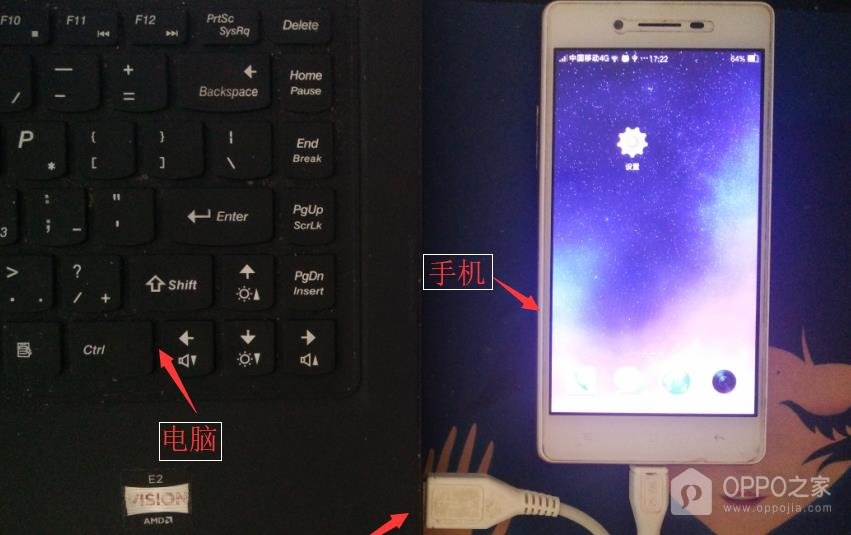
第1步、连接手机与电脑的USB接口
数据线的一端插入手机,另一端接电脑的USB接口,实物图可以看见两台设备与接线位置。选用具备数据传输能力的线材,只有充电功能的线无法完成这条共享路径。插头应保持接稳,后续若共享选项呈灰色或电脑不能识别连接,可从线材与接口着手排查,不能只依据电池正在充电就判定数据链路正常。
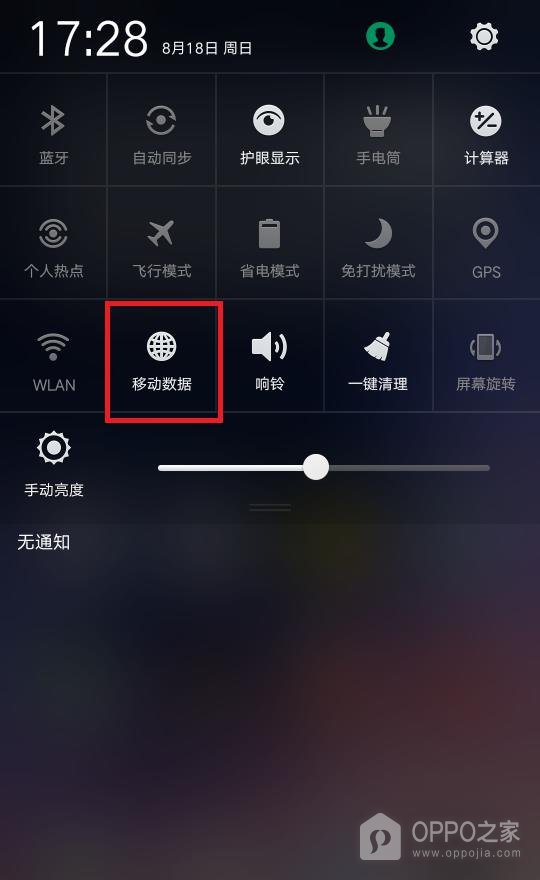
第2步、启用手机的移动数据
快捷面板里的【移动数据】是蜂窝上网的控制项,带地球样式标识,和旁边的WLAN不是同一项。展开手机的快捷控制区域,找到这一名称并使其启用,检查SIM卡的数据服务确实可用。向电脑提供的移动数据会计入手机套餐,若手机本身无法载入网络内容,应解决该连接问题,不把USB开关当成恢复运营商服务的按钮。
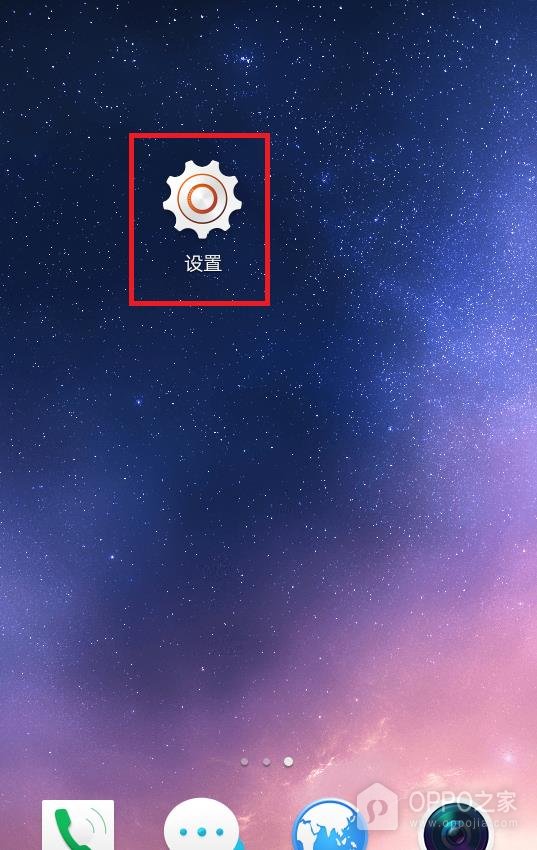
第3步、进入手机系统设置
桌面齿轮图标下的【设置】通向系统功能分类,点它进入。操作仍在手机端进行,电脑端的网络设置窗口不能代替这个入口。图标外观和桌面位置会随主题、排列变化,可按文字辨认。数据线在打开设置期间继续保持连接,拔线会让后续的共享条件发生变化,容易出现选项不能开启的情况。
第4步、寻找连接与共享分类
【连接与共享】这一行对应系统的连接功能集合,图示保留了完整名称及左侧图标,点选此项查找USB共享。较早版本可能将相关控制放到【更多无线连接】之下,应依据本机实际排列定位。此处寻找的是网络共享功能,而非通过USB复制照片或文档的文件管理入口,进入文件传输界面不能直接启用共享上网。

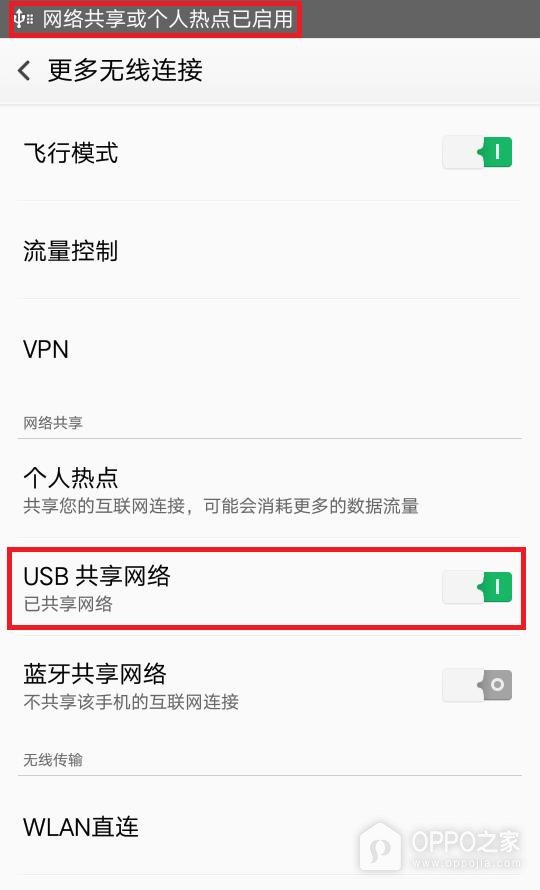
第5步、打开USB共享网络并检查状态
【USB共享网络】下方出现【已共享网络】,右侧按钮呈绿色,顶端也有网络共享启用提示,这些标记用于确认共享功能已打开。连接条件满足时切换这一项,电脑仍须实际加载网络内容才能确认联网。旧界面同时列出飞行模式,若当前手机仍启用该模式而移动数据不可用,应关闭飞行模式并恢复数据连接,不能仅凭共享提示认定蜂窝网络已经畅通。

相关手机百科
-
 一加 Ace 6T开发者选项在哪里开启?
2026-10-23
-
oppo欢太官方网站入口 oppo欢太网址链接
2026-10-23
-
一加 15T怎样通过USB给电脑共享手机网络?
2026-10-23
-
OPPO A7 Pro Max怎样通过USB给电脑共享网络?
2026-10-23
-
一加 Ace 6T实时网速如何显示在状态栏?
2026-10-22
-
一加 15应用小窗口如何打开?
2026-10-22
-
一加 Ace 6T小布助手怎样设置语音唤醒?
2026-10-22
-
一加 15怎样设置底部返回键?
2026-10-22








热门手机百科
-
真我手机内存占用查看教程介绍
2022-11-11
-
oppo手机怎么安装高危风险软件
2025-02-18
-
OPPO Find X9 Ultra相册怎么整理?
2026-08-03
-
真我realme GT Neo3怎么查看电池健康
2022-08-26
-
oppo手机怎么通过USB给电脑共享网络
2024-12-06
-
oppo手机静音了不知道放哪里怎么找出来
2025-01-22
-
真我Realme GT Neo5价格介绍
2023-01-30
-
OPPO Reno16怎么显示图标名称?
2026-08-14
-
oppo手机换个外屏要多少钱
2024-12-06
-
OPPO Find X7屏幕生产商介绍
2023-12-29