OPPO Find X10深色模式如何开启?
晚上查看手机时,如果想把系统界面换成较深的底色,可以调整OPPO Find X10的深色模式。这个选项控制的是界面配色,屏幕亮度和护眼色温另有各自的设置,不能只靠拖低亮度来判断深色模式是否已经生效。操作时需要找到显示分类中的模式入口,并查看启用状态。若手机使用的系统版本将功能标作暗色模式,可按相同功能名称识别,不要把旁边的护眼选项当作同一个开关。
OPPO Find X10深色模式如何开启?
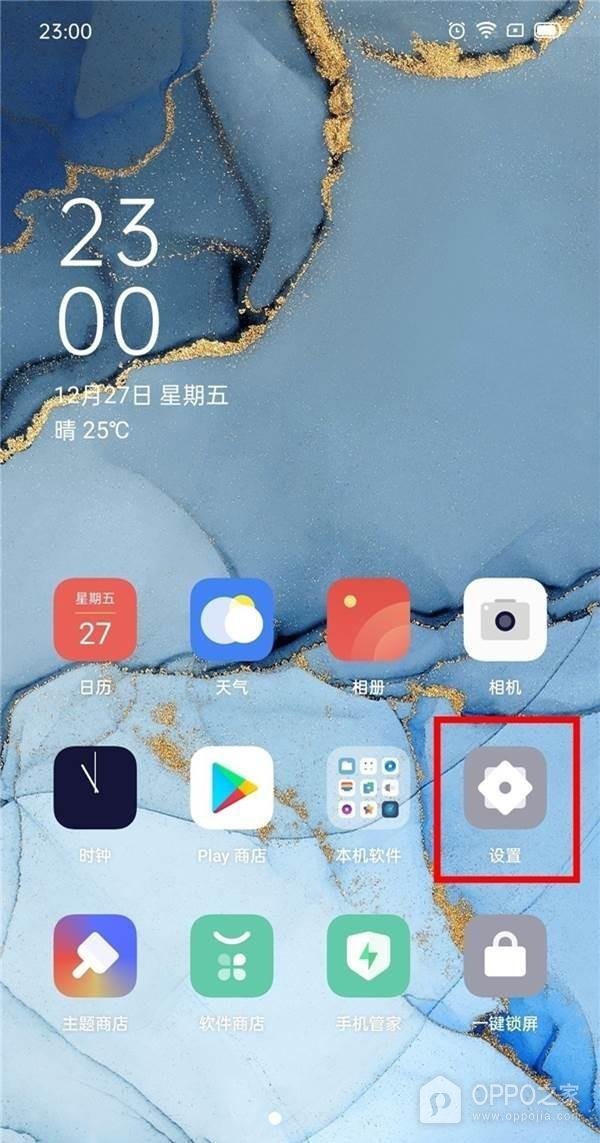
步骤1、点开桌面的设置图标
灰色齿轮图标下方标有【设置】,它通向系统功能列表。解锁手机后找到这个图标并点按,等到屏幕显示设置条目即可继续。桌面若有多页,需要切换到放置该图标的一页。图中旁边的一键锁屏是另一个应用入口,不能用它调整显示颜色。进入设置的目的是查找屏幕配色选项,此时桌面壁纸仍是原来的颜色并不表示操作出错。
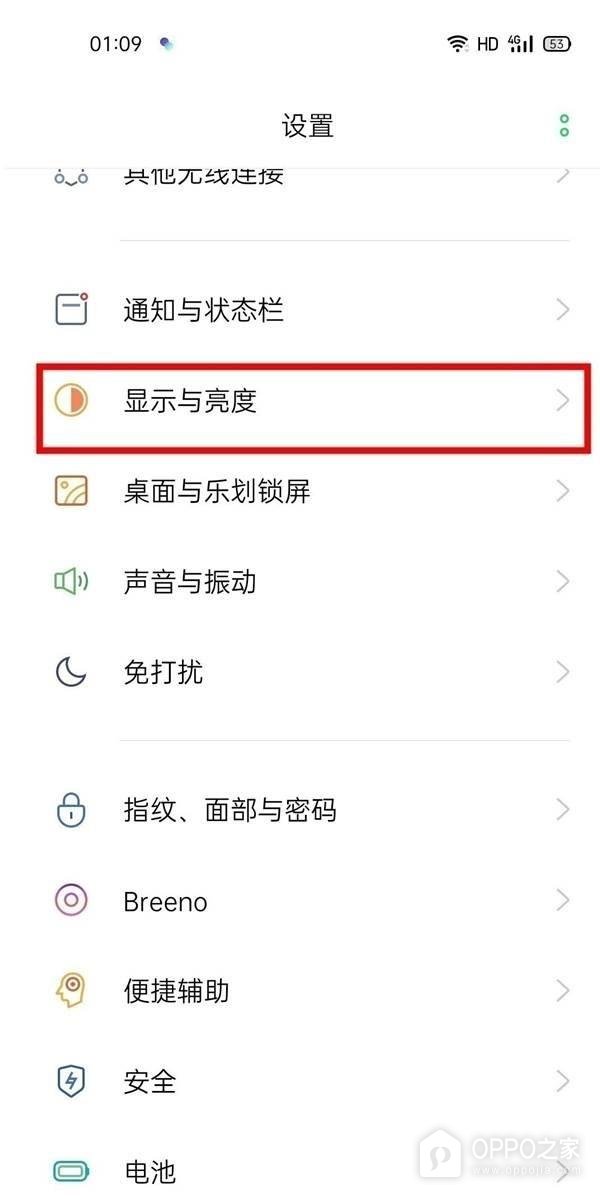
步骤2、选择显示与亮度分类
【显示与亮度】这一行右侧有进入箭头,附近还能看到通知、桌面和声音等不同分类。沿设置条目寻找完整名称,点这一行即可打开屏幕相关选项。当前屏幕没有显示该行时,可以滚动列表继续查找。不要把【桌面与乐划锁屏】作为深色模式的入口,它虽然也涉及画面外观,却不是图示路径使用的显示分类。
步骤3、点按暗色模式文字
【暗色模式】右侧的小开关和左边的功能名称属于同一项,名称区域可以通往详细设置。点左边文字,检查打开的页面标题是否为【暗色模式】。这一行下方是【护眼模式】,两个功能彼此独立。图里的灰色开关表示暗色尚未启用,不能只看到名称便当作已经开启。需要继续查看详情里的即时启用控制。

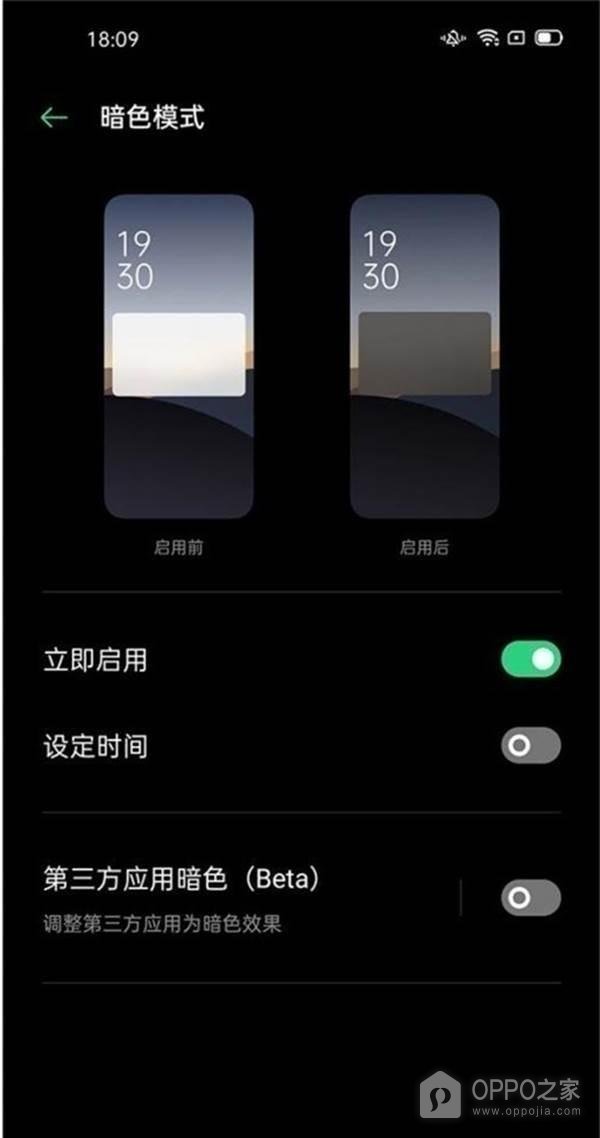
步骤4、开启立即启用并观察底色
【立即启用】对应立刻切换界面配色的开关。将它打开后,按钮变绿,当前设置页底色也随之变黑,文字以浅色显示,两项反馈共同说明暗色已经应用。图中【设定时间】仍为关闭,因此显示的是手动即时开启状态。下方的【第三方应用暗色】没有开启,不应把系统配色变化理解为所有应用内部都已自动变成深色。
不同ColorOS版本可能把同一功能写为深色或暗色,判断时以手机实际名称及开关状态为准。若某款应用仍呈现白底,可检查其自身的外观选项,不能仅凭单个应用的背景推断系统开关失效,也不必为此反复调整屏幕亮度。

相关手机百科
-
 一加 16默认输入法如何切换?
2026-10-27
-
OPPO Find X10深色模式如何开启?
2026-10-27
-
一加 16各应用耗电量如何查看?
2026-10-27
-
OPPO Find X10各应用耗电量如何查看?
2026-10-27
-
一加 16负一屏如何关闭?
2026-10-27
-
OPPO Find X10负一屏如何关闭?
2026-10-27
-
一加 16飞行模式怎样开启?
2026-10-26
-
OPPO Find X10省电模式如何开启?
2026-10-26








热门手机百科
-
oppo查找手机官网链接 oppo官网查找手机最新地址
2026-10-21
-
oppo手机怎么安装高危风险软件
2025-02-18
-
真我手机内存占用查看教程介绍
2022-11-11
-
OPPO Find X9 Ultra相册怎么整理?
2026-08-03
-
oppo手机怎么把浏览器保存的网页放到桌面上
2025-02-16
-
一加12拍月亮教程
2023-12-11
-
OPPO A3和OPPO A2的参数对比
2024-07-16
-
oppo手机怎么校准电量显示
2025-02-01
-
OPPO K10查看电池健康教程介绍
2022-11-11
-
OPPOK11屏幕材质介绍
2023-07-03