OPPO Find X10双击桌面锁屏如何开启?
OPPO Find X10可以通过桌面手势提供另一种锁屏方式,启用对应选项后,在桌面空白区域双击即可触发锁屏。要使用的是桌面功能,不是应用里的双击动作,也不是关闭屏幕后双击唤醒。查找时需要区分名称相近的锁定桌面和双击桌面锁屏,前者限制图标布局调整,后者才与熄屏手势有关。设置的关键是认准完整功能名称及右侧按钮,避免只看到锁屏两个字就改动其他项目。

OPPO Find X10双击桌面锁屏如何开启?
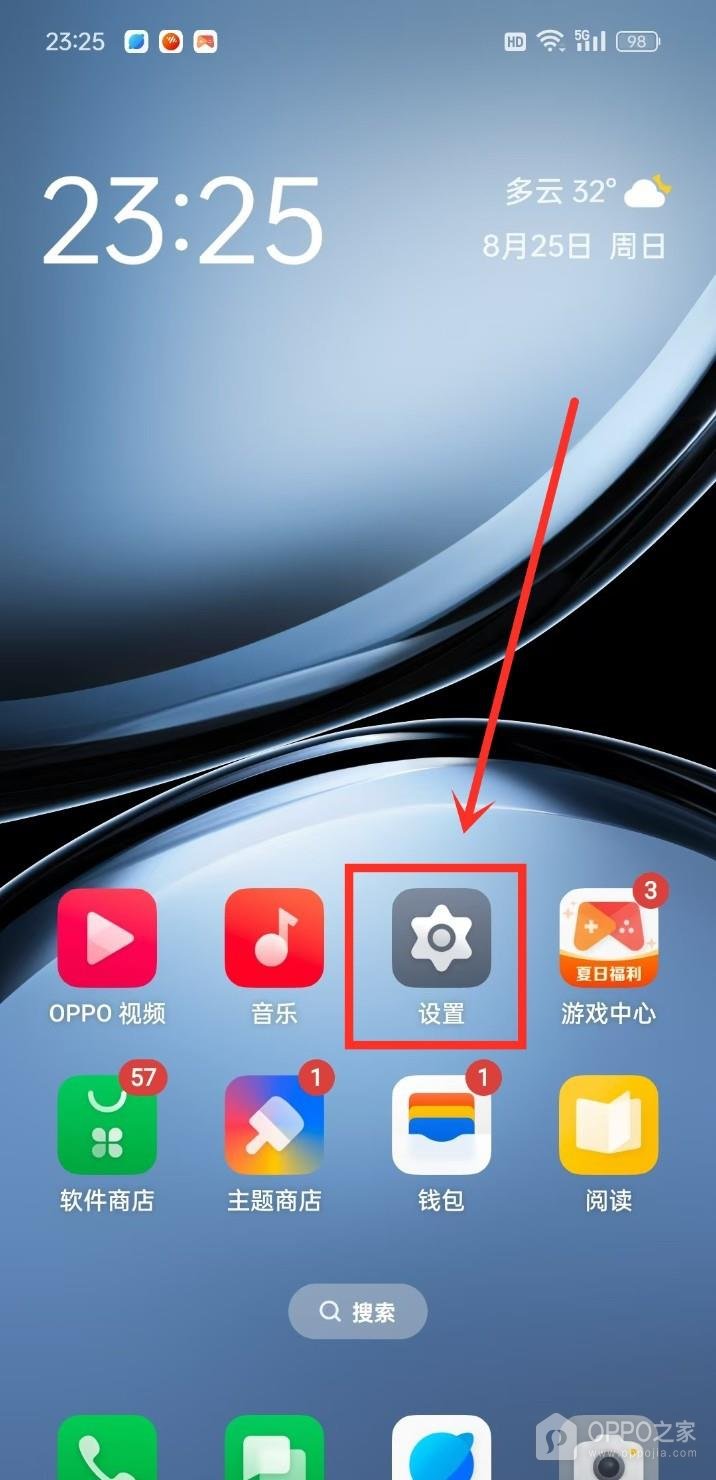
操作1、点按桌面上的设置入口
桌面显示的多个应用中,灰色方形底上的齿轮标有【设置】,红色标记框住的正是这个入口。单击该图标,等待手机展示系统设置选项。图片里设置位于音乐与游戏中心之间,只用于帮助辨认外观,自己的排列可能不同。若桌面没有显示它,应切换到其他桌面页寻找同名图标。手势尚未打开时,双击桌面不能代替进入设置这一步。
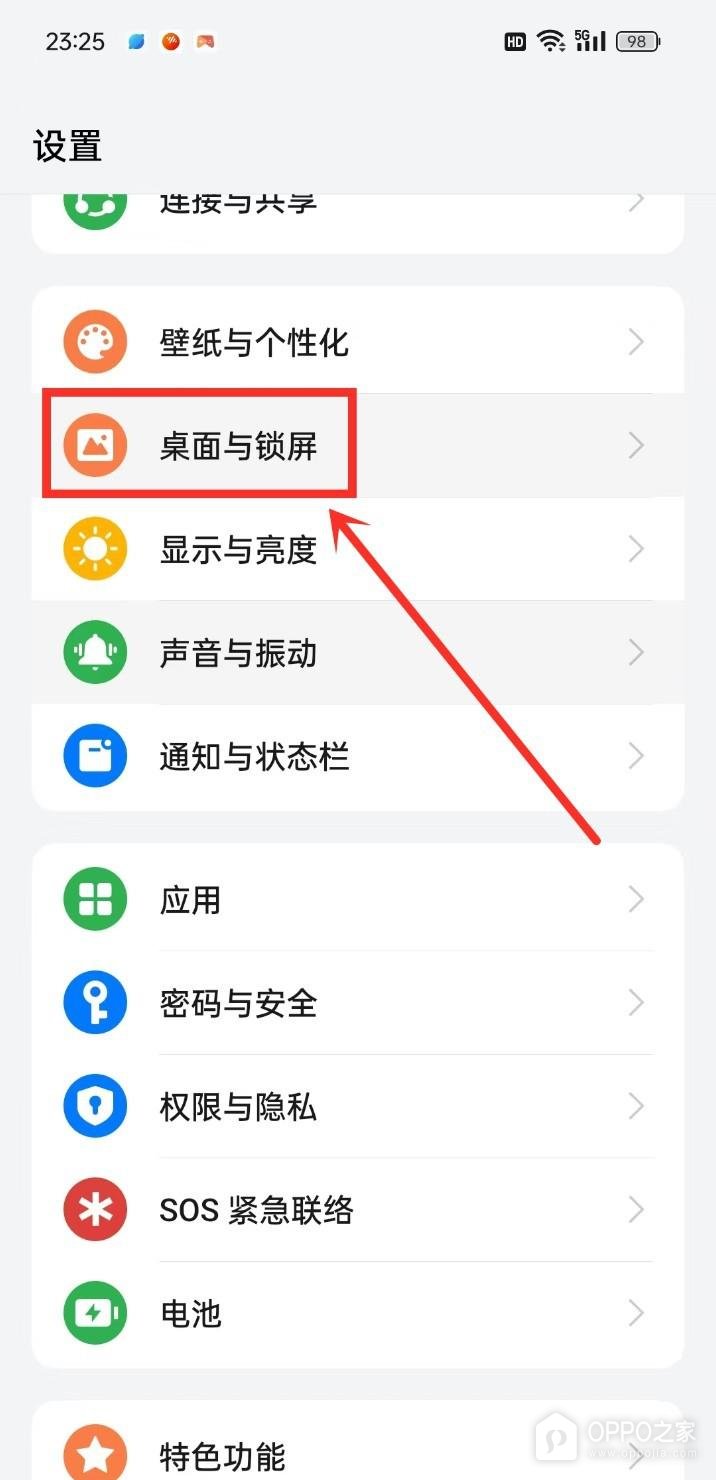
操作2、选取桌面与锁屏分类
设置按功能列出多张栏目卡片,红框里的【桌面与锁屏】带有图片样式的橙色图标。点选该栏目,进入后应能看到桌面模式、桌面布局等相关设置。锁屏手势需要从这组桌面功能继续寻找,不是去密码与安全新增解锁方式。若已经进入壁纸调整或显示亮度控制,应退回设置分类,重新按桌面与锁屏的文字名称定位。
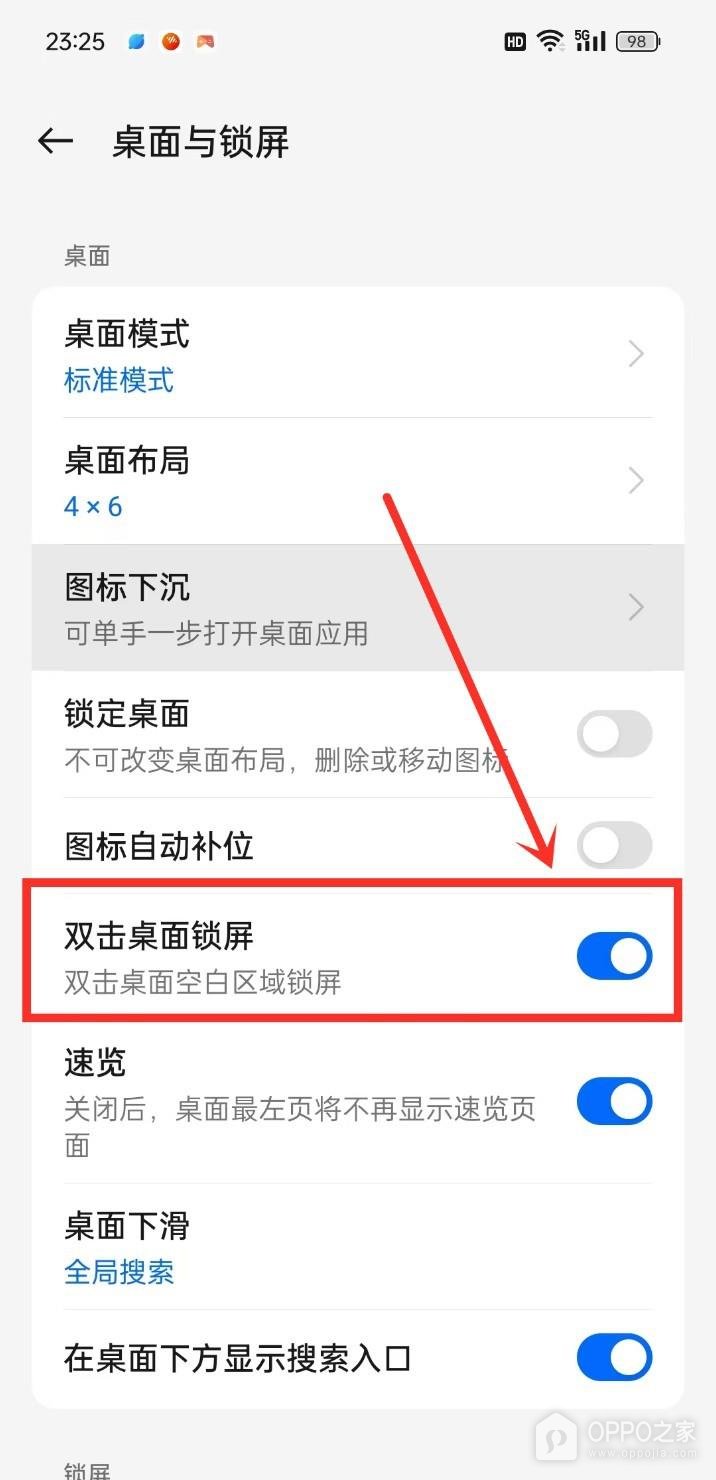
操作3、启用双击桌面锁屏开关
【双击桌面锁屏】项目有一行说明,标明操作对象是桌面空白区域,而不是任意画面。对照该名称点右端按钮,让它变成蓝色开启状态,圆形滑块位于按钮右侧。图中它上方的图标自动补位仍为灰色,下方速览虽也呈蓝色,分别控制的都是其他功能。只需核对当前这一行的状态,不应为了开启锁屏手势顺便把相邻开关全部调整成相同颜色。
实际使用时让手机保持亮屏并回到桌面,避开占据位置的组件和应用图标,在空白处连续轻点两次。若点按后打开了应用,说明触点落在了图标上,应换空白位置再尝试。是否需要密码、指纹或人脸来解锁,取决于手机原有的安全设置,启用双击桌面锁屏本身不会新建或清除这些解锁信息。

相关手机百科
-
 一加 16桌面数字角标怎样设置?
2026-10-27
-
OPPO Find X10双击桌面锁屏如何开启?
2026-10-27
-
一加 16双击桌面锁屏如何开启?
2026-10-27
-
OPPO Find X10默认浏览器如何更换?
2026-10-27
-
oppo应用商店网址入口 oppo应用商店网页版最新链接分享
2026-10-27
-
一加 16深色模式如何开启?
2026-10-27
-
OPPO Find X10个人热点如何开启?
2026-10-27
-
一加 16默认输入法如何切换?
2026-10-27








热门手机百科
-
oppo查找手机官网链接 oppo官网查找手机最新地址
2026-10-21
-
oppo手机怎么安装高危风险软件
2025-02-18
-
真我手机内存占用查看教程介绍
2022-11-11
-
OPPO Find X9 Ultra相册怎么整理?
2026-08-03
-
oppo手机怎么把浏览器保存的网页放到桌面上
2025-02-16
-
一加12拍月亮教程
2023-12-11
-
OPPO A3和OPPO A2的参数对比
2024-07-16
-
oppo手机怎么校准电量显示
2025-02-01
-
OPPO K10查看电池健康教程介绍
2022-11-11
-
OPPOK11屏幕材质介绍
2023-07-03