OPPO Pad 6各应用耗电量在哪里查看?
OPPO Pad 6的电量下降时,想知道哪些应用占用了较多电量,可以查看系统提供的应用耗电统计。这个列表把各软件在指定统计范围里的耗电情况集中显示,适合与自己近期的使用安排对照。查看时需要进入电池的耗电详情,单看顶部电池图标无法得知应用之间的差异。阅读数据还要认清今天、昨天等时间标签,同一款应用在不同日期的占比可能不同,不宜把某一天的数值当作固定耗电水平。

OPPO Pad 6各应用耗电量在哪里查看?
第1步、由系统设置进入电池
电量统计归在【电池】分组,入口旁的图形是一节横放的电池,和存储空间、应用管理等功能各自独立。打开平板的【设置】,定位这一条目并点入。接着应看到电池相关设置,而不是单个应用自己的使用时长页。若设备版本把菜单名称或排列改了,可按电池这一功能名称查找,目标仍是系统提供的电量管理界面。

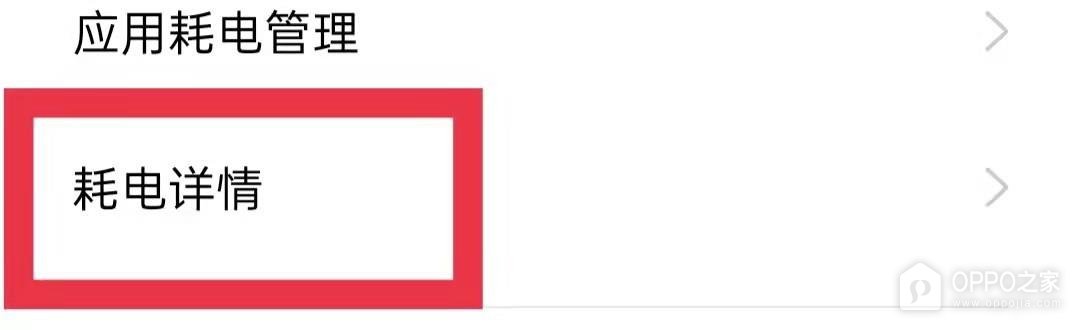
第2步、上滑电池界面寻找耗电详情
电池功能页较长时,应用耗电的入口未必出现在最初可见的区域。手指向上滑动内容,让较靠下的项目露出,直到看到【耗电详情】。图中它紧接【应用耗电管理】,两行分别带箭头,说明各有独立去向。需要的是统计读数,应找到耗电详情这行,而不是停在管理策略入口。滑到目标完整可见即可,保留名称及右端箭头便于继续点按。
第3步、点开详情读取对应日期的应用占比
统计表的每一行包含图标、应用名与百分数,顶部时间标签用于确定正在阅读哪一天。点击【耗电详情】后,确认【今天】以绿色文字和短横线标出,再逐行查看软件名称下的数值。图中微信为30.12%,米读极速版为21.11%,这只是当时的统计结果。查看其他日期时应同时确认标签已经改变,比较数据需采用同一时间范围,不能把昨天的某项与今天的另一项直接当作同一份排行。
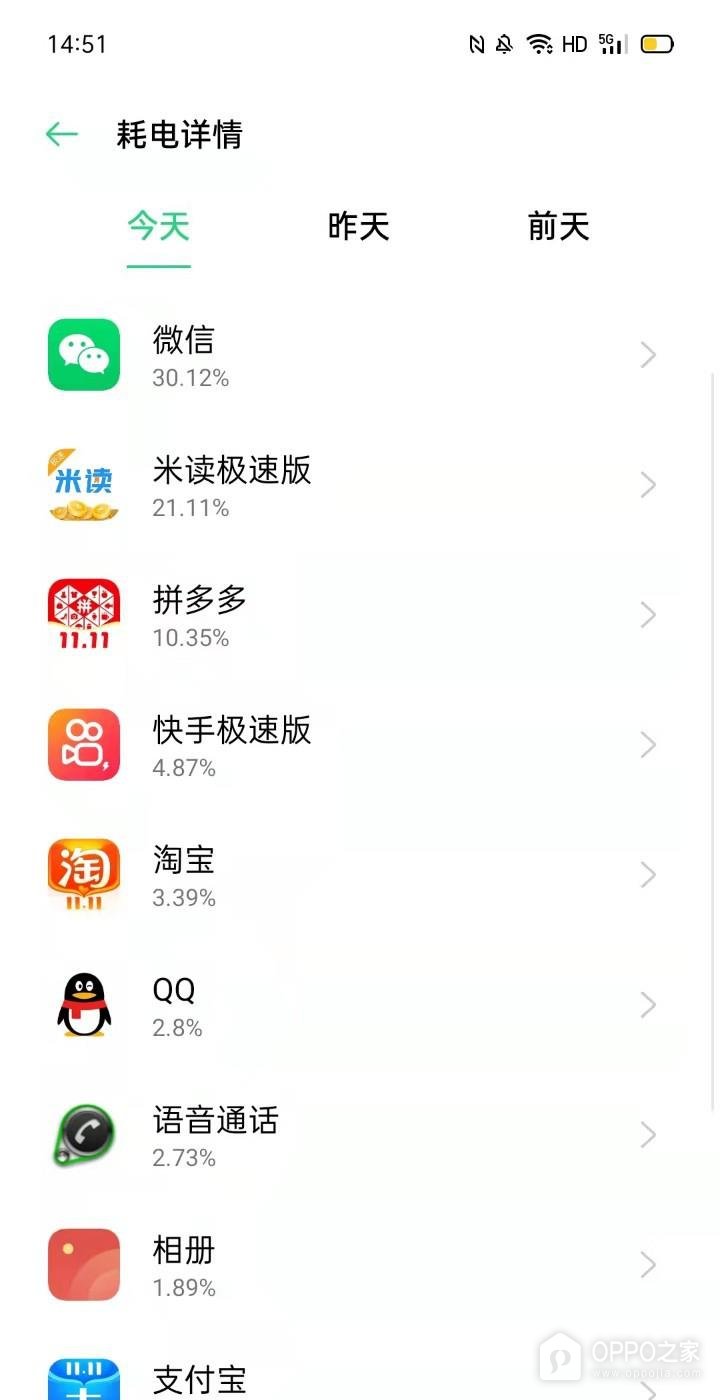
应用旁的百分数用来描述耗电分布,不是平板尚余的电量,也不代表电池健康程度。某款软件占比较高,可能与该日实际使用较多有关,单凭排行不能判断它一定异常。阅读结果时把应用名、统计日期和使用情况放在一起核对,更容易找到需要继续检查的对象。图中的应用与数值不会照搬到自己的设备上,未安装的软件也无需为了查看统计而安装。
相关手机百科
-
 OPPO Pad Air5自动亮度如何开启?
2026-10-28
-
OPPO Pad 6各应用耗电量在哪里查看?
2026-10-28
-
OPPO Pad Air5重复闹钟怎样设置?
2026-10-28
-
OPPO Find X10桌面数字角标怎样设置?
2026-10-28
-
一加 16默认浏览器如何更换?
2026-10-28
-
OPPO A7 Pro Max应用锁如何设置?
2026-10-28
-
OPPO Pad 6应用商店自动更新怎样关闭?
2026-10-28
-
OPPO Find X10默认输入法如何切换?
2026-10-28








热门手机百科
-
oppo手机怎么安装高危风险软件
2025-02-18
-
oppo互联官网入口 oppo互联网页版最新地址
2026-10-20
-
真我手机内存占用查看教程介绍
2022-11-11
-
oppo手机怎么把浏览器保存的网页放到桌面上
2025-02-16
-
真我Realme GT Neo5如何插卡
2023-02-16
-
OPPOA1x设置桌面天气教程
2023-04-25
-
OPPO Find X9 Ultra相册怎么整理?
2026-08-03
-
OPPOReno10跑分数据介绍
2023-05-22
-
OPPO手机分期有什么要求
2022-08-16
-
真我realme Q5 Pro怎么开启通话录音
2022-09-07