一加 Ace 7 Pro两个应用如何分屏使用?
一加 Ace 7 Pro的分屏让两个支持该功能的应用共享一块屏幕,两个区域之间会保留分界条。三指上滑属于启动分屏的一种手势,它是否生效同时取决于系统开关和当前应用的支持情况。操作时应从一个已打开的应用发起,出现另一半屏的应用选择区域后,再指定第二个应用。下半区仍是桌面图标时,表示还在等待选择,不应把这一画面视为两个应用已经开始共同工作。

一加 Ace 7 Pro两个应用如何分屏使用?
步骤1、打开手机设置
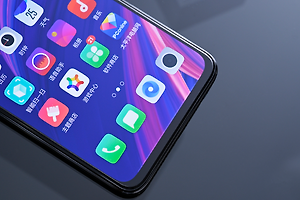
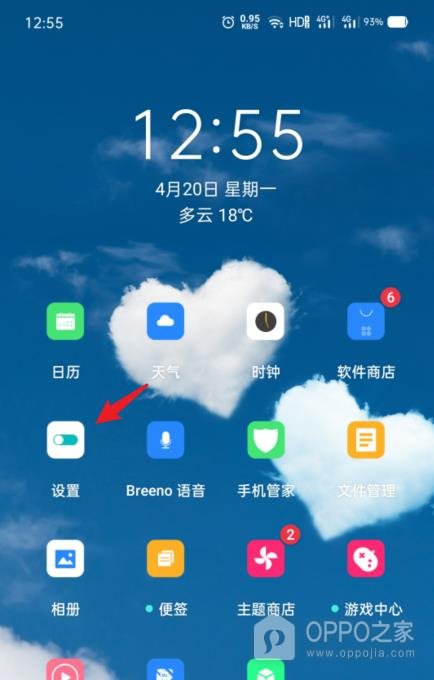
【设置】图标通向系统级手势和应用显示选项,长按应用图标出现的快捷菜单不包含全局分屏开关。返回桌面找到【设置】并打开。应用图标排列可由用户调整,辨认时以名称为准,不用照搬图标所在行列,进入后继续寻找分屏相关项目。
步骤2、找到应用分屏入口
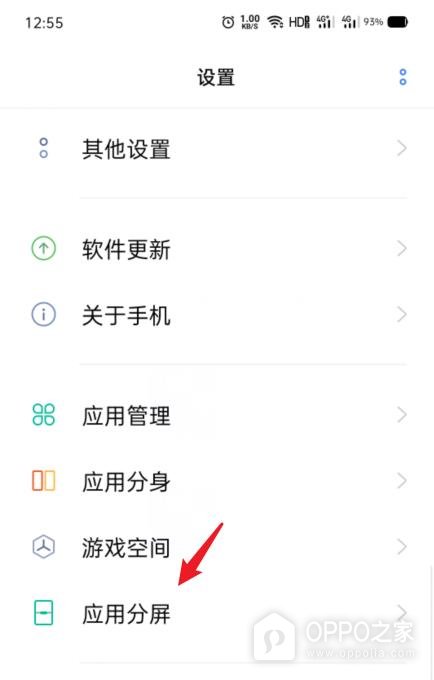
【应用分屏】与【应用分身】只有一字之差,却控制不同能力,前者才用于把画面分成两个应用区域。沿设置列表找到【应用分屏】后点击。系统版本改变了分类位置时,可利用设置搜索准确的功能名称,不能通过开启应用分身获得分屏显示。
步骤3、打开三指上滑启动分屏
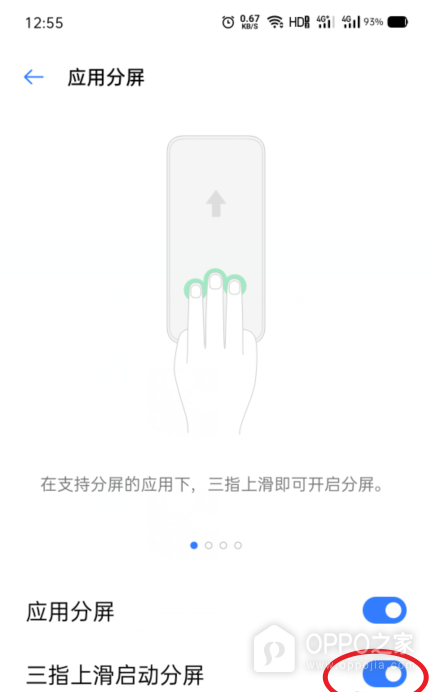
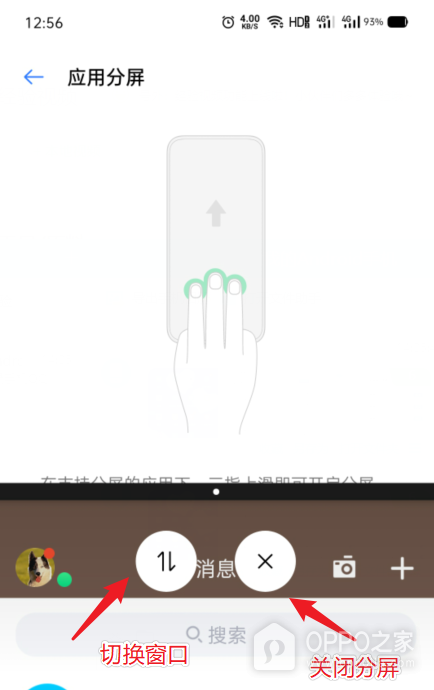
手势说明配有三根手指朝上的示意,实际触发方向须与这个方向一致。检查【应用分屏】保持启用,点亮其下的【三指上滑启动分屏】,按钮呈开启颜色就说明系统接受了手势设置。向下滑动三指属于另一种操作方向,不应以那个动作测试分屏。
步骤4、在支持的应用内三指上滑
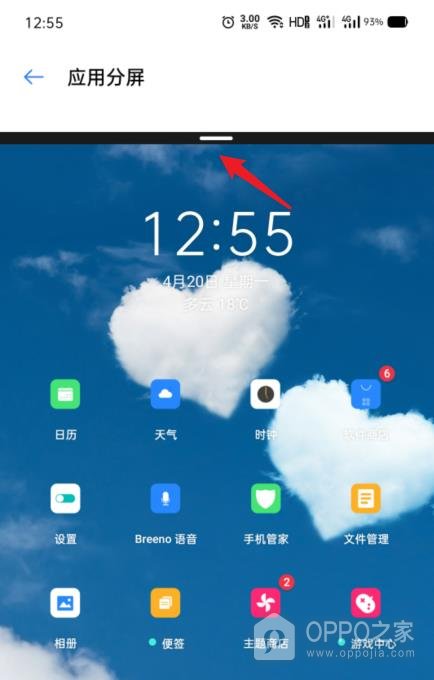
第二应用的选择区是手势触发后的中间状态,此时首个应用仍占据屏幕上部。保持一个兼容分屏的应用在前台,三根手指同时向上移动,观察画面是否收缩并露出另一块选择区域。没有变化时,应核对兼容性与已启用的手势选项,桌面上的一次普通上滑不能代替应用内触发。
步骤5、选定第二个应用
上下两个区域分别显示应用内容,并由中间分隔条区分,才说明双应用画面已经建立。点击选择区域的QQ或另一个支持分屏的应用,等待下半区出现它的实际内容。上方保留首个应用、下方出现QQ消息与搜索入口,可据此核对结果。若仍显示桌面图标,说明第二应用尚未打开,应继续选择可用应用。

相关手机百科
-
 一加 Ace 7 Pro两个应用如何分屏使用?
2026-11-04
-
OPPO Enco Air5s设备双连功能怎么开启?
2026-11-04
-
一加 Ace 7 Pro蓝牙耳机如何配对连接?
2026-11-04
-
OPPO Enco Air5s降噪模式怎样切换?
2026-11-04
-
一加 15怎样截取屏幕截图?
2026-11-04
-
一加 Ace 6T怎样截取屏幕截图?
2026-11-04
-
一加 Ace 7解锁指纹如何录入?
2026-11-04
-
OPPO A7 Pro Max抬起亮屏如何开启?
2026-11-04








热门手机百科
-
oppo手机开机键坏了怎么开机
2024-12-13
-
oppo手机怎么安装高危风险软件
2025-02-18
-
oppo手机换个外屏要多少钱
2024-12-06
-
oppo手机怎么禁止应用自动下载软件?
2025-05-20
-
oppo手机怎么把浏览器保存的网页放到桌面上
2025-02-16
-
oppo互联官网入口 oppo互联网页版最新地址
2026-10-20
-
OPPO Find X9 Ultra相册怎么整理?
2026-08-03
-
oppo手机自带的扫一扫怎么打开
2025-01-27
-
OPPO手机旗下有什么品牌?一文讲透!
2025-06-30
-
oppo手机怎么通过USB给电脑共享网络
2024-12-06