OPPO Reno15 Pro控制中心快捷开关怎样编辑?
OPPO Reno15 Pro下拉显示的快捷面板可以调整项目,面板未收录的开关也能通过编辑区补上。整理时要分清普通使用界面和图标排列界面,前者执行功能,后者决定哪些入口保留在常用区域。添加一个项目要经过展开面板、进入编辑、跨区拖动以及退出编辑四个动作,途中只变更快捷入口的布局,不会因图标挪动就自动执行对应功能。系统布局有差异时,编辑入口以手机显示为准。

OPPO Reno15 Pro控制中心快捷开关怎样编辑?
第1步、拉开完整快捷面板
控制中心的展开区域能同时看到成组图标和底部亮度调节,而通知列表主要显示消息卡片。由屏幕顶端下滑调出控制中心,将面板拉开到可以辨认全部当前开关的状态。若手机采用通知与控制中心分开的布局,应从控制中心对应区域下拉,只有露出快捷面板才方便找到排列按钮。
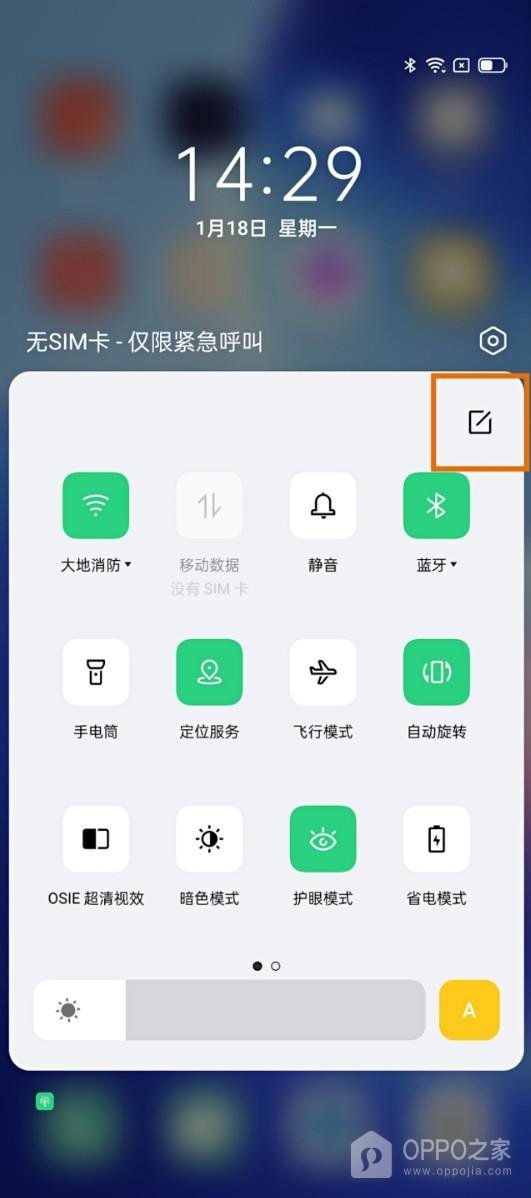
第2步、进入图标编辑状态
排列入口使用右上角的编辑符号,打开后原先带启用颜色的快捷项会变成可管理的图标分组。点击该符号,找到上下区域的分隔线,并辨认下方尚未加入面板的项目。此界面的图标位置用于管理面板内容,判断对象是否已添加,要看它所属区域,而不是看它原来的功能开关颜色。
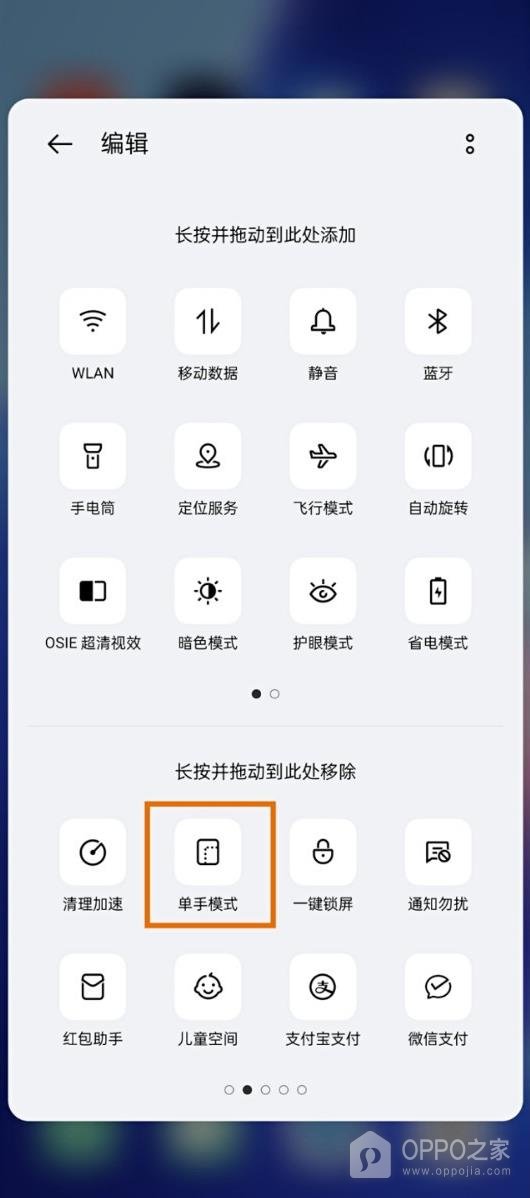
第3步、长按快捷项并移入常用区域
下方区域的【单手模式】尚未占据面板位置,长按并向上方已有图标的区域拖动,落到预定位置后释放。观察上部是否出现这一名称,下部相应项目是否移走,以确认跨区动作已经生效。仅在下部横向移动不能把它加进常用区,上方也可通过拖动安排它与其他入口的排列关系。
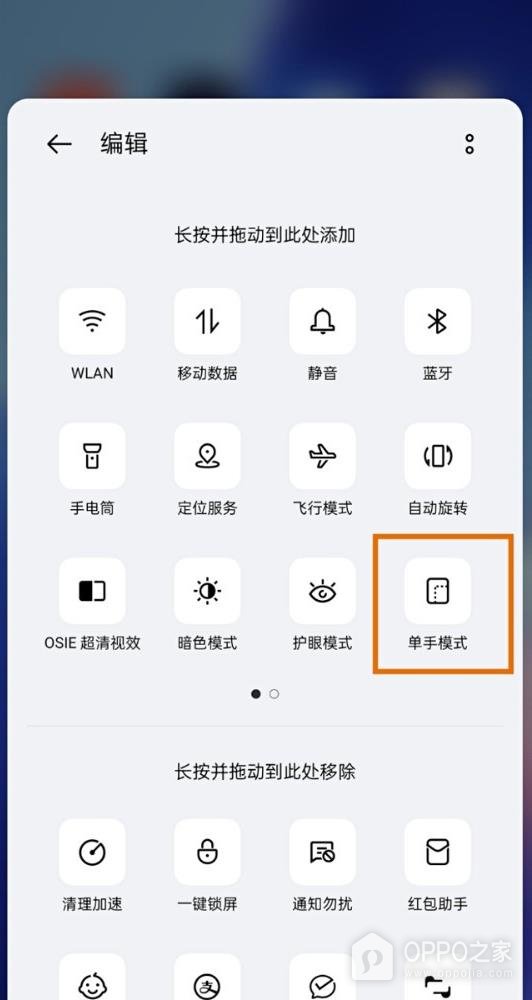
第4步、退出编辑查看排列结果
返回箭头保留在编辑界面左上角,用它退出后才能看到正常控制中心的实际布局。点击箭头,寻找刚加入的【单手模式】,确认它已经与普通快捷开关一起展示。它此刻仍可能处于未启用颜色,这不影响添加结果,是否运行该功能要由随后对快捷开关的操作决定。
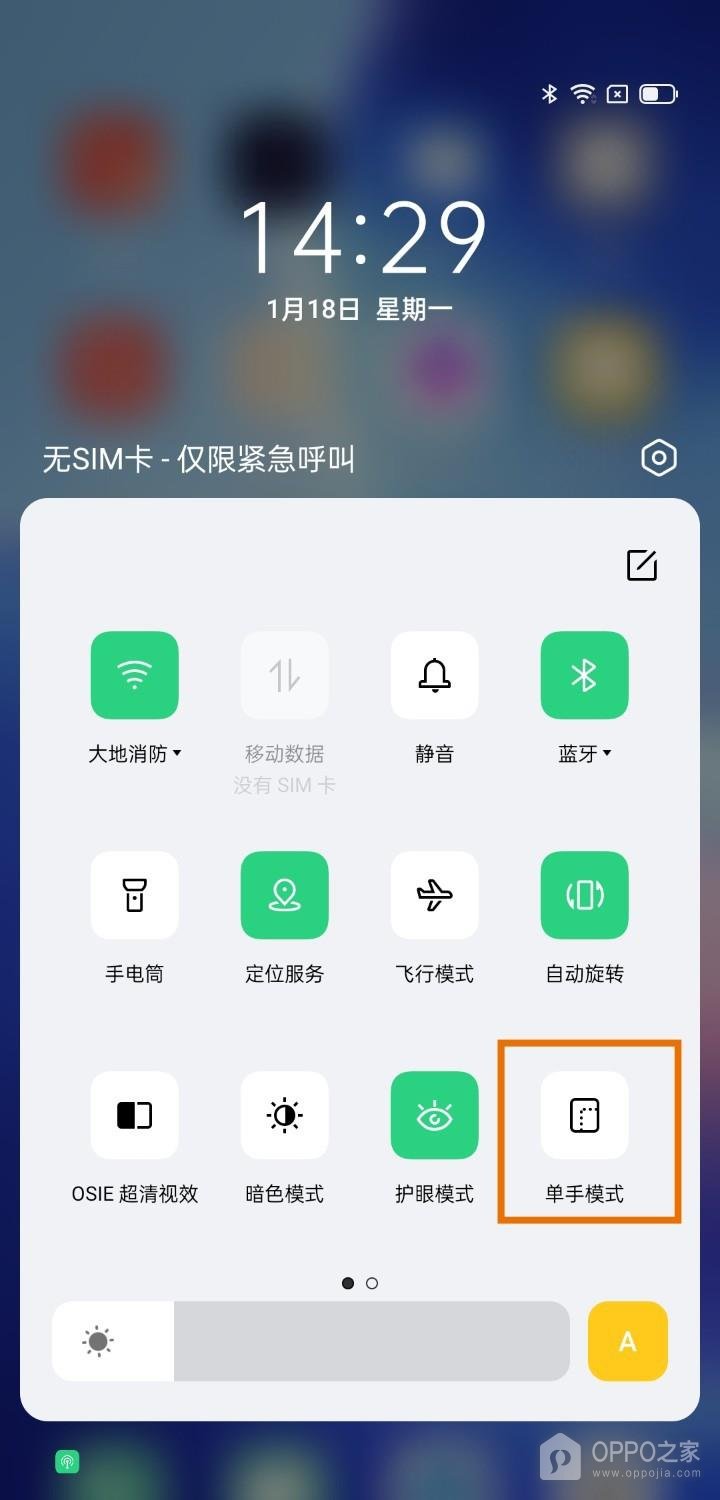
控制中心有多页项目时,常用入口的位置会影响下拉后的查找顺序。把最频繁使用的项目拖到较靠前位置,可以减少翻页,移到待添加区则只改变面板展示范围。编辑图标的形状或分组文字随系统变化时,应结合当前界面的提示确认添加区域,退出后以正常面板里的实际排列检查结果。

相关手机百科
-
 一加 16如何开启应用分屏?
2026-11-05
-
OPPO Reno15 Pro如何开启应用分屏?
2026-11-05
-
一加 16拍照水印如何设置?
2026-11-05
-
OPPO Watch X3手机消息通知怎样同步?
2026-11-05
-
OPPO Reno15 Pro控制中心快捷开关怎样编辑?
2026-11-05
-
OPPO Watch X3 Mini手机如何配对连接?
2026-11-05
-
OPPO Enco X3LHDC高清音频怎样开启?
2026-11-05
-
一加 Turbo 6X Pro拍照倒计时在哪里设置?
2026-11-05








热门手机百科
-
oppo手机怎么安装高危风险软件
2025-02-18
-
oppo手机怎么禁止应用自动下载软件?
2025-05-20
-
oppo手机怎么把浏览器保存的网页放到桌面上
2025-02-16
-
oppo手机触控不灵敏不准确怎么校准
2024-12-19
-
真我手机内存占用查看教程介绍
2022-11-11
-
OPPO Find X9 Ultra相册怎么整理?
2026-08-03
-
oppo手机自带的天气应用广告怎么关闭
2024-12-11
-
京东买到的OPPO手机是正品吗
2022-08-15
-
OPPO Find X6支持USB 3.0吗
2023-04-02
-
OPPOA2怎么查看电池健康
2023-11-28