OPPO Reno15微信分身如何开启?
OPPO Reno15的微信分身由系统应用分身功能管理,和微信自己的账号切换不是同一个入口。设置时要指定微信这一软件,才能查看它的独立开关,不能用其他软件的分身状态代替判断。支持名单随手机系统与软件版本变化,手机列出微信时才可沿对应项目操作。找到开关后,把绿色启用状态与账号登录区分,系统允许分身并不意味着第二个微信账号已经登录,聊天内容也不能仅凭这一状态作出结论。
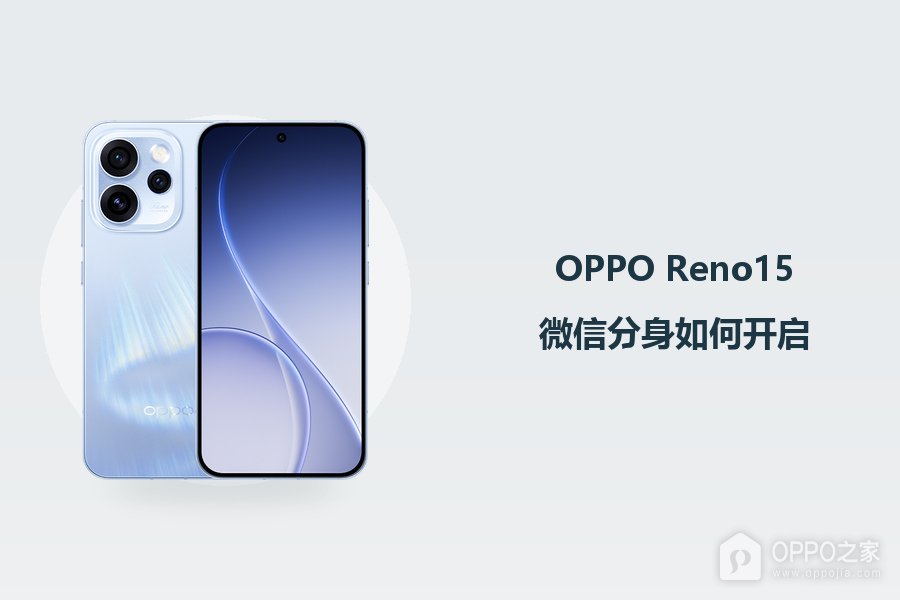
OPPO Reno15微信分身如何开启?
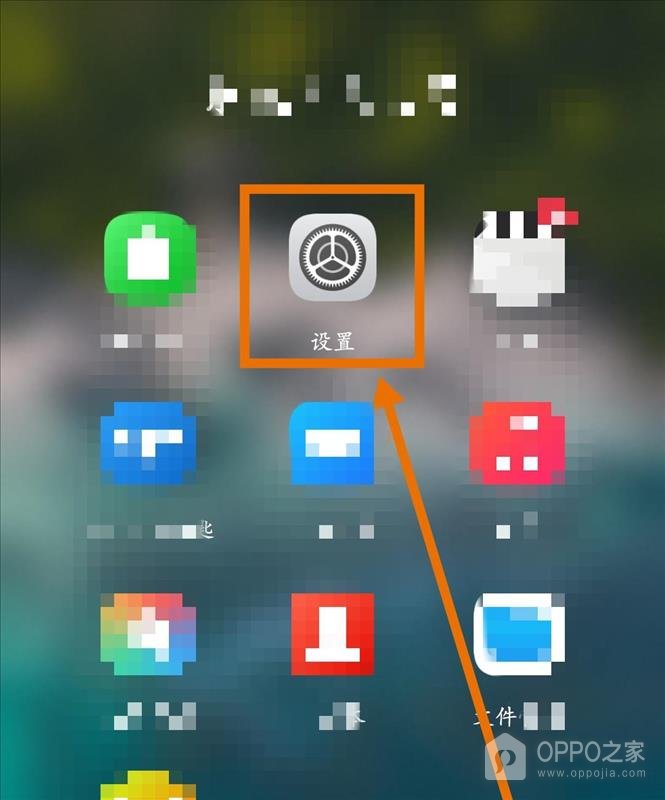
1、打开系统设置
系统级的分身选项不在聊天窗口,也不在联系人或微信个人资料里。返回手机桌面,点击名为【设置】的齿轮图标。桌面主题可能改变图标的外观,文字名称更适合作为识别依据。打开后应看到设备各项配置的分类列表,而不是微信的功能菜单,这样才能继续寻找系统提供的复制应用能力。
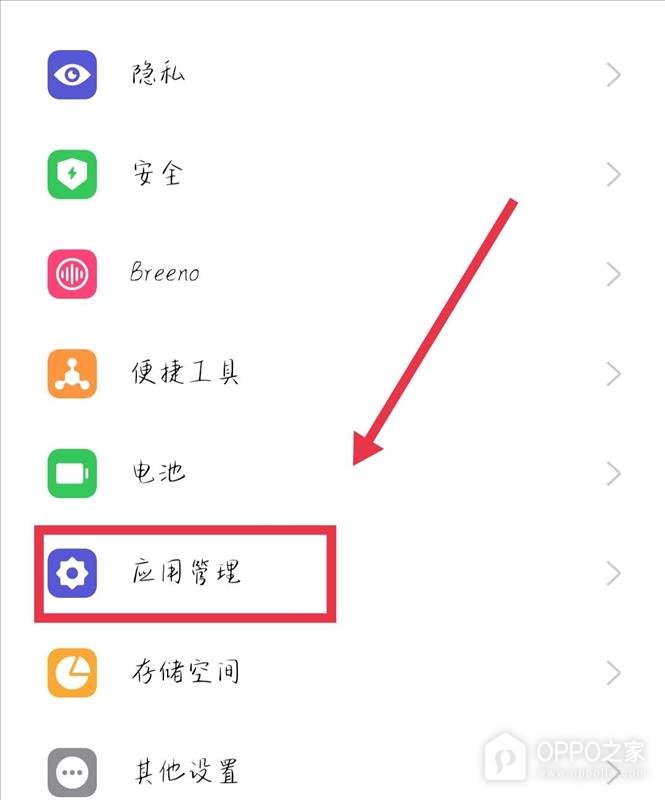
2、进入应用管理
【应用管理】负责集中列出软件相关的系统功能,分身设置也沿这一分类查找。滑动设置主列表,看到这一项目后点击进入。与它相邻的【存储空间】用于查看存储使用,并不承担选择分身应用的任务。若当前系统将分类简写为【应用】,应按手机实际名称定位,不根据旧列表的行号寻找。
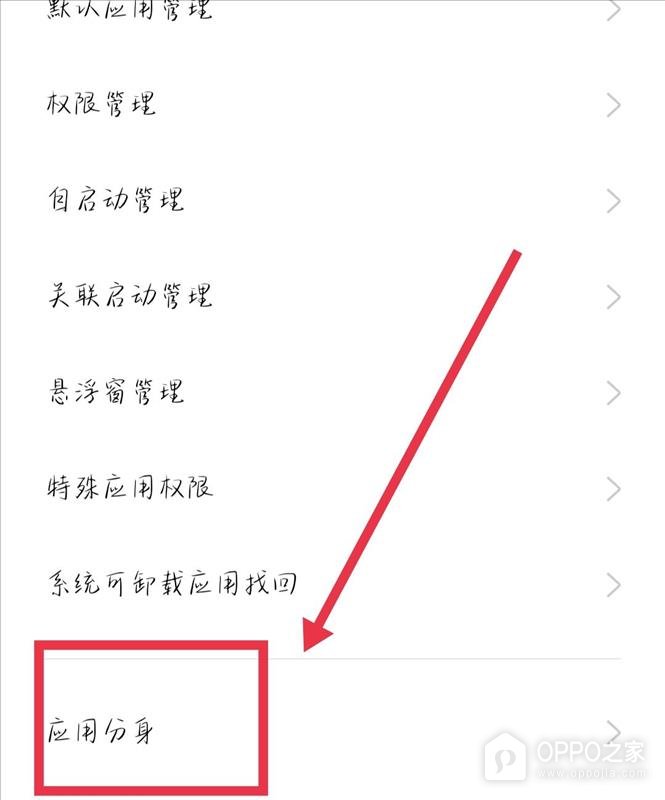
3、查找应用分身
多开能力有明确的【应用分身】名称,和权限、自启动、悬浮窗等选项并列。滚动应用分类直到出现这一行,点击文字或右侧箭头。进入后列出的应是可以单独选择的软件名单。权限管理只决定软件访问能力,无法用某项权限的启用反馈判断微信分身是否存在,因此要确认分类名称正确。
4、选择微信条目
名单里每个软件都有自己的状态,微信图标旁的【已开启】只对微信这一项有效。点击【微信】所在行查看详情,QQ或其他项目的提示不代表微信的设置结果。软件未列出时,这条路径尚不能证实该版本支持它,不应换选另一个应用继续操作。详情顶部应显示【微信】,以免修改了错误对象。
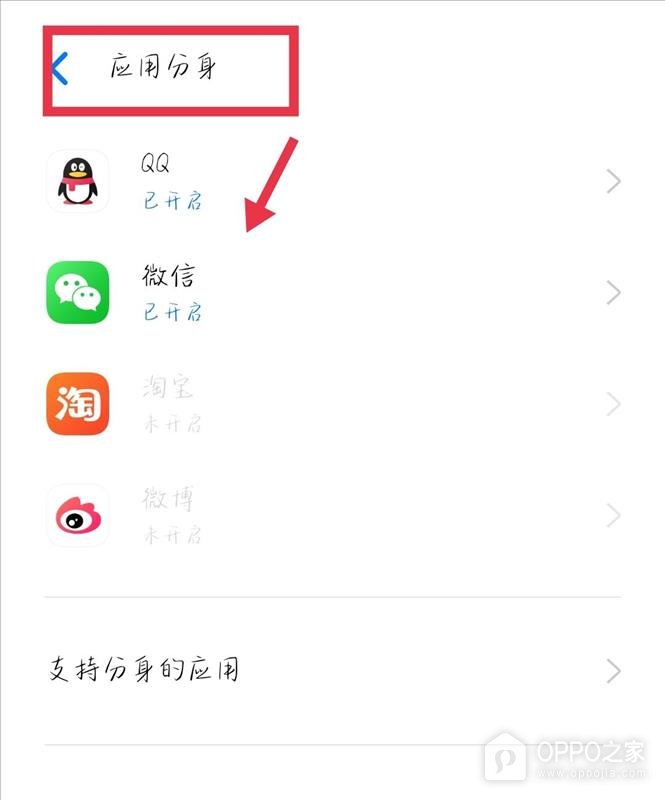
5、启用微信应用分身
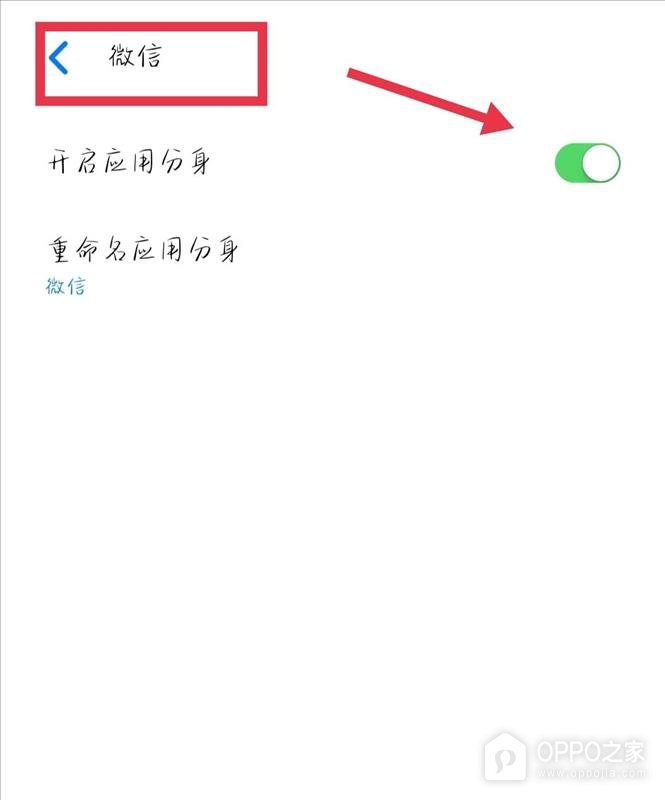
【开启应用分身】右侧是控制微信分身的独立开关,绿色且滑块靠右说明已经启用。开关未启用时点击打开,已经呈绿色则保留该状态。下方还可见【重命名应用分身】,它与启停开关作用不同,不必把改名视为创建的前提。此处确认的是系统功能开通,账号验证及实际登录仍由微信处理。

相关手机百科
-
 一加 Turbo 6X Pro自动息屏时间怎样调整?
2026-11-07
-
一加 16微信分身如何开启?
2026-11-07
-
OPPO Reno15 Pro如何设置定时开关机?
2026-11-07
-
OPPO Reno15智能充电保护如何开启?
2026-11-07
-
一加 Turbo 6X Pro应用锁在哪里设置?
2026-11-07
-
OPPO Reno15微信分身如何开启?
2026-11-07
-
OPPO Reno15 Pro智能充电保护如何开启?
2026-11-07
-
OPPO Reno15个人热点如何设置并分享网络?
2026-11-07








热门手机百科
-
oppo手机开机键坏了怎么开机
2024-12-13
-
oppo手机怎么安装高危风险软件
2025-02-18
-
oppo手机怎么禁止应用自动下载软件?
2025-05-20
-
oppo互联官网入口 oppo互联网页版最新地址
2026-10-20
-
oppo云服务官网入口 oppo云服务官网登录地址
2026-10-19
-
oppo应用商店官方网站入口 oppo软件商店网页版入口链接
2026-11-03
-
oppo手机满电自动关机是怎么回事
2024-12-24
-
一加ace2pro怎么清除角标
2023-06-16
-
OPPO Find X5要不要升级ColorOS 13
2022-08-31
-
oppo手机换个外屏要多少钱
2024-12-06