OPPO Reno15 Pro出圈实况拼图怎么制作?
OPPO Reno15 Pro相册里的出圈效果建立在实况拼图上,人物从某一张照片中被单独识别,再叠放到相邻格子的画面上方。制作重点是分清照片排序与人物移动,前者改变整张照片所在格子,后者只调整出圈主体。使用具备相应入口的系统相册,挑出带实况信息的图片,按选片、布局、人像处理与保存的顺序操作,便可逐项核对编辑结果。

OPPO Reno15 Pro出圈实况拼图怎么制作?
步骤1、从相册选入三张动态照片
相册多选状态用顶部计数说明选入数量,缩略图角落的圆环标记帮助确认实况属性。长按任一目标项目,再点另外两张照片,计数应为3。检查勾号落在哪几张缩略图上,把重复或误选项目取消,避免进入编辑器才发现缺少预定的人物照片。
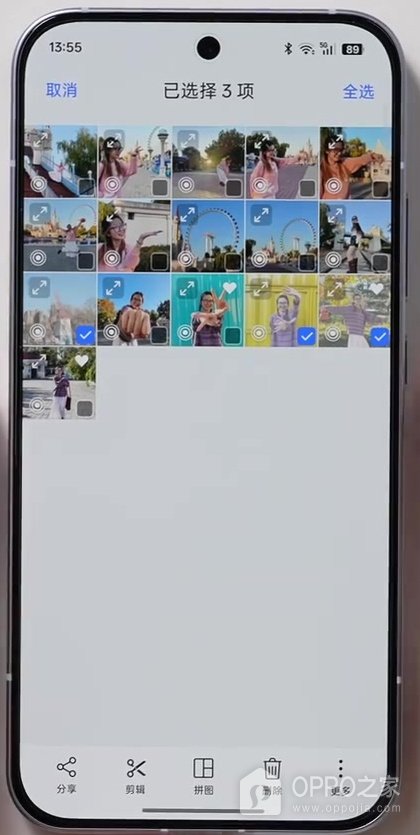
步骤2、打开实况拼图编辑器
【拼图】菜单分为动态和静态两种制作类型,动态内容须通过【实况拼图】承接。点底部拼图图标,在弹出的小菜单选择该项。编辑器载入后会出现照片组合与布局工具,此时仍属于草稿状态,右上角【保存】尚未提交任何最终作品。
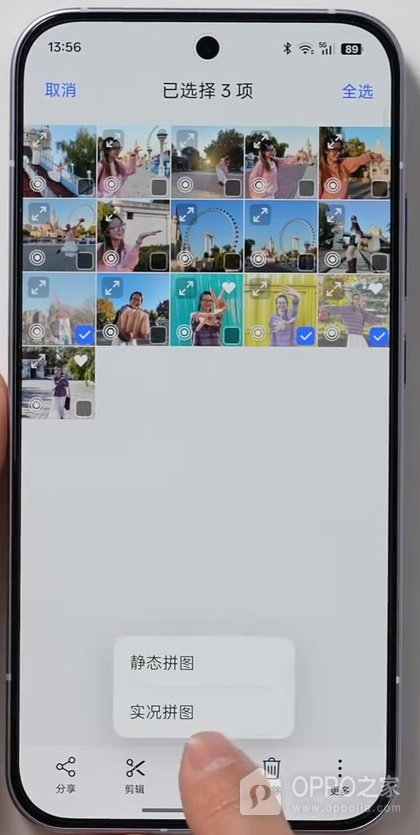
步骤3、重排各张照片的位置
三格构图可通过长按拖移改变照片的上下关系,人物所在格子的位置会影响跨格效果。按住一张图,移动到拟放置的格位,松手后观察整张照片的排列。排序动作针对照片本身,不应误用双指缩放,后者容易改变画面大小而没有交换格位。
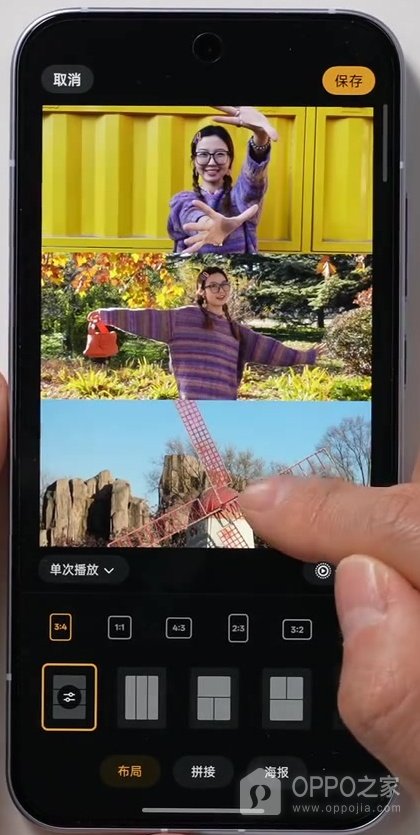
步骤4、激活人像所在的格子
后续提取对象由当前选中的单张照片决定,点击人物所在区域即可切到对应操作对象。以人物面部和服装辨认是否选对格子,等待局部工具浮出。若点中了风景图,菜单即使出现也不代表当前编辑的是人像,应重新点选包含完整人物的照片。
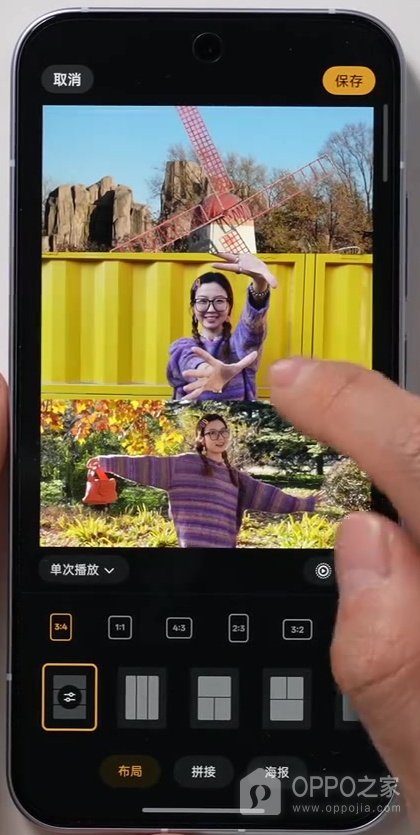
步骤5、点按浮动菜单的出圈
【出圈】图标显示在所选照片的局部工具里,用来把被识别的人物置于格子上层。按下后观察原先受分隔线限制的轮廓是否能向邻格延伸。按钮没有显示时检查选片与功能支持情况,勿通过随意裁去边框或修改布局去模拟这项操作。
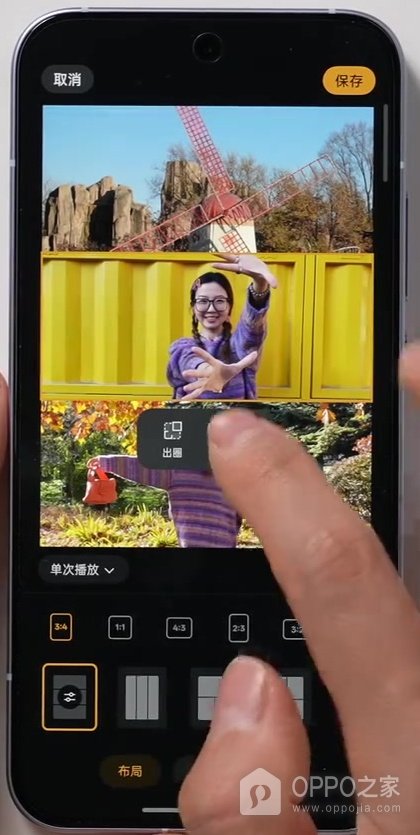
步骤6、调节人物的叠放范围
单独的人物轮廓已可跨越相邻图片,手指拖移控制落点,双指开合控制尺寸。移动过程中留意伸出的手部和头部,避免被画布边缘截断。主体与其他格子的面部重叠时缩小或挪动位置,以同时保留出圈层次和各张照片原有的主要内容。
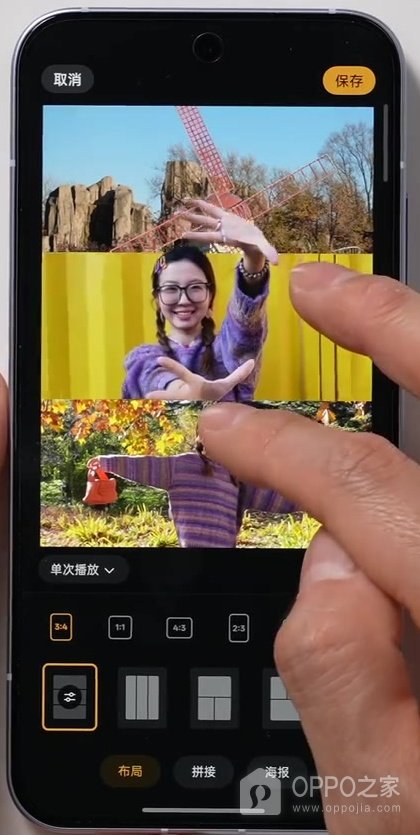
步骤7、提交编辑并检查动态作品
右上角黄色【保存】按钮结束此次编辑,把组合写入相册。打开保存项目,确认人物仍跨在分格线之上,顶部具备实况播放图标,底部已恢复常规照片工具。静态展示的一帧只用于检查构图,动态是否保留还应点击实况播放入口核对,不能停留在编辑器里作最终判断。


相关手机百科
-
 一加 16明日星光版星际光效如何设置?
2026-11-14
-
OPPO K15 Pro流体云如何开启?
2026-11-14
-
一加 Ace 7星际光效呼吸灯怎么设置?
2026-11-14
-
一加 Turbo 6X旁路供电如何开启?
2026-11-14
-
一加 16旁路供电在哪里开启?
2026-11-14
-
OPPO Reno15 Pro慢动作视频怎么拍?
2026-11-14
-
OPPO Pad 5如何连接手写笔?
2026-11-14
-
OPPO Enco Air5s固件版本怎样升级?
2026-11-14






热门手机百科
-
oppo互联官网入口 oppo互联网页版最新地址
2026-10-20
-
oppo手机怎么安装高危风险软件
2025-02-18
-
oppo云服务官网站入口2026 oppo云服务官网登录入口
2026-10-16
-
oppo手机怎么把浏览器保存的网页放到桌面上
2025-02-16
-
oppo应用商店官方网站入口 oppo软件商店网页版入口链接
2026-11-03
-
真我手机内存占用查看教程介绍
2022-11-11
-
oppo手机怎么开启VoLTE功能
2024-12-27
-
oppo手机恢复模式无法退出怎么办
2025-01-10
-
oppo手机其他系统资源在哪里删除
2025-01-18
-
oppo手机静音了不知道放哪里怎么找出来
2025-01-22