一加 Ace 7星际光效呼吸灯怎么设置?
一加 Ace 7的星际光效设置包括灯光启停、颜色、变化节奏以及特定场景的响应。呼吸只是可选节奏之一,灯光亮起不代表已经选中呼吸模式,检查时应看对应按钮的选择状态。场景灯效还受生效时间及系统状态限制,即使总开关打开,某个场景未启用也不会按该项目响应。不同软件版本的选项可能有调整,功能名称和当前页面反馈比按钮位置更适合用于辨认。

一加 Ace 7星际光效呼吸灯怎么设置?
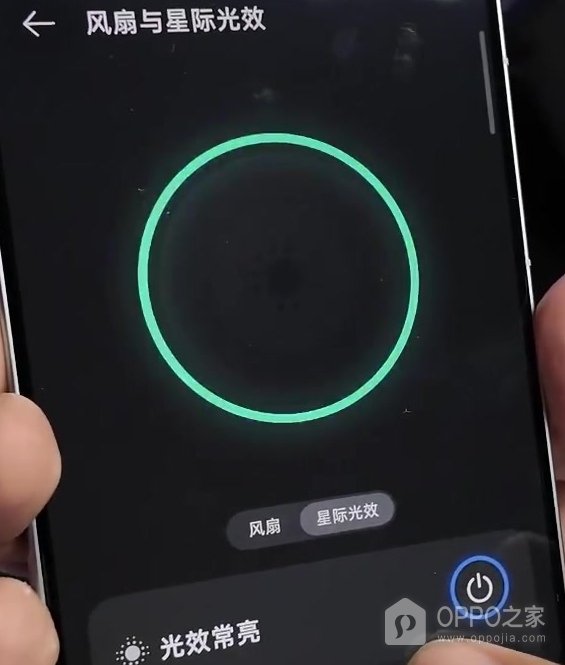
操作1、切到星际光效并打开灯光
【风扇与星际光效】页通过标签区分散热与灯光控制,选择【星际光效】后查看灯光卡片。圆形电源图标负责启停,点按使其出现亮色边圈,并核对上方环形预览已经点亮。不要停留在【风扇】标签调整散热档位,两块功能虽然共用页面,控制的对象却不同。
操作2、拖动颜色条选定灯光色彩
卡片底部的彩色长条带有一个可移动圆点,按住并横向拖动即可更换所选颜色。颜色选择应结合环形预览判断,圆点所在位置不是亮度刻度。调整后查看预览颜色是否跟随变化,保留原有灯光开启状态,避免误按电源让整个灯光关闭后误以为选色没有生效。
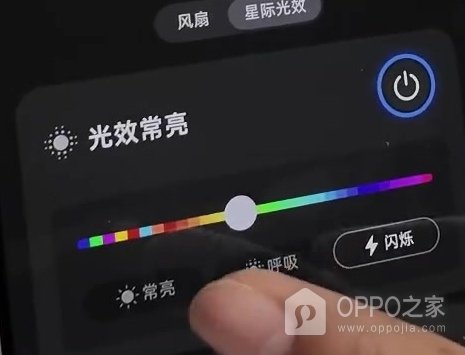
操作3、选择灯光的变化节奏
【常亮】【呼吸】【闪烁】分别对应持续点亮、明暗变化与闪动节奏,可直接点选目标项目。呼吸效果应选择【呼吸】并检查选中标记,不能把环形灯已亮当作呼吸已经开启。页面若在【闪烁】外显示边框,代表选中的是闪烁,需改选呼吸才能与所需节奏一致。
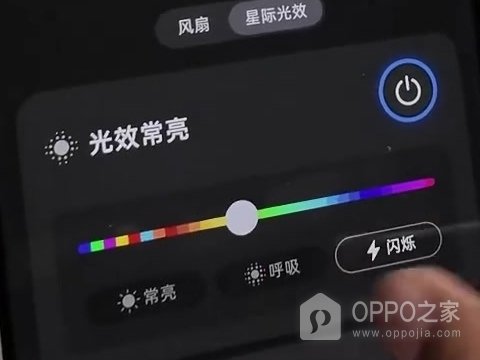
操作4、配置场景灯效并核对启用项目
【场景灯效】有自己的总开关,启用后按项目进入来电、通知、音乐、充电或游戏等设置。返回列表时,项目右侧的【已开启】用于核对选择是否保留,其他项目可继续保持【未开启】。同时查看【生效时间】,超出设定时段不能期待场景触发。页面明确提示省电模式、超级省电模式及口袋中不生效,排查时应一并检查这些条件。
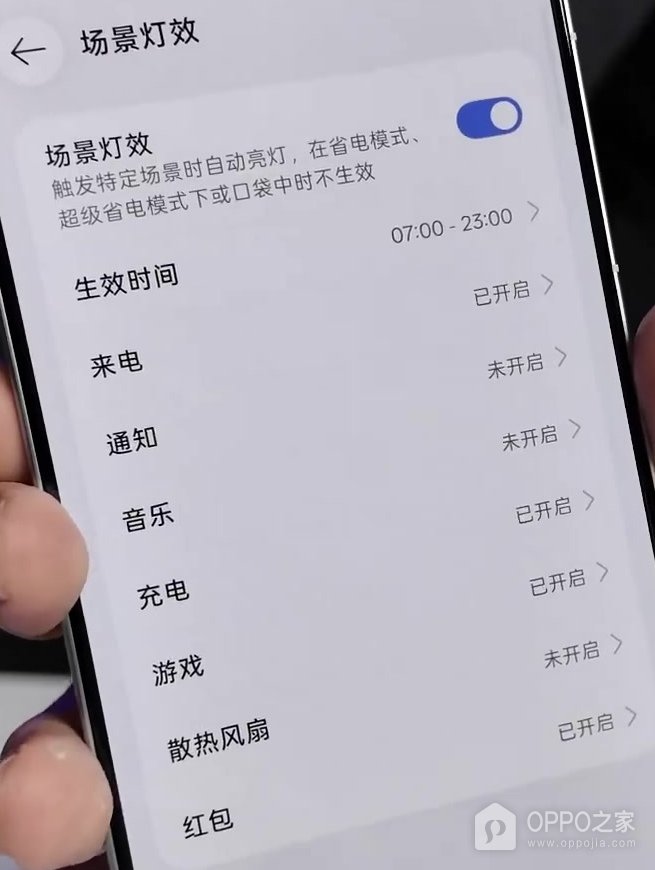
场景列表里的状态只表示相应项目允许响应,不代表每一种场景都已实际触发。核查呼吸节奏可回到灯光卡片确认【呼吸】的选择状态,核查来电或充电响应则应对应查看该项目是否开启及当前时段。不要为测试某一项目把所有场景同时打开,否则难以分辨灯光变化对应的是哪种事件。

相关手机百科
-
 一加 16明日星光版星际光效如何设置?
2026-11-14
-
OPPO K15 Pro流体云如何开启?
2026-11-14
-
一加 Ace 7星际光效呼吸灯怎么设置?
2026-11-14
-
一加 Turbo 6X旁路供电如何开启?
2026-11-14
-
一加 16旁路供电在哪里开启?
2026-11-14
-
OPPO Reno15 Pro慢动作视频怎么拍?
2026-11-14
-
OPPO Pad 5如何连接手写笔?
2026-11-14
-
OPPO Enco Air5s固件版本怎样升级?
2026-11-14







热门手机百科
-
oppo互联官网入口 oppo互联网页版最新地址
2026-10-20
-
oppo手机怎么安装高危风险软件
2025-02-18
-
oppo云服务官网站入口2026 oppo云服务官网登录入口
2026-10-16
-
oppo手机怎么把浏览器保存的网页放到桌面上
2025-02-16
-
oppo应用商店官方网站入口 oppo软件商店网页版入口链接
2026-11-03
-
真我手机内存占用查看教程介绍
2022-11-11
-
oppo手机怎么开启VoLTE功能
2024-12-27
-
oppo手机恢复模式无法退出怎么办
2025-01-10
-
oppo手机其他系统资源在哪里删除
2025-01-18
-
oppo手机静音了不知道放哪里怎么找出来
2025-01-22