一加 Ace 6T怎样连接U盘并读取文件?
一加 Ace 6T连接U盘后,读取入口在文件管理的外接存储区域,手机相册或云盘不一定会直接显示盘内所有文件。准备与手机接口匹配、支持数据传输的转换配件,接入前检查OTG选项,接入后核对系统识别提示。目录能列出说明手机已访问这块存储,具体文件还需有支持其格式的应用。各版ColorOS可能重新安排连接选项,不能照旧菜单位置机械查找。
一加 Ace 6T怎样连接U盘并读取文件?
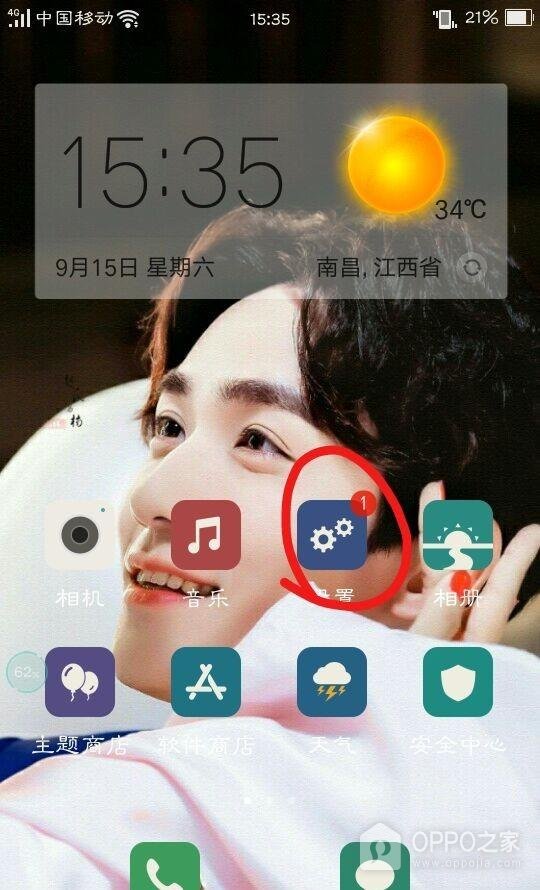
第1步、进入系统设置目录
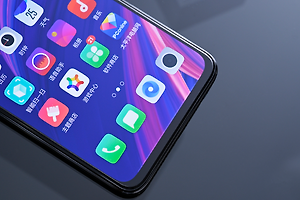
手机的齿轮图标提供连接管理入口,点按【设置】使系统选项展开。当前看到的若仍是桌面图标,应确认应用是否真正打开。设置图标上的数字只是更新或提醒信息,不代表U盘连接数量,也无需处理所有提醒后才能继续。按名称定位入口,不要求桌面图标和演示所处位置一致。
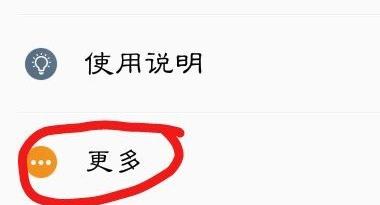
第2步、查找包含OTG的分类
部分版本将外设连接选项归在【其他设置】或【系统设置】,较早界面可能使用【更多】名称。打开相应分类并寻找OTG字样,确认找到具体控件后继续。更多并不是每一版都有的固定入口,若首页分类不同,以当前系统对OTG的实际命名为准,不把任何含更多的菜单都视为目标。
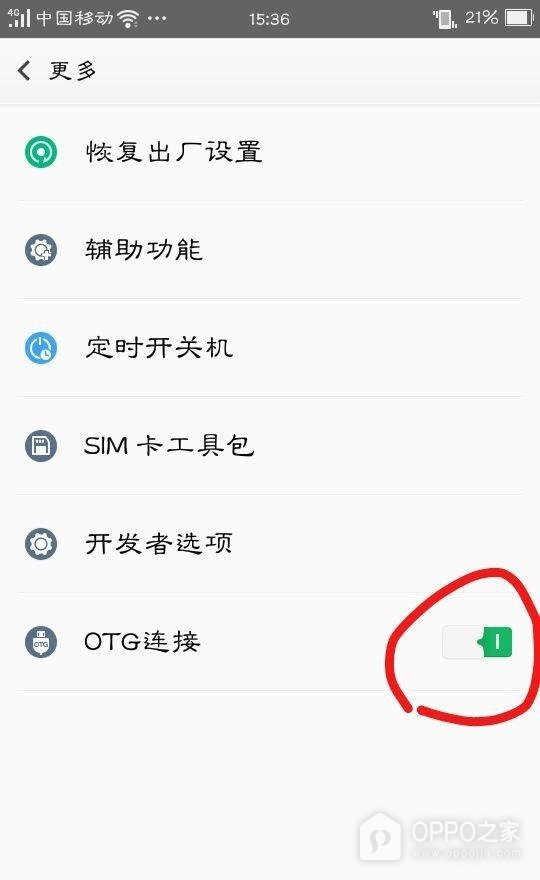
第3步、允许OTG外设连接
【OTG连接】旁的开关控制这一外设访问功能,点按关闭的开关,使其处于绿色或当前版本表示开启的位置。已经启用时维持原状即可,随意关闭会影响后续识别。相邻的开发者选项不属于必经步骤,不用开启USB调试来替代OTG,恢复出厂设置更不是让U盘出现的处理方法。
第4步、插入U盘并核对识别通知
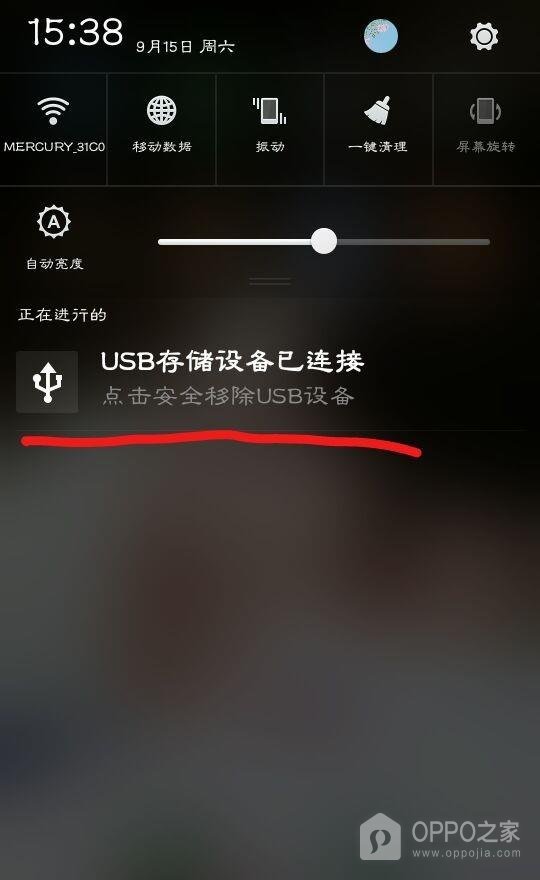
物理连接由U盘、数据转换配件与手机接口构成,插接稳固后拉下通知面板检查识别反馈。【USB存储设备已连接】对应外部磁盘,若只见电源充电信息,应重新检查配件是否支持数据以及接口接触。不要在准备读取时触碰通知附带的安全移除操作,它会结束这次外设访问,之后文件管理就可能不再列出该盘。
第5步、选择新增的存储项目
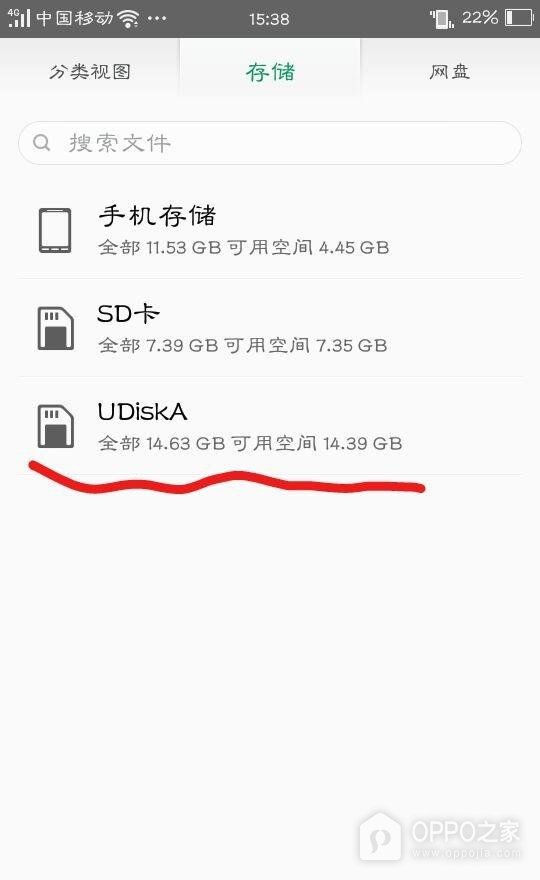
文件管理按存储位置列出设备,查找新增的外接盘条目,结合卷标和容量辨认。UDiskA是一个显示名称,自己的U盘可能使用其他名称,不能只找相同字母。手机存储与SD卡是另外的空间,容量接近也不等于同一设备。核对目标后点入外接盘,才会继续查看它的内容。
第6步、浏览外接盘中的目录
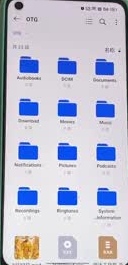
标题显示OTG或卷标且正文列出文件夹,表示已经打开外接存储。进入实际保存文件的目录,点选文件交给相应应用读取。文件类型不受当前应用支持时,应换用能够处理该格式的应用,不把打不开等同于U盘未识别。目录名称取决于盘内内容,DCIM、Download并非每块U盘都必须存在,也不能把目录可见写成文件已经复制成功。

相关手机百科
-
 一加 Turbo 6X Pro全景照片怎么拍?
2026-11-15
-
一加 Ace 7 Pro星际光效呼吸灯怎么设置?
2026-11-15
-
OPPO Pad 5如何新建手写笔记?
2026-11-15
-
一加 Ace 6T怎样连接U盘并读取文件?
2026-11-15
-
OPPO Watch X3 Mini如何切换为静音振动模式?
2026-11-15
-
OPPO Watch X3长续航模式在哪里开启?
2026-11-15
-
一加 Turbo 6X(8GB及以上内存版)实况照片怎么拍?
2026-11-15
-
一加 15T长曝光模式如何拍摄光轨?
2026-11-15





热门手机百科
-
oppo互联官网入口 oppo互联网页版最新地址
2026-10-20
-
oppo手机怎么禁止应用自动下载软件?
2025-05-20
-
oppo云服务官网站入口2026 oppo云服务官网登录入口
2026-10-16
-
oppo手机开机键坏了怎么开机
2024-12-13
-
oppo手机怎么安装高危风险软件
2025-02-18
-
oppo账号个人中心官方网站地址 oppo账号中心登录入口
2026-11-01
-
oppo手机恢复模式无法退出怎么办
2025-01-10
-
OPPO手机修改定位教程
2023-07-17
-
OPPO Reno16怎么开启抬起亮屏?
2026-08-20
-
OPPO手机分期有什么要求
2022-08-16