一加 15怎样在相册中剪掉视频多余片段?
一加 15的相册编辑器可通过裁剪时间轴保留一段连续视频,把开头和结尾的多余内容排除在保留范围之外。操作包含选片、调用编辑工具、设定时间边界和保存结果,边界调整只是编辑过程,并不代表文件已经写入。这条方法处理的是视频首尾区间,不等同于从中间挖掉一段再拼接前后。相册版本不同,工具排列可能变化,核对裁剪后的播放时长和保存提示,有助于判断此次编辑是否真正生效。

一加 15怎样在相册中剪掉视频多余片段?
操作1、选中准备截短的视频
相册缩略图将视频与照片混排显示,视频角标和时长可用于识别文件类型。打开相册,按日期找到目标视频并点开,播放确认内容。不要只凭相近封面判断,以免把另一段录屏或相似镜头作为裁剪对象。

操作2、调出视频编辑工具
视频查看界面的底部工具栏提供【编辑】,播放控制与编辑入口分别承担不同动作。点选编辑,等待带时间轴和工具项目的界面出现。单纯拖动播放进度只改变观看位置,并不会剪除视频前后的内容。
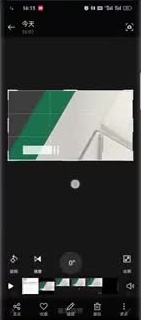
操作3、切换到裁剪时间轴
视频编辑器还有音乐、滤镜等其他功能,【裁剪】负责确定保留片段的时间范围。找到这一工具并点入,查看时间轴两端是否可以调整。不要选择改变画面构图的其他选项,时间裁剪应对应播放区间而非仅修改画面大小。

操作4、框定保留片段并确认
时间轴左右边界围住的部分才是保留范围,画面里的总时长会随边界变化。拖动起点与终点,检查首帧、末帧以及显示的时长是否符合预期,然后点对勾确认。保留区间应连续,位于两端之外的内容才会被舍去,不要把播放指针误当作边界拖动。

操作5、保存并核对处理结果
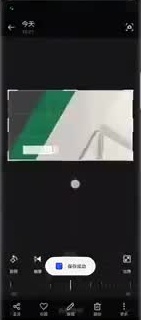
裁剪确认后仍有写入过程,保存中的进度不能代替完成提示。点编辑器的【保存】,等处理结束返回视频查看界面,核对【保存成功】反馈,并播放检查开头和结尾。若提示尚未结束,不要提前退出或连续重复保存,最终以实际保存文件的播放内容为准。

相关手机百科
-
 一加 15怎样拍摄慢动作视频?
2026-11-16
-
OPPO Watch X3久坐提醒怎样设置?
2026-11-16
-
一加 15夜景模式如何拍摄夜间照片?
2026-11-16
-
一加 Ace 6T怎样在相册中剪掉视频多余片段?
2026-11-16
-
一加 Turbo 6X Pro慢动作视频怎么拍?
2026-11-16
-
一加 15怎样在相册中剪掉视频多余片段?
2026-11-16
-
OPPO Enco Air5s空间音效在哪里开启?
2026-11-16
-
OPPO Watch X3 Mini公交卡怎样开通?
2026-11-16








热门手机百科
-
oppo互联官网入口 oppo互联网页版最新地址
2026-10-20
-
oppo云服务官网站入口2026 oppo云服务官网登录入口
2026-10-16
-
oppo手机怎么把浏览器保存的网页放到桌面上
2025-02-16
-
oppo手机怎么安装高危风险软件
2025-02-18
-
oppo手机怎么禁止应用自动下载软件?
2025-05-20
-
真我手机内存占用查看教程介绍
2022-11-11
-
oppo应用商店官方网站入口 oppo软件商店网页版入口链接
2026-11-03
-
oppo手机自带的扫一扫怎么打开
2025-01-27
-
OPPOA2设置NFC功能教程
2023-11-20
-
oppo手机收音机怎么打开
2025-01-20