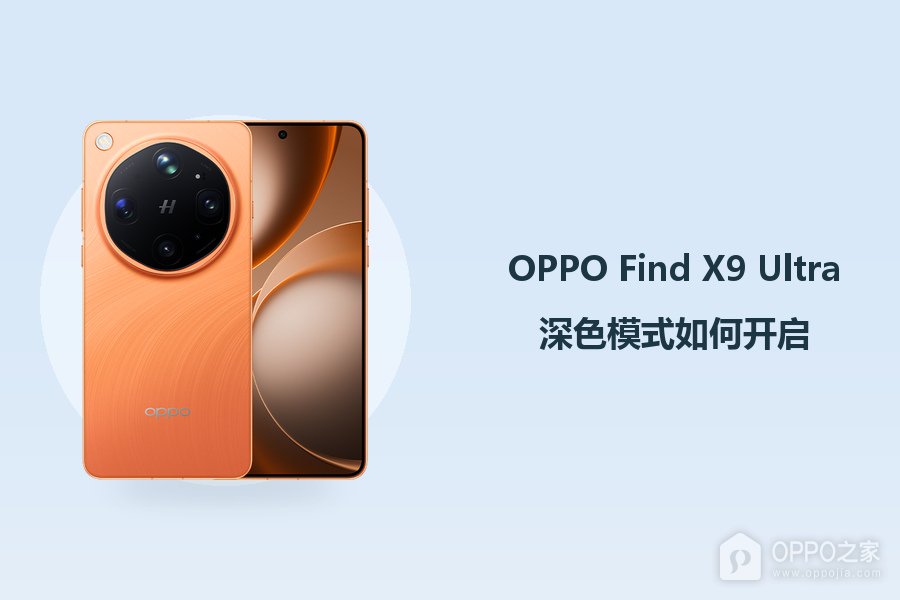
OPPO Find X9 Ultra深色模式如何开启?
OPPO Find X9 Ultra的深色模式改变的是系统界面的明暗配色,设置底色变深并不代表屏幕亮度数值已经降低。手动开启的关键是找到显示设置中的外观选项,并确认当前选中深色状态。ColorOS版本不同,入口可能写作【深色模式】或【暗色模式】,带【立即启用】开关的界面则通过开关确认是否生效。检查时应区分即时启用、时间安排和第三方应用选项,避免把其中一项的状态当作整个功能的结果。
OPPO Find X9 Ultra深色模式如何开启?
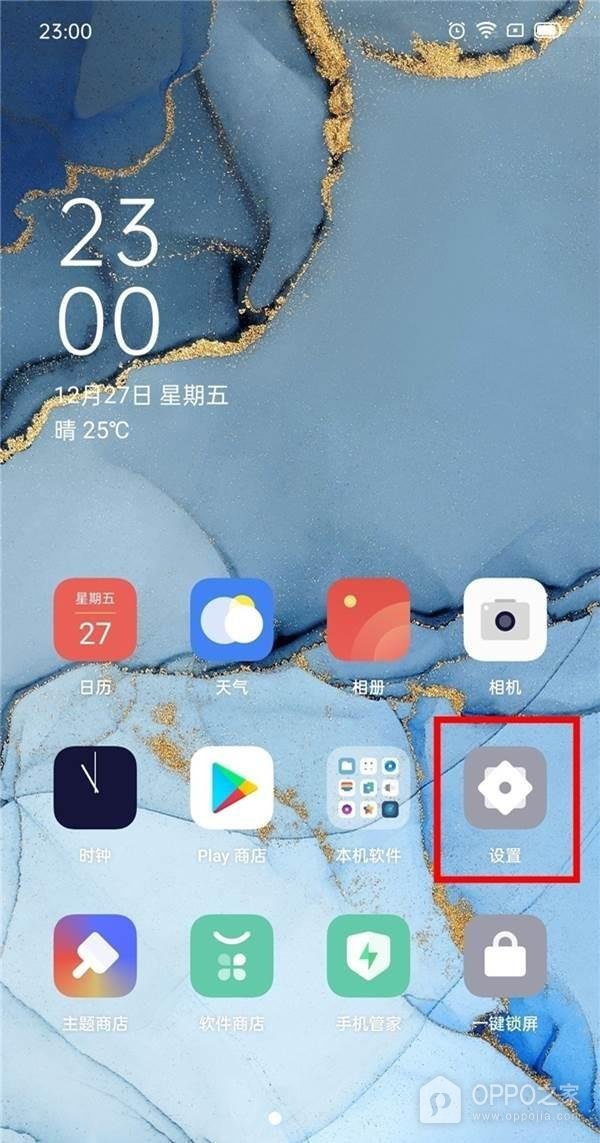
操作1、点开系统设置图标
应用排列画面还没有提供明暗外观的控制项,需要离开桌面进入系统管理入口。点击标注【设置】的灰色齿轮,待屏幕切换为分组条目后,辨认显示相关项目。图中红框圈定了这个图标,其附近的相机、软件商店等应用与系统外观无关。桌面布局改变不影响齿轮入口的功能,按照名称寻找即可。若点开后仍是壁纸推荐或主题下载内容,返回桌面重新确认应用名称。
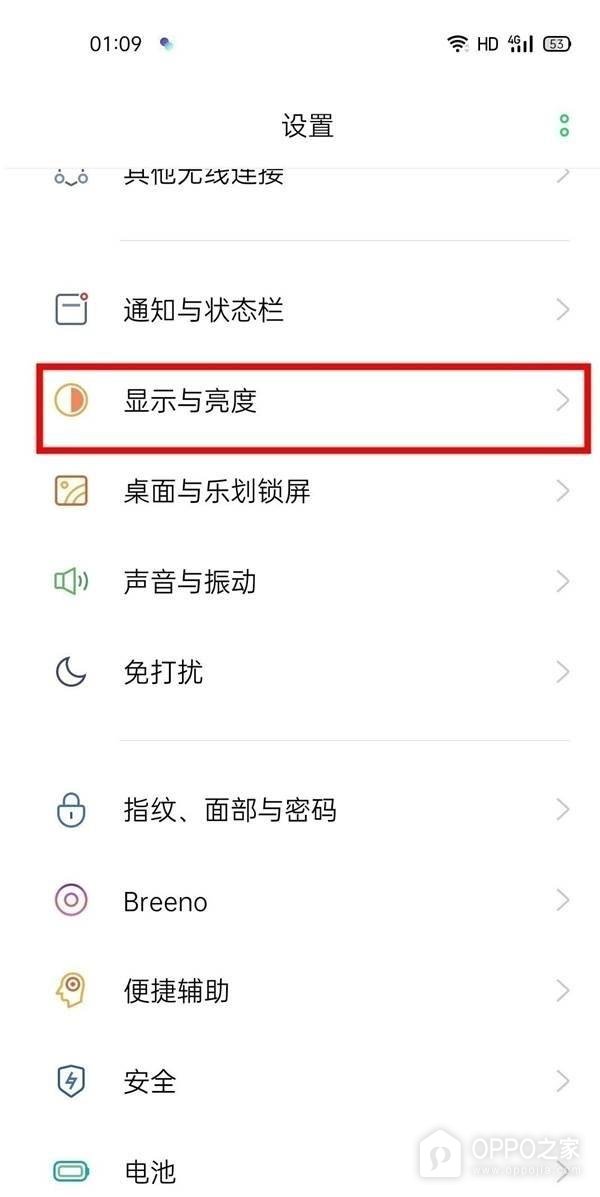
操作2、找到显示与亮度
外观选项与屏幕亮度属于同一功能分组,【显示与亮度】左侧通常带有明暗圆形图标。滚动系统项目并点击这一行,进入后查找明暗外观的选择区域。系统若提供浅色、深色两张预览卡片,深色卡片对应当前主题。若列出【暗色模式】,点入后继续查看启用控件。音量调节、免打扰和电池选项虽然也能从设置访问,但不负责改变系统背景颜色。
操作3、启用深色并辨认生效状态
带【立即启用】的界面以开关位置和底色共同判断结果。将这一项置于开启,圆点移到右端,开关呈绿色,设置内容区域随即显示深色背景。采用外观卡片的版本则选择【深色】,以该卡片的选中标记及实际界面颜色为准。图中【设定时间】保持关闭,因此呈现的是手动即时开启状态。第三方应用暗色开关也未启用,不能据此认定所有应用都已改成暗色。
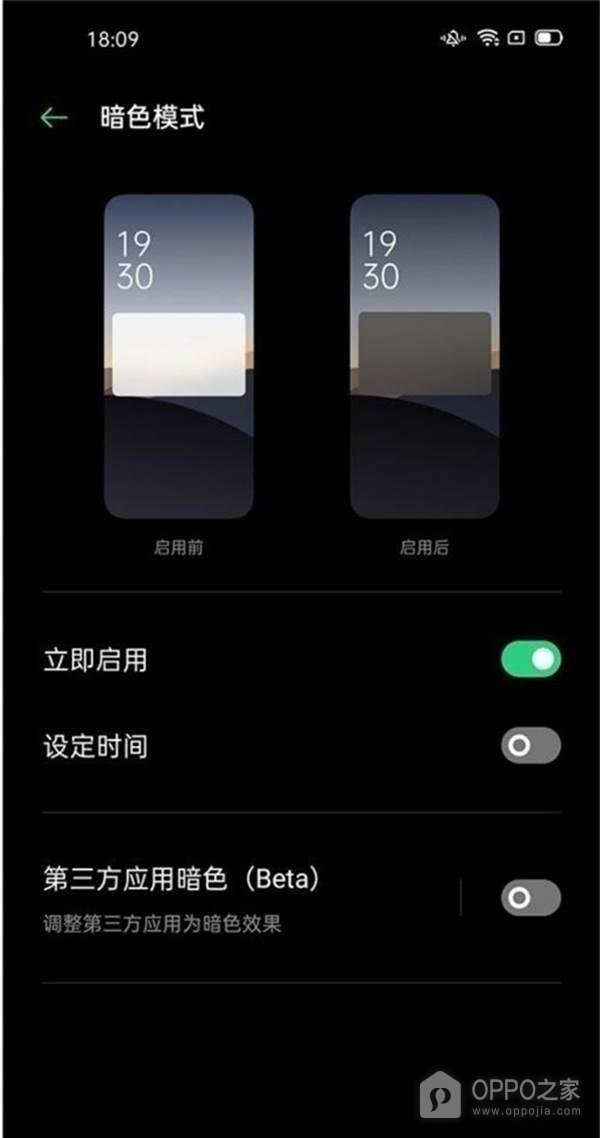
第三方应用自行绘制的白色内容可能继续保留原配色,这与系统设置是否已经变深需要分别判断。手动开启仅以系统外观选中状态为准,不要求照片、视频或网页图片一起变暗。设备若没有同名开关,应按显示设置实际提供的外观卡片操作,不必寻找与其他系统版本完全一致的页面布局。

相关手机百科
-
 OPPO Watch X3如何切换为静音振动模式?
2026-11-18
-
OPPO Find N3 Flip时间显示怎样改为24小时制?
2026-11-18
-
OPPO Find X9屏幕自动亮度如何设置?
2026-11-18
-
OPPO Find X9 Ultra深色模式如何开启?
2026-11-18
-
OPPO Watch X3 Mini长续航模式在哪里开启?
2026-11-18
-
OPPO Find X9 Pro屏幕自动亮度如何设置?
2026-11-18
-
OPPO Watch X3蓝牙耳机怎样连接?
2026-11-18
-
OPPO Find N3 Flip系统语言在哪里更改?
2026-11-18






热门手机百科
-
oppo手机怎么禁止应用自动下载软件?
2025-05-20
-
oppo手机怎么把浏览器保存的网页放到桌面上
2025-02-16
-
oppo互联官网入口 oppo互联网页版最新地址
2026-10-20
-
oppo账号个人中心官方网站地址 oppo账号中心登录入口
2026-11-01
-
oppo手机怎么安装高危风险软件
2025-02-18
-
oppo云服务官网站入口2026 oppo云服务官网登录入口
2026-10-16
-
oppo手机收音机怎么打开
2025-01-20
-
oppo社区网页版入口 oppo社区入口网页地址链接
2026-10-22
-
oppo手机音质怎么调节
2024-12-16
-
OPPOFindN3如何插卡
2023-10-24