zarchiver正版官网是什么 zarchiver官网版最新免费下载地址
ZArchiver是一款安卓端的压缩包管理工具,zip、rar、7z、tar、gz等常见格式都能解,也能打包、加密与分卷。正版官网提供最新版本的下载指引,官网版分免费与付费两条线,安装包体积不大,所支持的安卓系统版本也一并列出。免费下载地址以官网给出的入口为准,装好后可以浏览压缩包目录、单文件解压、修改密码与查看压缩比,从存储卡读取大文件同样能处理。

zarchiver正版官网:https://www.zdevs.ru/en/
ZArchiver正版有哪些功能?
截图停在压缩包内部的添加文件面板。顶上路径条写Android.7z与/storage/sdcard,说明已进入某个归档,正在往里面加东西。
一、界面骨架五处
1、顶部一条路径显示,归档名与所在目录并列
2、左侧抽屉是常用目录:Home folder、Device memory、Download、Music,各带路径
3、右上工具栏五枚图标,依次勾选、网格、排序、新建、更多
4、右下角一颗绿色圆形浮动键,新建或操作的快捷入口
5、底部信息栏常驻,显示归档名、压缩比、当前目录、体积,本次体积为零,还没放东西
二、添加文件面板怎么用
1、弹窗标题写 Add file,上方一行选存储根目录,右侧带下拉可换
2、中间列文件夹:LOST.DIR、Movies、Music、Notifications、Pictures、Podcasts
3、勾选需要的目录,点 ADD 加进归档,CANCEL 放弃
4、底部一行 Selected files 是计数,本次为零,说明还没选
5、中间一个复选框写 Password-protect files,勾上即给内容加密
三、工具栏各管什么
1、勾选图标进多选模式,批量删、批量压都要它
2、网格图标切换列表与缩略图两种视图
3、排序图标按名称、大小、时间重排
4、加号新建文件夹或新建压缩包
5、更多里放设置、属性、编码这一类
四、日常真正用得上的
1、解压:识别常见的归档格式,解到指定目录,也能只看不解
2、压缩:选好源目录,定格式与压缩级别,生成新包
3、密码:创建时给包加口令,打开时输口令
4、分卷:大包切块,便于分批传输
5、文件管理:复制、移动、删除、重命名都在归档内外通用
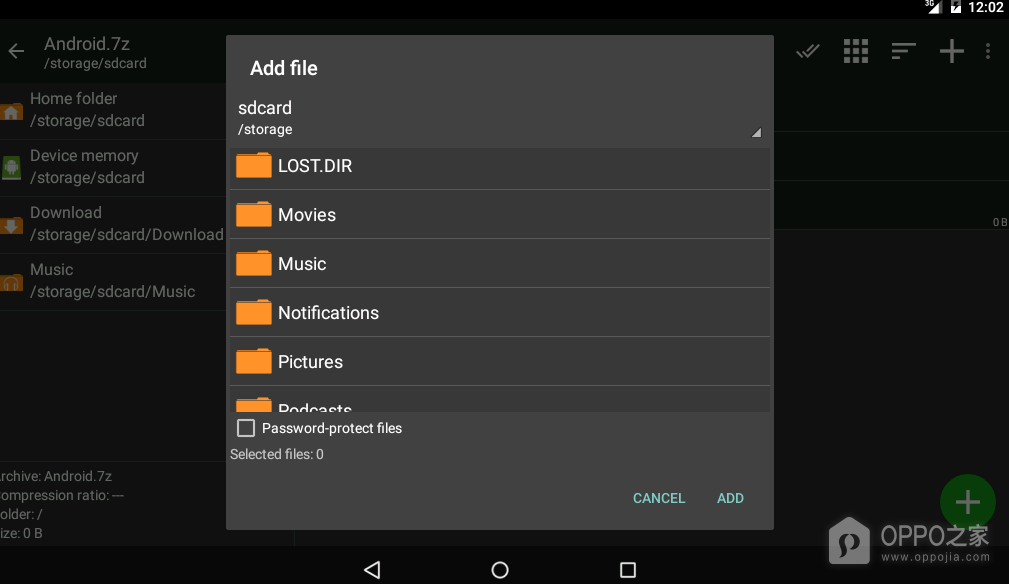
这屏最容易忽略的是底部那条信息栏。压缩比、体积、当前目录一直显着,等于边操作边核对结果,加错东西立刻能看出来。密码保护那个复选框放在底部而不是独立入口,是想加密的人自然会勾,不想的人不会误碰。路径条上归档名与目录分两行写,安卓上多层目录容易混,这样一眼能分清自己在包里还是在盘上。
ZArchiver正版使用教程
截图是普通目录的浏览界面:顶部路径写sdcard与/storage,中间一列文件夹,左下角显示File与Size三十二点零一MB。右上三点展开后,功能一行行摆在那里。
1、Compress:压成新包,选中一个或多个文件后进来,先定格式与级别再动手 、
2、Extract:解压到指定目录,当前是灰的,因为它只对压缩包生效,普通文件夹上不给用
3、Test:校验包是否完好,同样要选中归档才亮,下坏包前先跑一次能省很多事
4、Copy与Cut:整目录搬移,配合下面那颗 Paste 完成两段式操作,中间还能换目录
5、Paste:承接上一步的复制或剪切,剪贴板空着时保持灰态
6、Delete:删除选中项,包里包外都通用,操作完左下体积数字会立即变化
7、搜索:顶栏那枚放大镜,按名字找文件,目录一深就靠它
8、多选:顶栏勾选图标切进批量模式,配合上面几项做整批处理
9、绿色浮动键:右下角那颗,新建目录或快速导入的常驻入口
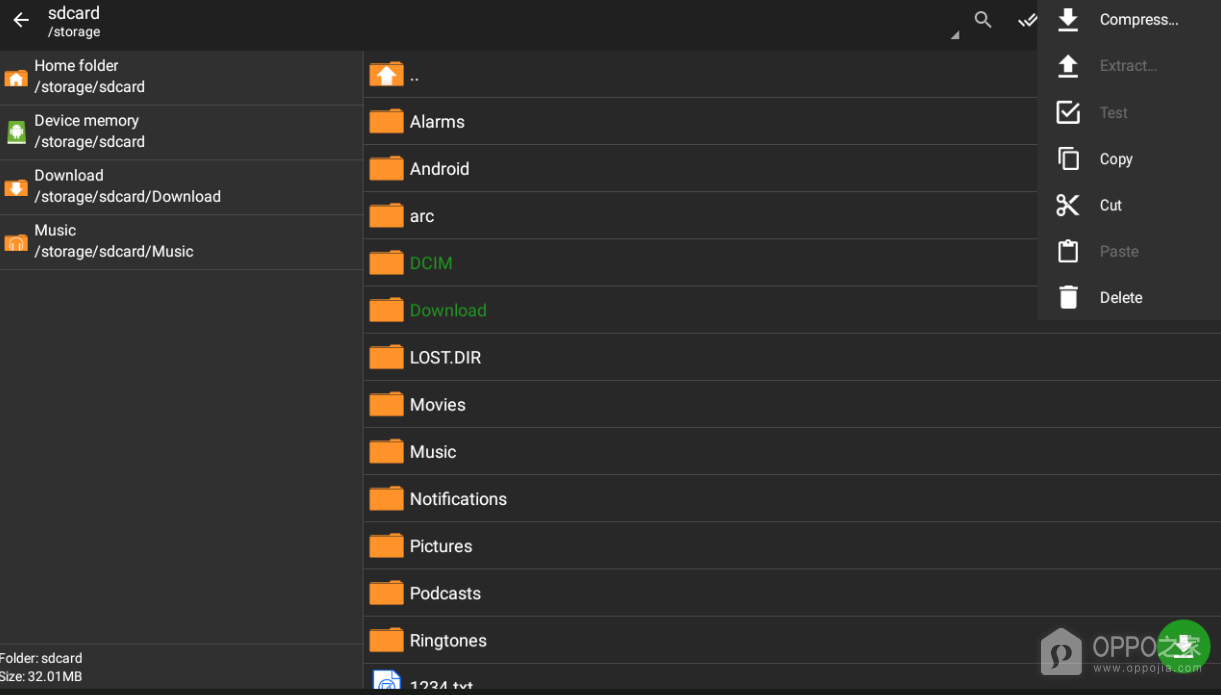
这屏值得留意的是灰色状态。Extract与Test灰着不是坏了,而是当前所在位置没有压缩包,选中归档后自动变亮,这个设计免掉了误点。左侧抽屉把四个常用目录固定在顶部,路径一行行写全,安卓的多层存储不至于走错。左下那行体积数字最实用,复制、剪切、删除之后立即刷新,等于每步操作都有回执。副本搬移建议用Copy而非Cut,中途换目录或断掉,源文件还在。

相关手机百科
-
 OPPO Watch X3录音文件怎样同步到手机?
2026-11-19
-
OPPO Find X9s Pro深色模式如何开启?
2026-11-19
-
OPPO Find X9 Pro深色模式如何开启?
2026-11-19
-
OPPO Reno15 Pro应用浮窗如何开启?
2026-11-19
-
OPPO Find N3 Flip深色模式如何开启?
2026-11-19
-
OPPO Reno15 Pro门禁卡怎么添加?
2026-11-19
-
OPPO Reno15应用浮窗如何开启?
2026-11-19
-
OPPO Reno15c如何截屏?
2026-11-19
















热门手机百科
-
oppo手机怎么安装高危风险软件
2025-02-18
-
oppo互联官网入口 oppo互联网页版最新地址
2026-10-20
-
oppo手机怎么禁止应用自动下载软件?
2025-05-20
-
oppo手机开机键坏了怎么开机
2024-12-13
-
oppo手机怎么把浏览器保存的网页放到桌面上
2025-02-16
-
oppo手机安装软件不兼容什么原因
2024-12-24
-
OPPO手机换后盖要多少钱?
2025-06-11
-
oppo云服务官网站入口2026 oppo云服务官网登录入口
2026-10-16
-
一加 Ace3 Pro如何装双卡?
2024-07-22
-
oppo手机短信验证码自动填充怎么开启
2025-03-09