一加 16如何用超级文本扫描纸质文档?
纸上的说明、表格和课堂讲义可以用一加 16的相机留存。当前相机若提供超级文本模式,可让取景框识别文档边界,便于拍下清晰的页面。纸张应尽量摊平,避开手和手机投在文字上的影子,取景时给四角留出余量。拍完可以从相册核对字迹和页面边缘。能否进一步提取文字或导出文件,要看打开照片后实际出现的选项。

一加 16如何用超级文本扫描纸质文档?
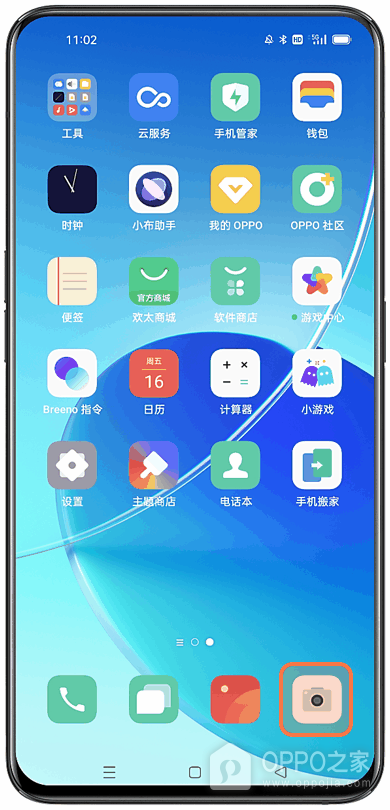
步骤1、从桌面进入相机
开始扫描时纸张应在光线均匀的地方,便于在屏幕上看清细小文字。点桌面【相机】图标打开实时取景,准备使用后置镜头。手机如果正从相册查看旧图,可返回桌面再开相机,确保眼前显示的是纸张随镜头移动而变化的画面。
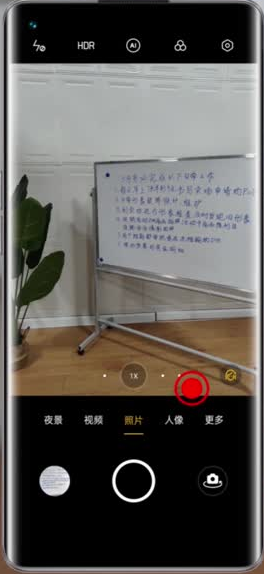
步骤2、切到更多模式面板
取景下沿的模式栏通常显示【照片】等当前可选项目,延伸的功能集中在【更多】。点模式栏上的【更多】,看到网格状的多个拍摄功能后再进行选择。顶部设置图标管理的是相机参数,打开它不能看到同一组拍摄模式。
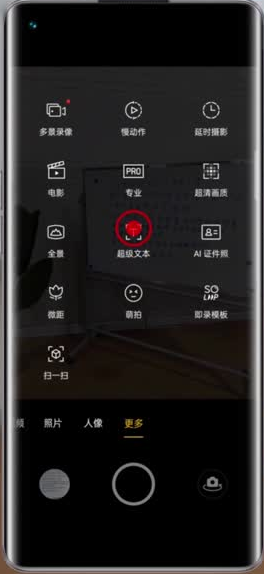
步骤3、选择超级文本
【超级文本】的图标和普通拍照选项分别排列,应按名称选中对应模式。点入后会返回取景画面,有的界面会在快门上方保留【超级文本】标签。若手机回到照片模式或根本没有同名入口,检查当前相机提供的模式,不能以普通照片的选中状态作为文档识别已启动的依据。
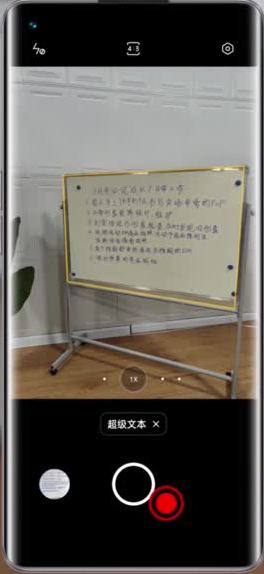
步骤4、识别文档边缘后拍摄
取景框出现边界标记时,可以看出相机把哪一块内容当作待拍文档。尽量保持镜头与纸面平行,把四角都纳入框中。如果边线落到桌面或漏掉纸角,稍微抬高手机并调整角度,等边界贴合再按圆形快门。示意画面用白板展示识别框,拍纸面时同样应对齐实际页面外缘。
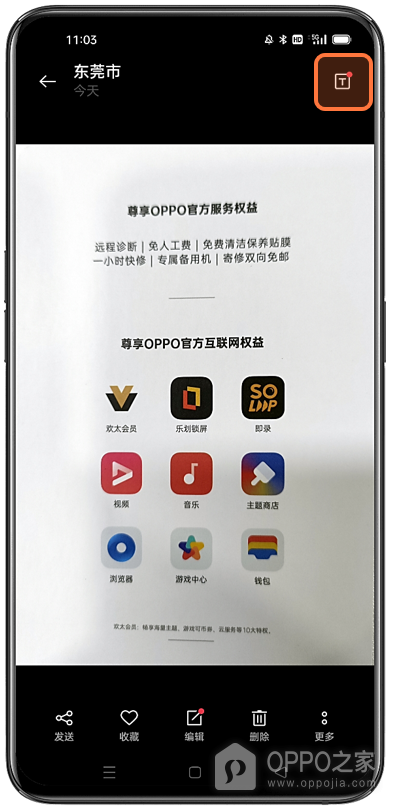
步骤5、在相册检查新照片
已拍摄的图片可以通过相机缩略图或相册打开。找刚生成的文档照片,放大查看标题、小字和边角是否完整。右上角若出现带字母T的入口,可据此识别这张照片具备后续文本操作选项。画面清晰且页边没有被切断,说明拍摄结果可用。若字迹受阴影影响,移动光源或手机位置重拍。

相关手机百科
-
 OPPO Find X9 Pro如何开启微信应用分身?
2026-11-21
-
OPPO Find X9实况照片怎样拍摄?
2026-11-21
-
OPPO Reno15 Pro如何截屏?
2026-11-21
-
OPPO Watch X3 Mini手势控制如何开启?
2026-11-21
-
一加 Ace 7智能侧边栏在哪里开启?
2026-11-21
-
一加 16如何用超级文本扫描纸质文档?
2026-11-21
-
OPPO Find N3 Flip两个应用如何分屏使用?
2026-11-21
-
一加 Turbo 6X应用隐藏功能怎么设置?
2026-11-21







热门手机百科
-
oppo云服务官网站入口2026 oppo云服务官网登录入口
2026-10-16
-
oppo手机开机键坏了怎么开机
2024-12-13
-
oppo手机怎么安装高危风险软件
2025-02-18
-
oppo应用商店官方网站入口 oppo软件商店网页版入口链接
2026-11-03
-
oppo手机怎么把浏览器保存的网页放到桌面上
2025-02-16
-
oppo手机其他系统资源在哪里删除
2025-01-18
-
OPPO A3(5G)电池多大?
2024-07-09
-
OPPO Reno6 Pro+是否支持5G网络
2022-10-21
-
OPPO K10查看电池健康教程介绍
2022-11-11
-
oppo互联官网入口 oppo互联网页版最新地址
2026-10-20