OPPO Find N6智能侧边栏在哪里开启?
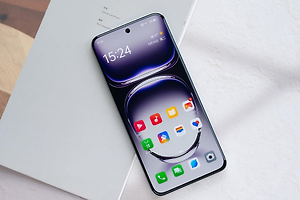
OPPO Find N6的智能侧边栏可以从屏幕边缘调出一列工具。在桌面或应用里临时截图、记一段内容时,可以直接从面板选工具,减少切回桌面寻找图标的次数。设置里的开关控制边缘入口是否可用,开启之后从边缘滑出工具面板,才能确认手势位置找对了。平时不需要更改手机的导航方式,可以用原来的手势继续操作。
OPPO Find N6智能侧边栏在哪里开启?
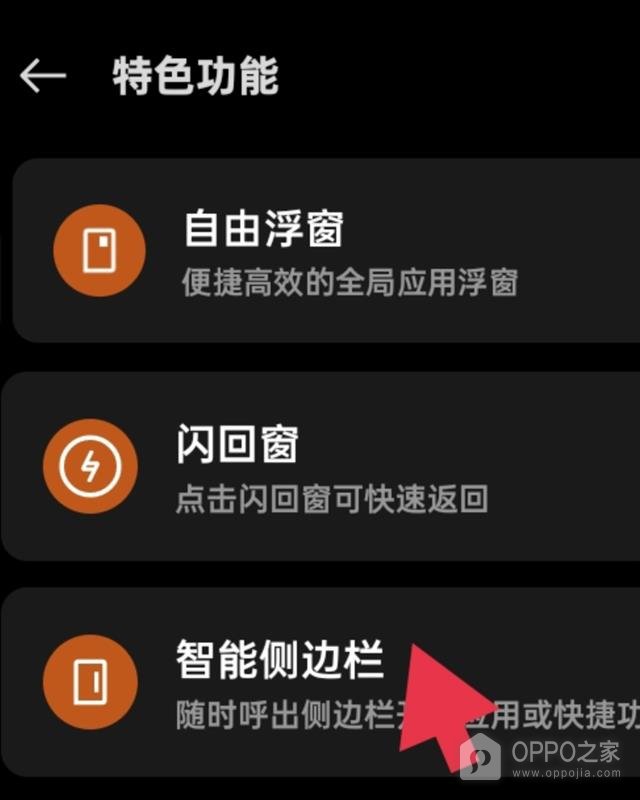
第1步、查找侧边栏的设置项
打开系统设置,查看【特色功能】里是否列有【智能侧边栏】。同组还可能有自由浮窗和闪回窗,找准有侧边栏字样的项目。如果系统更新后找不到这个分组,在设置顶部用完整名称搜索。点开结果时,以页面标题确认进入的是智能侧边栏。
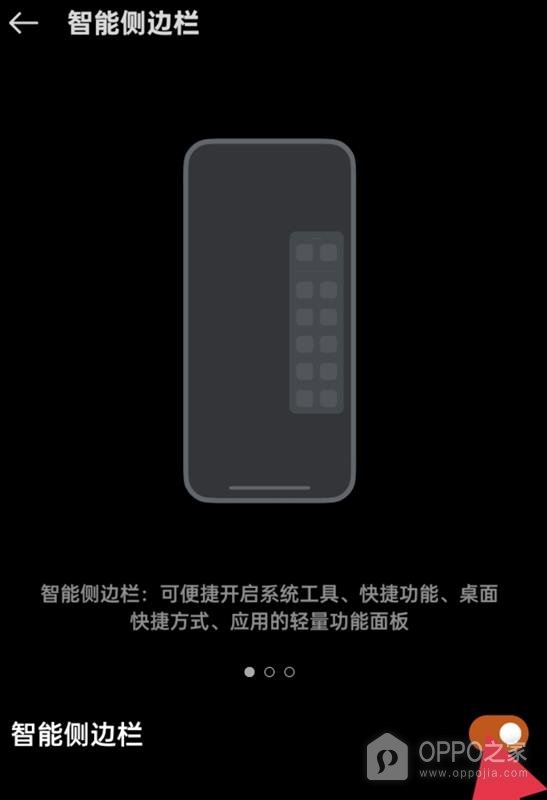
第2步、打开侧边栏主开关
页面里的示意图会显示面板在屏幕中的大致位置。找到【智能侧边栏】旁的开关,触碰灰色开关使其处于高亮的开启状态。开关已亮时可直接试手势。设置页的演示只说明面板怎么出现,常用入口要回到实际界面再确认。
第3步、从边缘调出面板
回到桌面,沿边缘找短小的侧边栏手柄,手指从手柄所在位置向屏幕中间滑动。若滑成返回动作,可从可见的手柄处重新起滑。出现带截屏或小窗速记等图标的窄面板时,说明侧边栏已能打开,图标项目以当前面板为准。
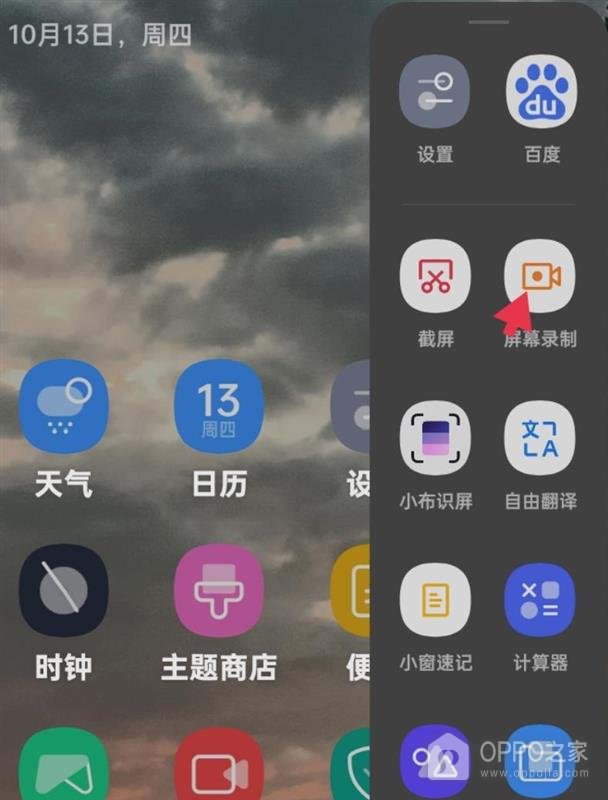
使用折叠屏时,展开屏幕或改变握持方向后,可以重新看一次手柄的位置。找不准起点时在桌面练习手势,便于把打开侧边栏和返回上一页区分开。日常调用时,面板内的工具可直接点选,误开了面板可以点面板之外的区域收起。平时只用截屏工具时,打开面板后直接找剪刀图标即可。图标排在不同位置时,可看下方的工具名称确认。

相关手机百科
-
 一加 16如何添加空调红外遥控器?
2026-11-26
-
一加 Turbo 6X Pro深色模式如何开启?
2026-11-26
-
OPPO Reno15c微信分身如何开启?
2026-11-26
-
一加 Turbo 6X字体大小怎么调整?
2026-11-26
-
OPPO Reno15 Pro省电模式如何开启?
2026-11-26
-
OPPO Find N6智能侧边栏在哪里开启?
2026-11-26
-
OPPO Reno15 Pro护眼模式在哪里开启?
2026-11-26
-
OPPO Enco X3查找耳机功能怎么使用?
2026-11-26








热门手机百科
-
oppo云服务官网站入口2026 oppo云服务官网登录入口
2026-10-16
-
oppo应用商店官方网站入口 oppo软件商店网页版入口链接
2026-11-03
-
oppo手机怎么安装高危风险软件
2025-02-18
-
oppo手机怎么把浏览器保存的网页放到桌面上
2025-02-16
-
一加ACE电池健康查询教程
2022-08-25
-
oppo互联官网入口 oppo互联网页版最新地址
2026-10-20
-
oppo手机开机键坏了怎么开机
2024-12-13
-
OPPO reno8电池健康查看方法
2022-08-18
-
一加ACE开发者模式进入教程
2022-08-23
-
OPPO K12有3.5mm独立耳机孔吗?
2024-04-26