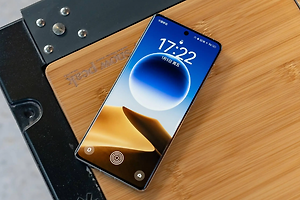
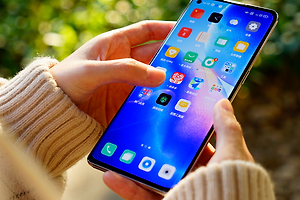
一加 Ace 7应用小窗口怎么打开?
一加 Ace 7的应用小窗口可以把支持的应用叠放在现有界面上。聊天过程中临时翻找一张照片,就可以用相册小窗查看,聊天界面仍留在后面。通过智能侧边栏打开时,设置里的总开关和屏幕边缘的手势各有作用。看到相册悬浮在原界面上,才算真正打开了小窗口。

一加 Ace 7应用小窗口怎么打开?
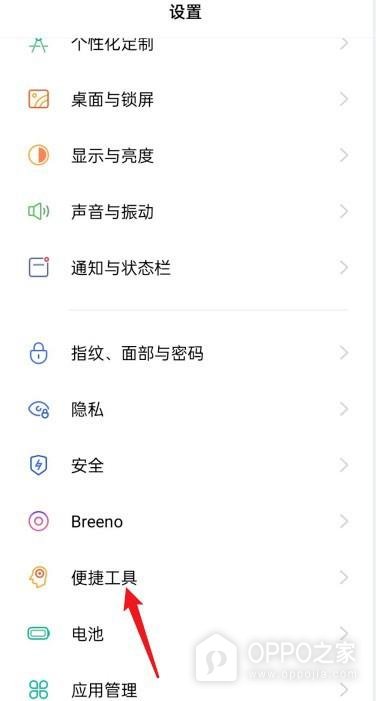
第1步、找到系统的快捷工具分组
打开手机设置,在主列表里查找【便捷工具】。部分系统版本会调整这组入口,找不到同名选项时,可以用顶部的设置搜索直接查【智能侧边栏】。点开搜索结果时,留意跳转的是系统功能页。
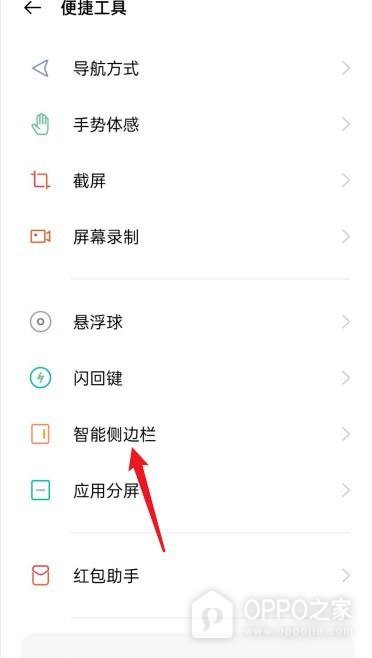
第2步、打开智能侧边栏详情
便捷工具里还有导航和截屏等项目。往下查看,选择【智能侧边栏】那一行。相邻的【应用分屏】会把显示空间分给两个应用。需要窗口覆盖在现有界面上时,从侧边栏入口继续。
第3步、启用屏幕侧边的浮标
详情页的示意会标出浮标在屏幕边缘的位置。点【智能侧边栏】右侧的总开关,使按钮变为高亮。返回原来的界面,观察对应一侧有没有短条。若透明度较高,可以在详情页核对浮标的显示设置。
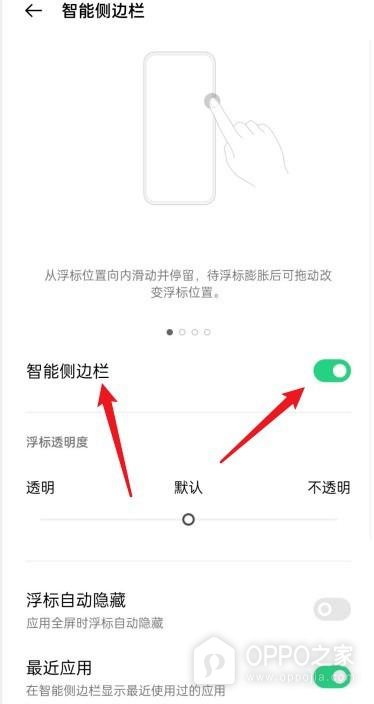
第4步、从浮标所在位置向内滑
在聊天等页面,手指对准侧边短条,沿横向往屏幕内侧滑。正确触发时会弹出一列或两列工具图标。若手势导致应用返回,可重新从短条的位置起滑。面板出现后,找到可用的【相册】图标。
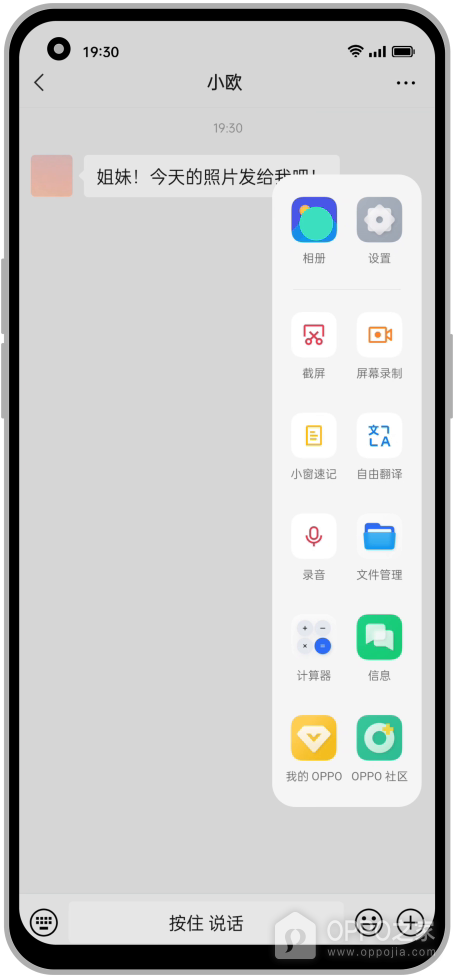
第5步、把相册打开为浮窗
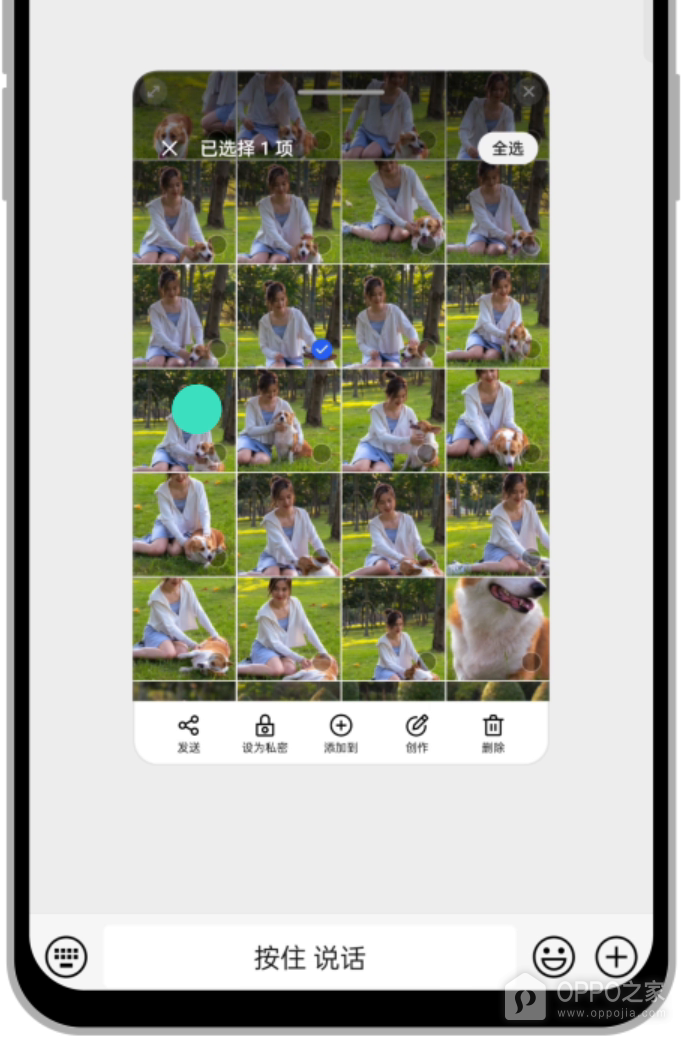
轻触侧边栏里的【相册】,查看出现的是悬浮窗口还是全屏页面。相册小窗打开时,窗口内有照片或操作工具,聊天的输入区等内容仍能在窗口外看见。其他应用能否通过这里打开小窗,以侧边栏和当前系统提供的动作判断。查阅结束后,通过小窗自己的关闭按钮返回原有页面。

相关手机百科
-
 一加 Turbo 6X骚扰电话拦截如何设置?
2026-11-27
-
一加 Ace 7 Pro应用通知权限如何设置?
2026-11-27
-
OPPO Find N6实况照片怎样拍摄?
2026-11-27
-
一加 Turbo 6X深色模式如何开启?
2026-11-27
-
OPPO Reno15省电模式如何开启?
2026-11-27
-
OPPO Reno15c蓝牙耳机如何配对连接?
2026-11-27
-
一加 Ace 7应用小窗口怎么打开?
2026-11-27
-
一加 16如何添加空调红外遥控器?
2026-11-26







热门手机百科
-
oppo云服务官网站入口2026 oppo云服务官网登录入口
2026-10-16
-
oppo账号个人中心官方网站地址 oppo账号中心登录入口
2026-11-01
-
oppo应用商店官方网站入口 oppo软件商店网页版入口链接
2026-11-03
-
oppo手机怎么把浏览器保存的网页放到桌面上
2025-02-16
-
OPPO手机时间显示设置
2025-06-05
-
oppo手机怎么锁定应用不被清后台
2025-03-12
-
oppo手机怎么校准电量显示
2025-02-01
-
oppo手机开机键坏了怎么开机
2024-12-13
-
oppo互联官网入口 oppo互联网页版最新地址
2026-10-20
-
oppo手机怎么开启来电语音留言功能
2025-01-08