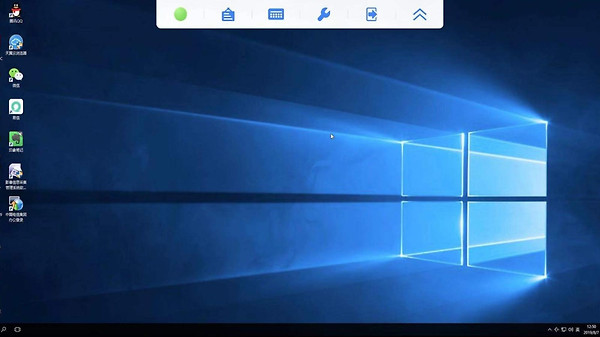
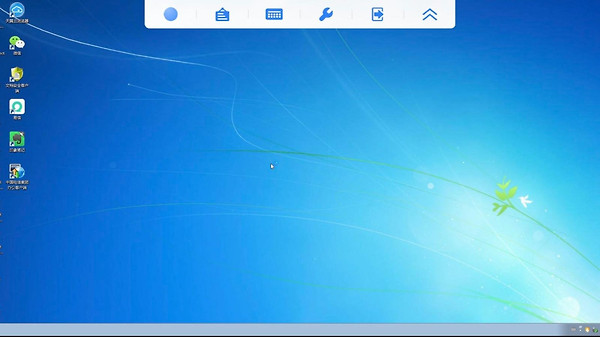
天翼云电脑app是一款创新云服务应用,它可以将你的手机转变为强大的远程电脑,不管是办公还是娱乐都能轻松实现。借助这款软件,用户能够随时随地访问云端桌面,畅享Windows操作系统效果,无需担心设备硬件限制。不管你是希望进行文件管理、游戏体验,还是高效办公,天翼云电脑都具备出色的性能与零延迟连接保障。还支持热门游戏的快速接入,像DNF、LOL等都可在这里完美运行。这款软件界面友好,操作简便,让每位用户都能迅速上手,是追求高效工作和娱乐的理想工具。
应用功能
【手机云存储】
手机上的电脑移动云盘,个人加密存储盘,文件快速复制到云端电脑网盘,云备份存储,让你的手机里藏着强大的云端可扩展存储,移动办公,简单高效。
【PC电脑云游戏】
手机随时随地玩电脑游戏:洛克王国、三国等网页游戏、小游戏,电脑游戏想玩就玩。完美支持steam上的大型游戏,绝地求生、方舟进化等大制作。
【手机上的云端电脑】
手机上的个人云电脑,云端桌面在线,像玩PC电脑一样在手机挂qq升等级,玩电脑应用。
【windows系统】
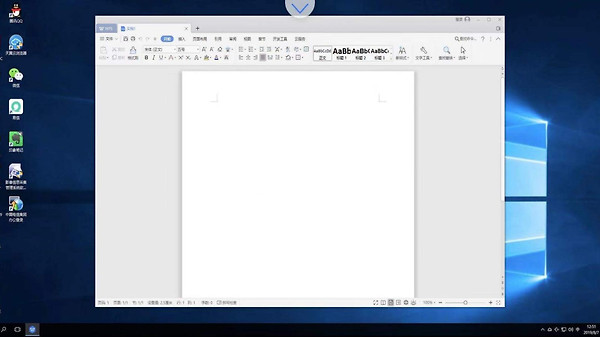
手机远程连接windows电脑系统,让手机瞬间变PC电脑,手机控制电脑。
【移动办公】
移动紧急办公,只需一个云电脑,处理工作,展示文档,手机使用office软件,轻松满足办公需求。
天翼云电脑app使用方法
一、管理云电脑
1、登录后点击【云电脑】界面。
2、选择右上角的图标,可以切换云电脑的显示模式。目前有卡片式和列表式两种显示模式。
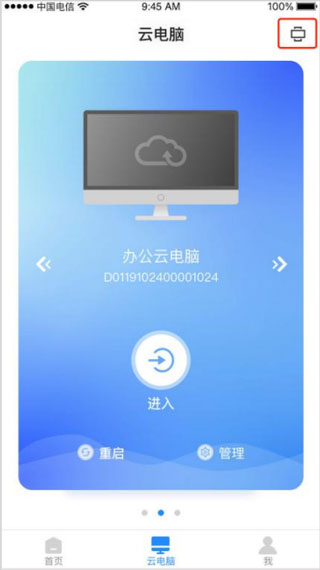
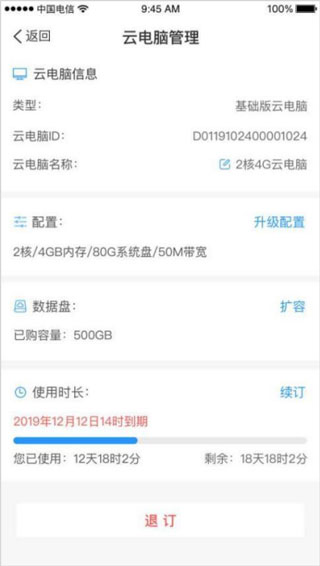
3、点击“管理”,可以查看云电脑的配置信息,以及编辑云电脑的名称。
二、连接、重启和退出云电脑
1、打开天翼云电脑 APP,登录后选择已购的云电脑,点击“进入”。
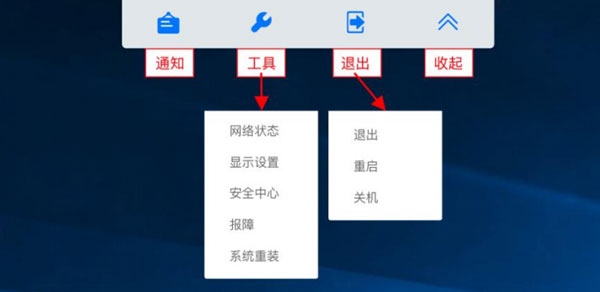
2、如需退出、重启、关机云电脑,点击工具栏中的“退出”、“重启”、“关机”。
退出: 将退出到云电脑页面,断开连接的云电脑30分钟后如无操作自动进入休眠状态(数据会保留);
重启:将重启云电脑,重启完毕后可以继续使用云电脑;
关机:将关闭云电脑,同时退出到云电脑页面。

三、工具栏
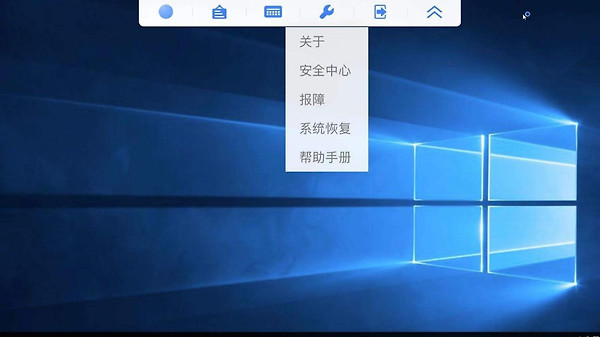
1、成功连接云电脑后,点击云电脑上方的白色箭头,即展开工具栏。

2、在展开的工具栏中点击最右的箭头,即可收起工具栏。

3、工具栏的功能有如下:
四、显示设置
(1)点击工具栏中的“显示设置”,进入显示设置页面。
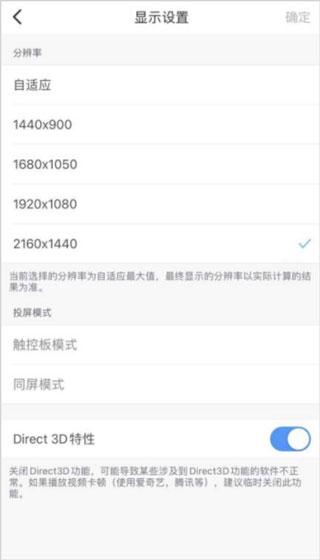
(2)选择合适的分辨率,点击“确定”即可。
五、移除设备
(1)点击工具栏中的“安全中心”,查看所有的设备登录详情,以及进行设备管理。
(2)点击“安全中心”首页右上角的图标可进入“设备管理”,“设备管理”列表中可查看所有登录过的设备。
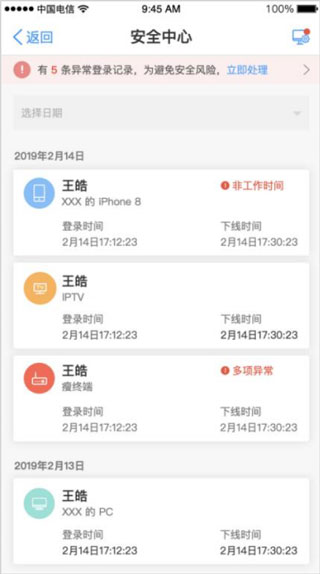
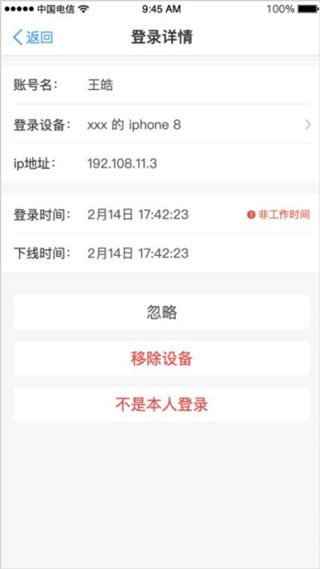
(3)点击其中一个设备,进入设备详情。点击底部按钮“移除设备”,确认移除后,该设备已登录的账号和密码缓存将被清除。
应用亮点
1、连接云端电脑,将电脑桌面展示在手机设备中,便捷进行操作控制;
2、随时都可以查看云端电脑的使用情况,轻松的就可以掌握实时动态;
3、很轻松的就能够备份文件,实时管理 ,避免了丢失文件信息的问题;
4、实现远程数据传输,可以将手机设备中的文件信息上传到远程电脑;
5、快速连接云端电脑,轻松的就可以完成需要电脑完成的各种操作;
6、可以自由的管理云端电脑,同时还可以云端打开电脑内的各项文件。
应用评测
1、天翼云电脑通过云端和远程的方式在手机上面进行电脑的实用,在手机上面实现对虚拟主机的控制,在5G时代到来之后这款软件势必将会是一种普及的趋势,只要你的网速足够的快你就能够轻松的在手机上面进行电脑的各种操作
2、能够满足用户随时随地的电脑使用需求。软件通过特有的通信协议,使用户通过手机就可以轻松实现远程操控虚拟电脑。通过特有的通信协议将云端电脑的画面实时的传输到用户手机上,来帮助用户能够随时随地的工作办公
更新日志
v4.1.1版本
1、上线镜像市场功能;
2、翼投屏支持音频通话;
3、使用体验优化。