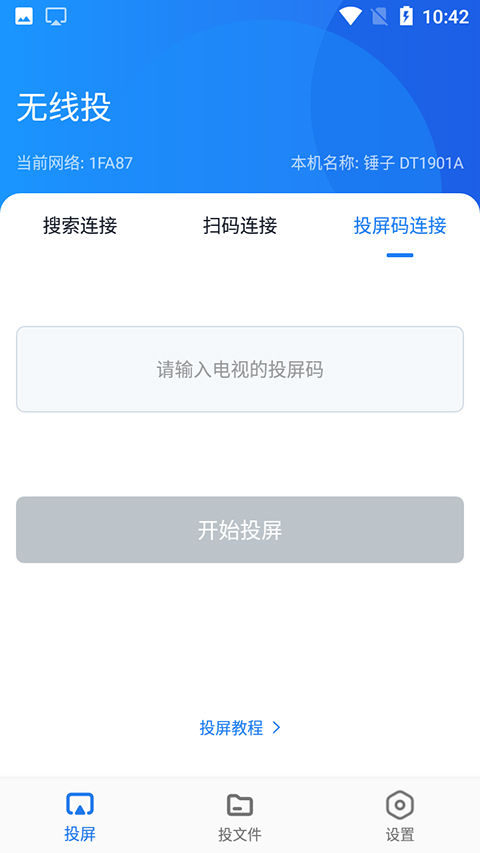
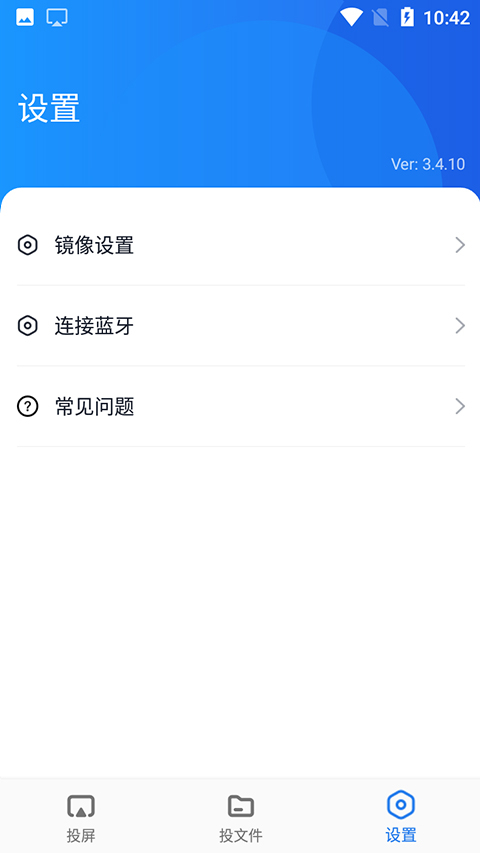
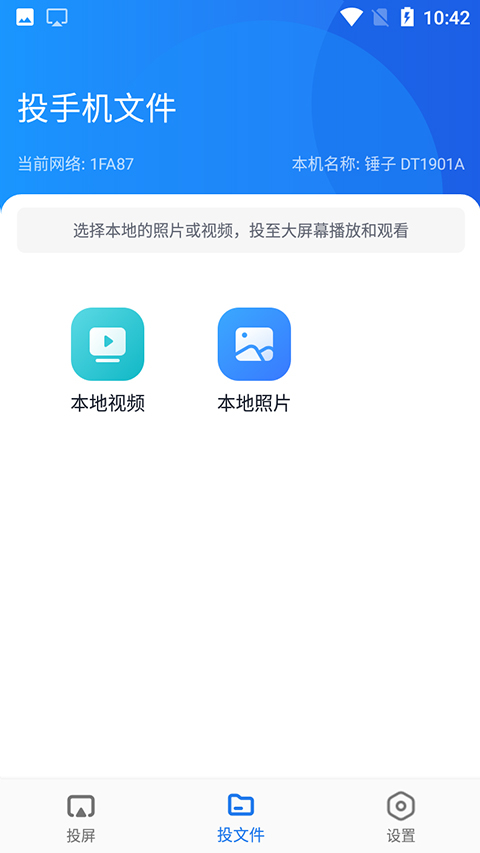
蓝莓投屏app是一款专为安卓手机设计的便捷投屏工具,使用户能够轻松将手机内容展示于更大屏幕,如电视或电脑。这款软件支持多种媒体类型,包括视频、图片以及各类游戏,让人们不再局限于小屏设备带来的体验局限。使用蓝莓投屏时,只需保证手机与接收设备连接至同一网络,并输入正确的投屏码,无缝连接即刻开启。在这个软件的帮助下,你可以畅享热播影视剧、精彩游戏,甚至随心分享旅行照片,提升日常娱乐与社交互动的乐趣。
应用功能
1、【安卓镜像投屏】
Android系统可以安装蓝莓研发的投屏客户端App, 实现屏幕镜像和分屏显示(Android限制, 不能录制系统声音, 所以声音还是从手机输出)。
2、【电脑桌面投屏】
Windows系统安装蓝莓研发的投屏客户端, 可以用投屏码 一键投屏到对应接收端。
支持同时镜像电脑屏幕到多个接收端, 接收端也可以同时显示多路屏幕, 即支持一投多和多投一, 适合会议办公, PPT演示。
3、【苹果Airplay镜像投屏】
AirPlay是苹果iOS设备上的无线投放功能,用途主要是将我们iPhone、iPad上的内容投放到电视等大屏设备。
4、【视频App 投屏】
可以将喜爱的影视内容投到大屏电视观看,把精彩放大。当移动设备使用视频APP播放视频且播放界面有"TV"标志时,点击“TV”标志,搜索并连接开始投屏。
蓝莓投屏app使用方法
scrcpy通过adb调试的方式来将手机屏幕投到电脑上,并可以通过电脑控制您的Android设备。它可以通过USB连接,也可以通过Wifi连接(类似于隔空投屏),而且不需要任何root权限,不需要在手机里安装任何程序。scrcpy同时适用于GNU / Linux,Windows和macOS。
1、功能特性
简洁(原生,仅显示设备屏幕)
性能(30~60fps)
质量(1920×1080或以上)
低延迟(35~70ms)
启动时间短(显示第一张图像约1秒)
非侵入性(设备上没有安装任何东西)
此项目为开源项目
2、使用scrcpy的要求
Android设备至少需要API 21(Android 5.0以上版本)
保证在您的设备上启用了adb调试
在某些设备上,您还需要启用其他选项以使用键盘和鼠标控制它。
adb调试的开启一般是多次点击手机系统版本,如我用的是MIUI10,开启方法是 “设置”->“我的设备”->“全部参数”->点击7下MIUI版本,开启“开发者选项”。然后在 “设置”->“更多设置”->“开发者选项” 中同时开启 USB调试 和 USB调试(安全设置)。
3、使用电脑连接手机
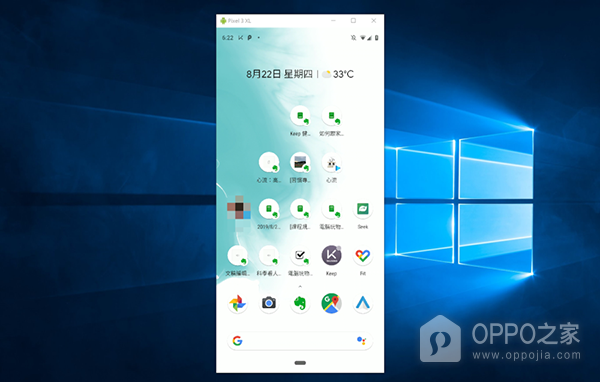
在Android手机中打开了USB调试后,我们即可在电脑中使用adb进行调试。
首先下载scrcpy,可去releases下载最新版本 下载地址:https://github.com/Genymobile/scrcpy/releases使用USB进行连接,此方式推荐使用,相对更加流畅。手机通过USB连接到PC上,首次连接会弹出是否信任该电脑,点击始终信任即可。
应用亮点
1、接收设备需要安装AirCast TV;
2、支持安卓5.0以上手机镜像屏幕;
3、输入投屏码精准投屏;
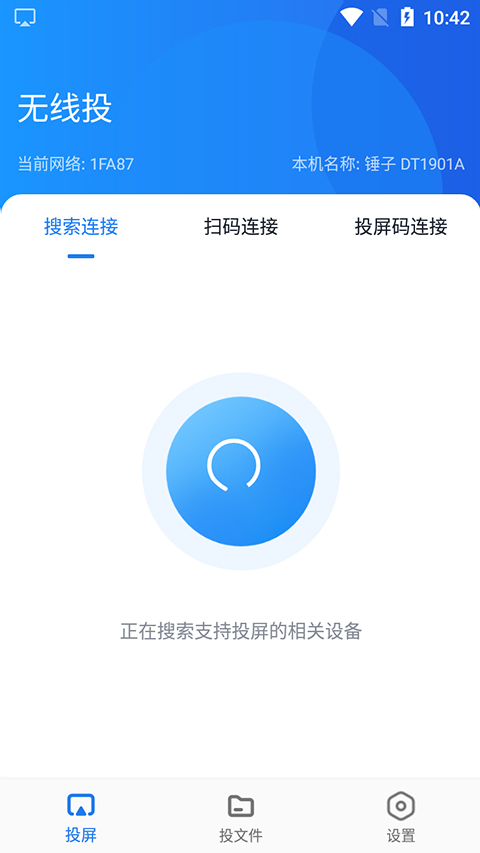
4、自动搜索局域网的设备,点击一键投屏。
应用评测
1、蓝莓投屏拥有非常强大的手机投屏功能,不管是看电视还是文件数据的查看,这个投屏工具都可以将手机上面狭小的屏幕投放到屏幕更大的设备上面去。如果用户们在使用手机看电视和看电影的时候觉得观影屏幕非常小,观影效果不好的话,就可以利用这个投屏软件来将画面投屏到大屏幕上面去
2、蓝莓投屏自上市以来,凭借其出色的性能和用户友好的界面设计,赢得了大量用户的青睐。用户们纷纷表示,蓝莓投屏的投屏效果非常出色,画面清晰、流畅无卡顿;同时,其跨平台兼容性和丰富的功能也让他们感到非常满意。许多用户还表示,蓝莓投屏让他们摆脱了低头族的困扰,享受到了更加健康、舒适的观影和娱乐体验
更新日志
v5.2.25版本
优化UI页面,提升体验感!