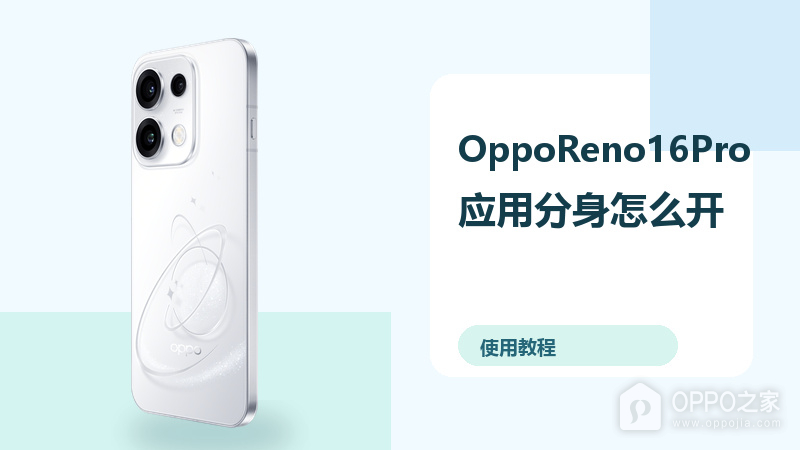
OppoReno16Pro应用分身怎么开?双账号登录方法分享
作者:泡泡
时间:2026-07-26 14:38
工作和生活需要分别使用两个社交账号时,频繁退出再登录既麻烦,也容易错过消息。OppoReno16Pro的应用分身功能可以为部分应用创建独立入口,让两个账号同时保持登录。开启前确认目标应用位于支持列表,并准备好第二个账号的验证信息。设置完成后再区分好两个入口和通知,日常使用会更清晰。
进入应用分身页面
打开设置,进入应用或应用管理,选择应用分身。也可以在设置顶部搜索应用分身直接进入。
查看支持的应用
页面会列出当前支持创建分身的应用。实际列表会随系统版本和已安装应用变化,未显示的应用暂时不能通过系统功能双开。
创建应用分身
选择需要双开的应用,开启创建应用分身开关。系统完成创建后,桌面会新增一个带分身标识的图标。
登录第二个账号
打开新生成的分身图标,按正常流程登录第二个账号。原应用和分身应用的数据、登录状态相互独立。
整理桌面入口
将原应用和分身应用放在不同位置或文件夹,能减少打开时弄错账号的情况。图标上的分身标识可用于区分。
管理分身通知
通知较多时,在设置的通知管理中分别选择原应用和分身应用调整提醒方式,保留重要账号消息并减少打扰。
关闭不再使用的分身
返回应用分身页面关闭对应开关即可移除分身入口。关闭前先备份重要文件,因为分身应用中的本地登录信息和缓存会被清除。

相关手机百科
-
 OPPOPadMini充电速度怎么样?67W闪充适合碎片时间补能
2026-07-26
-
OPPO Enco Air5s蓝牙频繁断连怎么办?连接不稳先查这几项
2026-07-26
-
OPPOEncoAir5s外观设计怎么样?三款配色搭配轻巧半入耳形态
2026-07-26
-
OppoReno16Pro应用分身怎么开?双账号登录方法分享
2026-07-26
-
OPPOPadMini手感和便携性怎么样?8.8英寸机身适合随身携带
2026-07-26
-
OPPO Enco Air5s触控没有反应怎么办?耳机触控失灵处理方法
2026-07-26
-
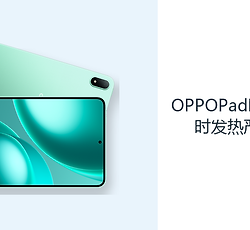
OPPOPadMini游戏时发热严重吗?旗舰平台需要结合负载判断
2026-07-26
-
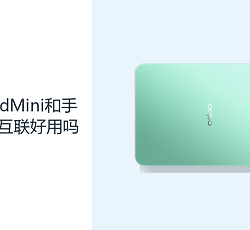
OPPOPadMini和手机跨设备互联好用吗?ColorOS16覆盖常用协同操作
2026-07-26
热门手机百科
-
oppo手机怎么把数据备份到电脑上
2024-12-10
-
oppo手机怎么安装高危风险软件
2025-02-18
-
OPPO官方刷机工具在哪里?
2025-05-29
-
OPPO手机强制关机方式
2025-06-06
-
oppo手机怎么锁定应用不被清后台
2025-03-12
-
OPPOA2m息屏显示如何设置
2023-11-07
-
oppo手机恢复模式无法退出怎么办
2025-01-10
-
一加 Ace 2在哪里关闭自动亮度调节功能
2023-02-27
-
OPPO A2如何打开nfc功能
2023-10-31
-
OppoFindX9Pro系统怎么更新?备份恢复方法分享
2026-07-24