OppoReno16Pro分屏怎么开?小窗多任务方法分享
作者:泡泡
时间:2026-07-26 10:44
查看资料时需要回复消息、网购时要对照商品信息,频繁切换应用会打断操作节奏。OppoReno16Pro支持分屏和小窗等多任务方式,能够让两个应用同时显示,或把聊天窗口悬浮在当前页面上。提前熟悉最近任务和智能侧边栏入口,再掌握窗口调整与退出方式,处理工作和日常沟通时会更顺手。
确认应用支持情况
分屏和小窗需要应用本身支持。进入最近任务或侧边栏后没有看到对应选项时,通常表示该应用暂不支持当前多任务方式。
打开最近任务
打开第一个应用后,从屏幕底部上滑并停顿进入最近任务。使用导航键时,按最近任务键也可进入。
从最近任务开启分屏
点击应用卡片上方的图标或更多选项,选择分屏,随后从桌面或最近任务中选择第二个应用即可。
调整分屏区域
进入分屏后拖动中间分隔条,可调整两个应用的显示面积。需要阅读内容更多时,可把对应区域适当拉大。
呼出智能侧边栏
从屏幕侧边向内滑动呼出智能侧边栏。侧边栏未开启时,可在设置中搜索智能侧边栏后按提示启用。
以小窗打开应用
长按侧边栏中支持的应用图标并拖到屏幕中央,可尝试以小窗方式打开。小窗适合临时回复消息或查看验证码。
移动和收起小窗
按住小窗顶部可移动位置,拖动边缘可调整大小。部分小窗支持最小化为侧边悬浮标记,需要时点开即可恢复。
退出多任务显示
分屏状态下将分隔条拖到屏幕顶部或底部可退出其中一个应用。小窗不再需要时,从窗口菜单中选择关闭即可。

相关手机百科
-
 OppoReno16Pro应用分身怎么开?双账号登录方法分享
2026-07-26
-
OPPOPadMini手感和便携性怎么样?8.8英寸机身适合随身携带
2026-07-26
-
OPPO Enco Air5s触控没有反应怎么办?耳机触控失灵处理方法
2026-07-26
-
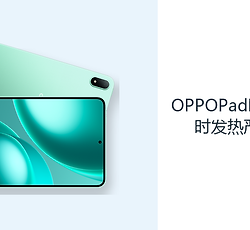
OPPOPadMini游戏时发热严重吗?旗舰平台需要结合负载判断
2026-07-26
-
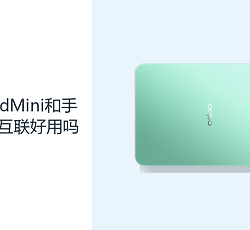
OPPOPadMini和手机跨设备互联好用吗?ColorOS16覆盖常用协同操作
2026-07-26
-
OppoReno16Pro夜景怎么拍?相机设置方法分享
2026-07-26
-
OPPO Enco Air5s耳机丢了一只怎么办?单只耳机丢失这样处理
2026-07-26
-
OppoReno16Pro分屏怎么开?小窗多任务方法分享
2026-07-26





热门手机百科
-
oppo手机怎么把数据备份到电脑上
2024-12-10
-
oppo手机怎么安装高危风险软件
2025-02-18
-
OPPO官方刷机工具在哪里?
2025-05-29
-
OPPO手机强制关机方式
2025-06-06
-
oppo手机怎么锁定应用不被清后台
2025-03-12
-
OPPOA2m息屏显示如何设置
2023-11-07
-
oppo手机恢复模式无法退出怎么办
2025-01-10
-
一加 Ace 2在哪里关闭自动亮度调节功能
2023-02-27
-
OPPO A2如何打开nfc功能
2023-10-31
-
OppoFindX9Pro系统怎么更新?备份恢复方法分享
2026-07-24