OPPO Find X9怎么分屏?
查资料时同时回复消息,或在会议中对照日程和笔记,分屏能减少在两个应用之间来回切换的次数。OPPO Find X9可把支持多窗口的应用同时放在屏幕上显示,左右或上下区域的大小还能根据当前内容调整。使用前最好先打开准备并排使用的两个应用,避免切换过程中丢失正在输入的文字。涉及支付、身份验证或部分受保护内容的应用,可能会限制分屏显示,这是应用自身的安全设计。退出分屏后,原来的应用不会被删除,当前编辑内容也会继续保留在各自应用中。

OPPO Find X9怎么分屏?
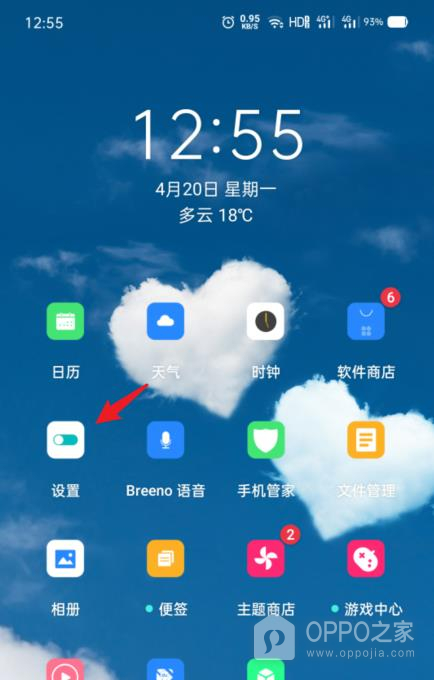
步骤1、打开设置
在桌面点按设置图标进入系统设置。截图标出了设置入口。分屏开关属于系统功能,不在单个应用的页面内。若桌面未显示设置,也可从应用列表或设置搜索中打开。
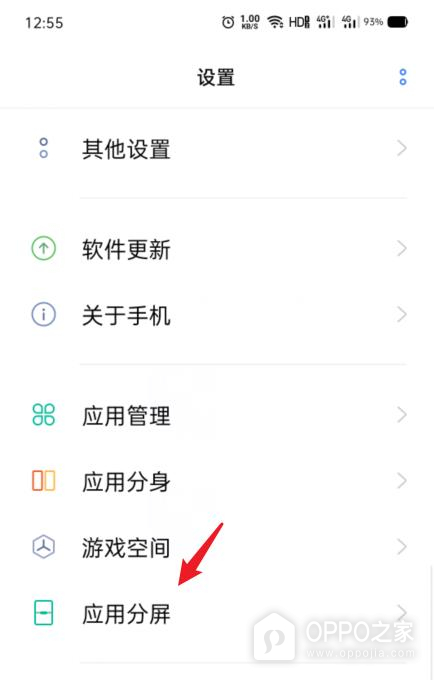
步骤2、进入应用分屏
在设置列表中打开应用分屏。截图展示了该入口所在页面。进入后可以查看系统提供的分屏启动方式,不必先打开第二个应用。
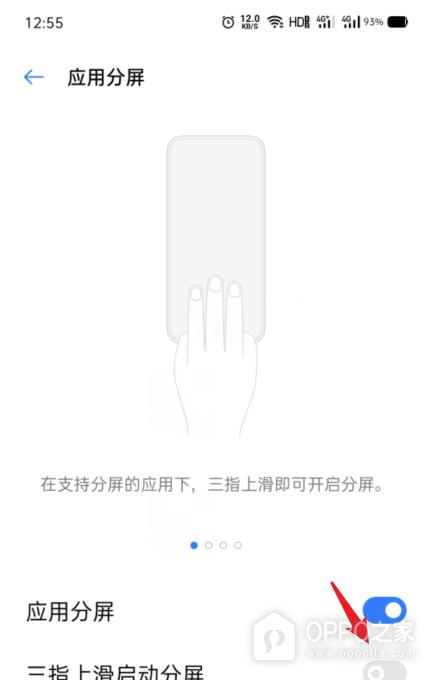
步骤3、开启三指上滑启动分屏
点按三指上滑启动分屏右侧开关。截图显示了开关位置。开启后系统会识别三根手指同时上滑的动作,未开启时手势不会触发分屏。
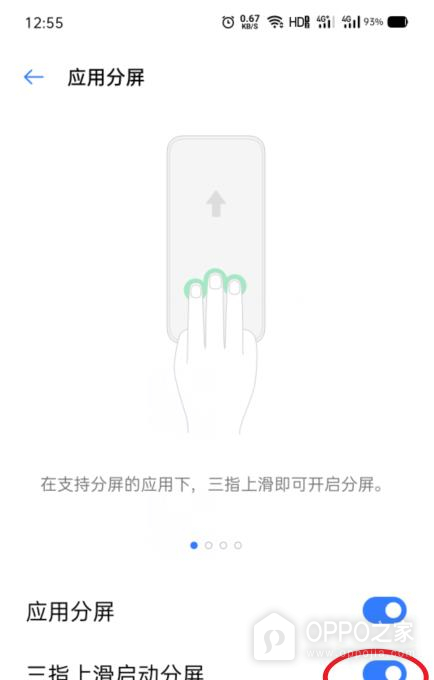
步骤4、在应用内三指上滑
返回支持分屏的第一个应用,用三根手指从屏幕下方向上滑动。截图展示了手势启动状态。系统进入分屏选择后,再选择第二个支持的应用。
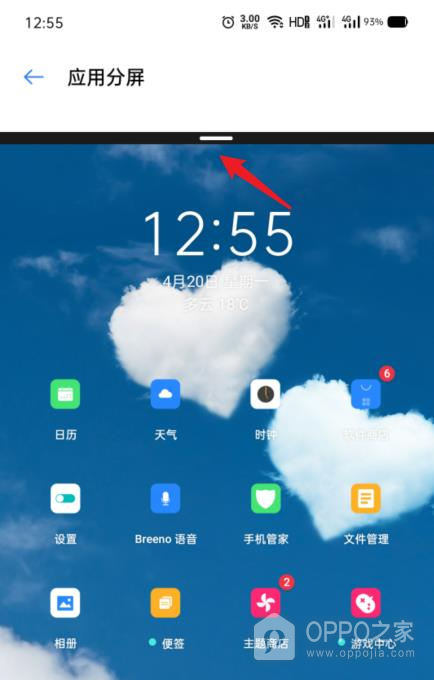
步骤5、拖动分屏分界线
两个应用同时显示后,拖动中间分界线调整上下区域。截图中的分界线就是可操作位置。阅读内容较多的一侧可适当扩大,避免频繁切换窗口。
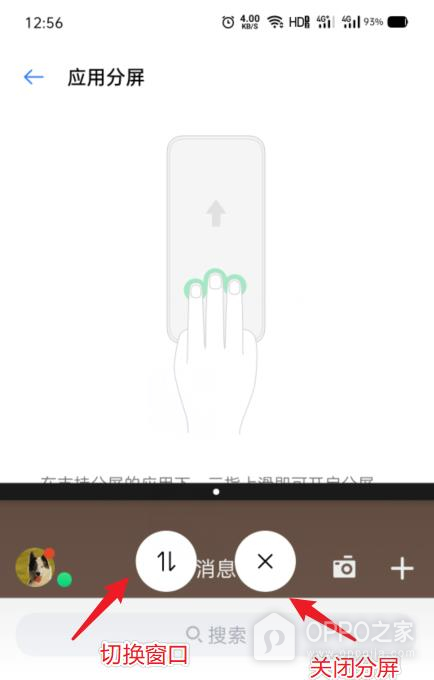
步骤6、关闭分屏
完成后使用分屏控制区域的关闭入口退出。截图展示了关闭控制位置。退出后保留的应用会恢复全屏,另一个应用仍可从最近任务继续打开。

相关手机百科
-
 OPPO K15 Pro怎么长截屏?
2026-09-25
-
一加15T怎么开启查找手机?
2026-09-25
-
OPPO Pad Mini通知栏怎么设置?
2026-09-25
-
OPPO K15 Pro怎么设置智能充电?
2026-09-25
-
OPPO Find X9 Pro怎么定位手机?
2026-09-25
-
OPPO Reno16 Pro怎么截屏?
2026-09-25
-
OPPO Pad Mini怎么连接WiFi?
2026-09-25
-
OPPO K15 Pro相机基础拍照怎么设置?
2026-09-25








热门手机百科
-
oppo手机怎么安装高危风险软件
2025-02-18
-
真我手机内存占用查看教程介绍
2022-11-11
-
一加12拍月亮教程
2023-12-11
-
OPPO手机怎么安装高危应用
2023-04-21
-
oppo手机开机键坏了怎么开机
2024-12-13
-
oppo手机玩游戏怎么开120帧
2025-02-15
-
oppo手机怎么把浏览器保存的网页放到桌面上
2025-02-16
-
一加ace2pro怎么清除角标
2023-06-16
-
oppo手机换个外屏要多少钱
2024-12-06
-
oppo手机怎么禁止应用自动下载软件?
2025-05-20