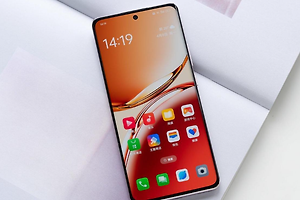
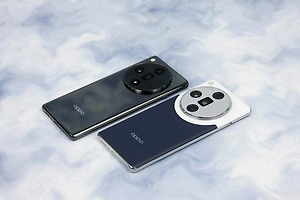
一加15T怎么设置返回键?
习惯按实体式返回、主页和多任务键操作手机的用户,换到全面屏手势后可能会觉得返回动作不够直观。一加15T提供虚拟按键导航,切换后屏幕底部会出现固定的操作区域,适合希望用单次点按完成返回的人。这个调整不会清除应用、照片或账号数据,只改变底部的导航方式。首次改用虚拟按键时,可以在桌面和常用应用里分别试按一次,确认返回键的位置符合自己的手感。若家中长辈使用手机,保留清晰的底部按键也能减少误滑返回或找不到多任务入口的情况。

一加15T怎么设置返回键?
一、打开设置
在桌面点按设置图标。截图中红框标出了设置入口,进入后会看到系统设置主列表。返回键属于系统导航方式,不能在浏览器、聊天软件等单个应用的设置中单独开启。若桌面图标被移动到文件夹,可从应用列表或桌面搜索中找到设置再打开。进入设置后不要停留在桌面编辑状态,确认页面顶部显示设置名称,再继续寻找导航相关项目。这样可以避免把悬浮窗或手势提示误当成返回键设置。

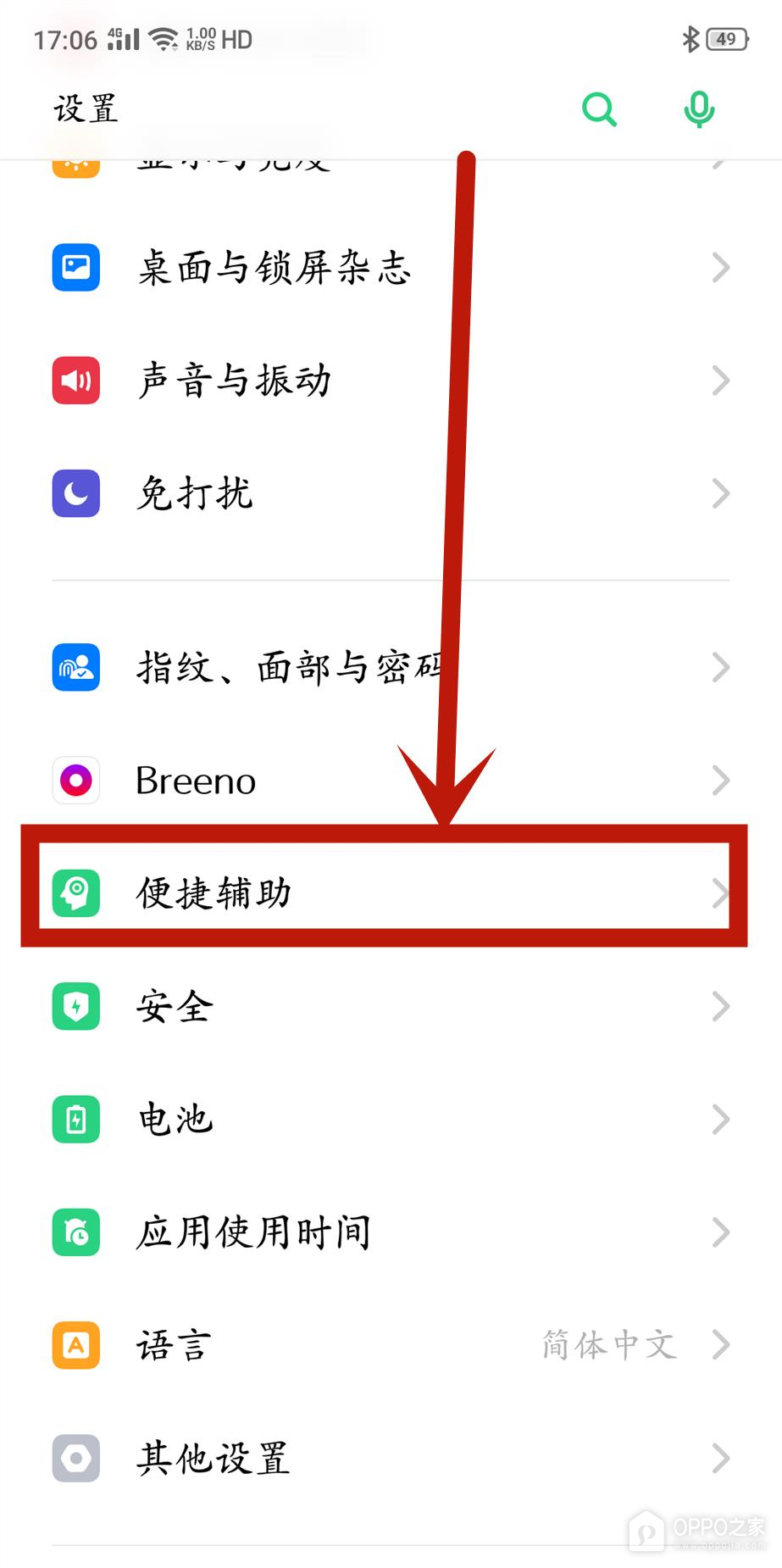
二、进入便捷辅助
在设置列表点按便捷辅助。该截图完整显示了便捷辅助这一中文入口,它通常集中管理导航键、悬浮球和侧边栏等操作方式。进入前可以向下滑动设置列表查找,不必连续点击其他分类。不同ColorOS版本的排列顺序可能不同,但应以页面内实际出现的便捷辅助或同类系统辅助入口为准。若通过设置搜索找到导航键,也要确认搜索结果属于系统设置页面。打开便捷辅助后,列表会出现与手势和导航有关的项目。
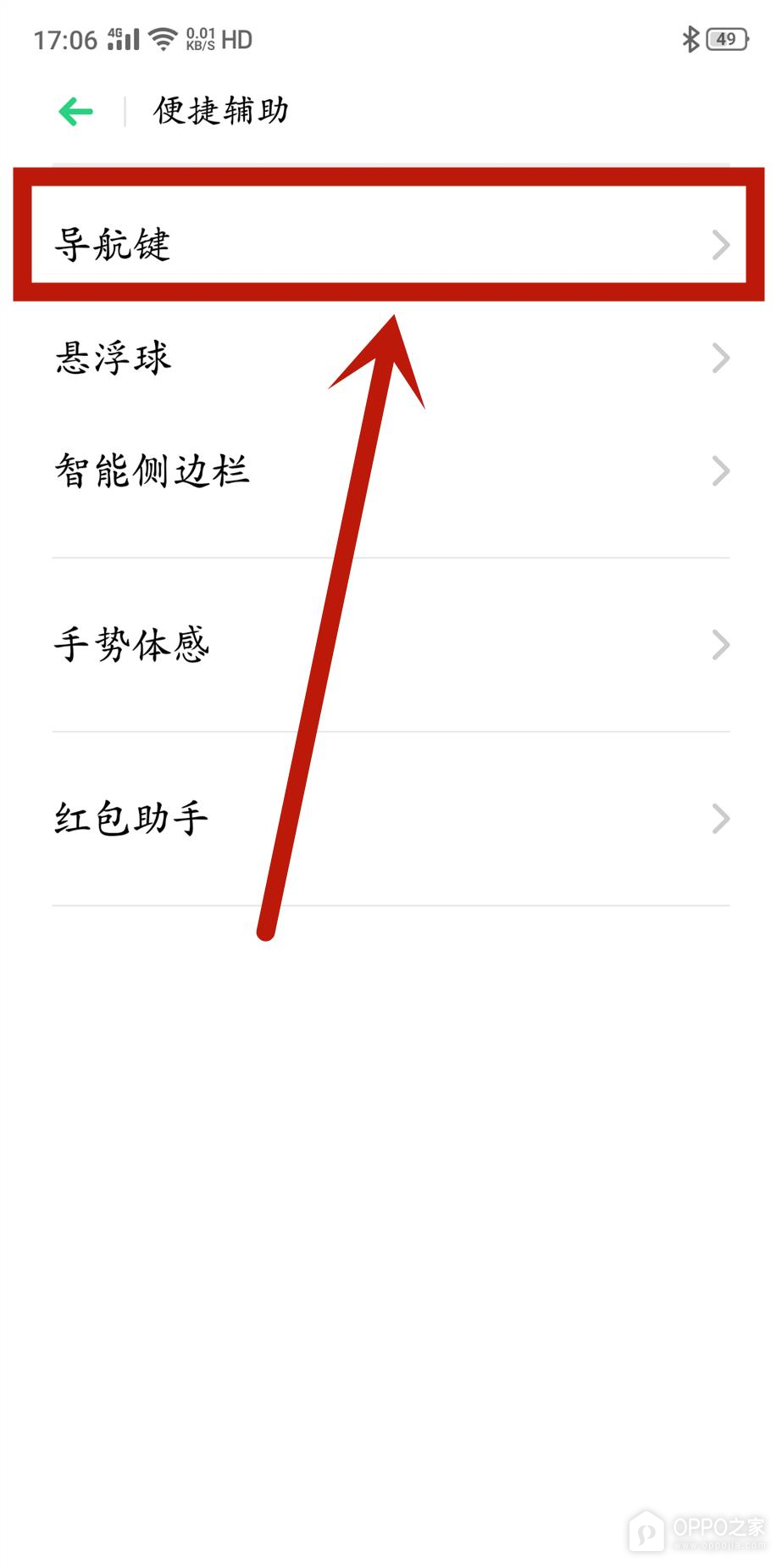
三、打开导航键
在便捷辅助页面点按导航键。截图中导航键位于页面顶部并带有进入箭头,点入后才能查看当前手机采用的是手势导航还是虚拟按键。此步只负责进入导航方式设置,并不会立即改变屏幕底部的操作逻辑。若列表中同时出现悬浮球和智能侧边栏,不要选择这些项目,它们是不同的辅助功能。进入正确页面后会看到导航方式标题及多个可选项,为下一步切换返回键做准备。
四、选择虚拟按键
在导航方式中点按虚拟按键,使右侧出现选中标记。截图直接展示了虚拟按键选项和绿色已选状态,选中后底部会恢复包含返回键的按键布局。页面下方如提供两种按键排列,可结合自己习惯确认返回键位于左侧或右侧。切换后无需重启手机。回到桌面或任意应用时,试按底部三角形返回键检查是否能够返回上一层。若感觉按键位置不顺手,重新进入同一页选择另一种布局即可,避免在不熟悉的手势操作中误触退出页面。
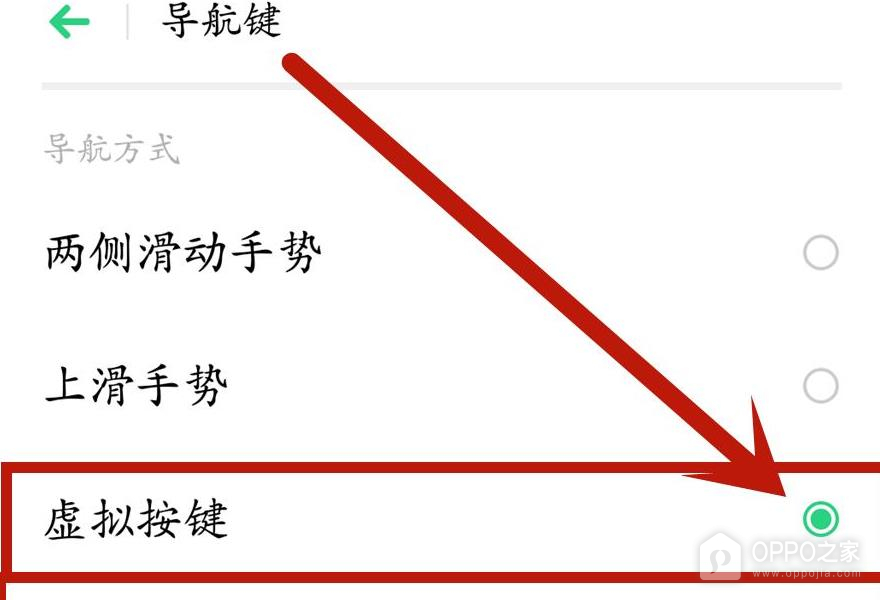
虚拟按键生效后,底部通常会显示返回、主页和多任务三个操作区域。观看视频或玩游戏时,部分全屏应用可能会临时隐藏系统导航区域,这是应用的全屏显示行为,不代表返回键被关闭。退出全屏后按键会按系统设置重新出现。需要改回手势导航时,仍回到导航键页面选择对应手势选项即可。

相关手机百科
-
 OPPO K15 Pro怎么长截屏?
2026-09-25
-
一加15T怎么开启查找手机?
2026-09-25
-
OPPO Pad Mini通知栏怎么设置?
2026-09-25
-
OPPO K15 Pro怎么设置智能充电?
2026-09-25
-
OPPO Find X9 Pro怎么定位手机?
2026-09-25
-
OPPO Reno16 Pro怎么截屏?
2026-09-25
-
OPPO Pad Mini怎么连接WiFi?
2026-09-25
-
OPPO K15 Pro相机基础拍照怎么设置?
2026-09-25








热门手机百科
-
oppo手机怎么安装高危风险软件
2025-02-18
-
真我手机内存占用查看教程介绍
2022-11-11
-
一加ace2pro怎么清除角标
2023-06-16
-
oppo手机谷歌服务框架怎么关闭
2025-01-11
-
oppo手机微信运动步数严重不对是怎么回事
2025-01-15
-
OPPO手机丢失必看!官方找回功能全攻略,让手机"有迹可循"
2025-06-30
-
OPPO Find X9怎么插卡?
2026-08-09
-
OPPO reno8电池健康查看方法
2022-08-18
-
一加15T怎么设置应用后台运行?
2026-08-22
-
oppo手机怎么把浏览器保存的网页放到桌面上
2025-02-16