OPPO Find X9怎样提取图片中的文字?
OPPO Find X9保存了聊天截图、公告照片或纸质资料后,图片里的文字不必再逐字手动输入。相册的识屏功能可以识别画面中清晰的中文或英文,再进入选词编辑界面复制需要的部分。图片中的文字应保持清楚并尽量正向显示,过暗、反光严重或文字太小的画面可能无法完整识别。下面以相册中已经打开的一张图片为例说明操作。
OPPO Find X9怎样提取图片中的文字?
操作1、打开需要识别的图片
相册内先点开包含文字的原图,让文字区域完整显示在查看页面。截图中已经进入单张图片页面,底部保留发送、收藏、编辑和更多等工具。识别前不需要先裁剪图片,但文字如果被遮住或只显示一部分,后续选词界面也只能读取当前可见的内容。
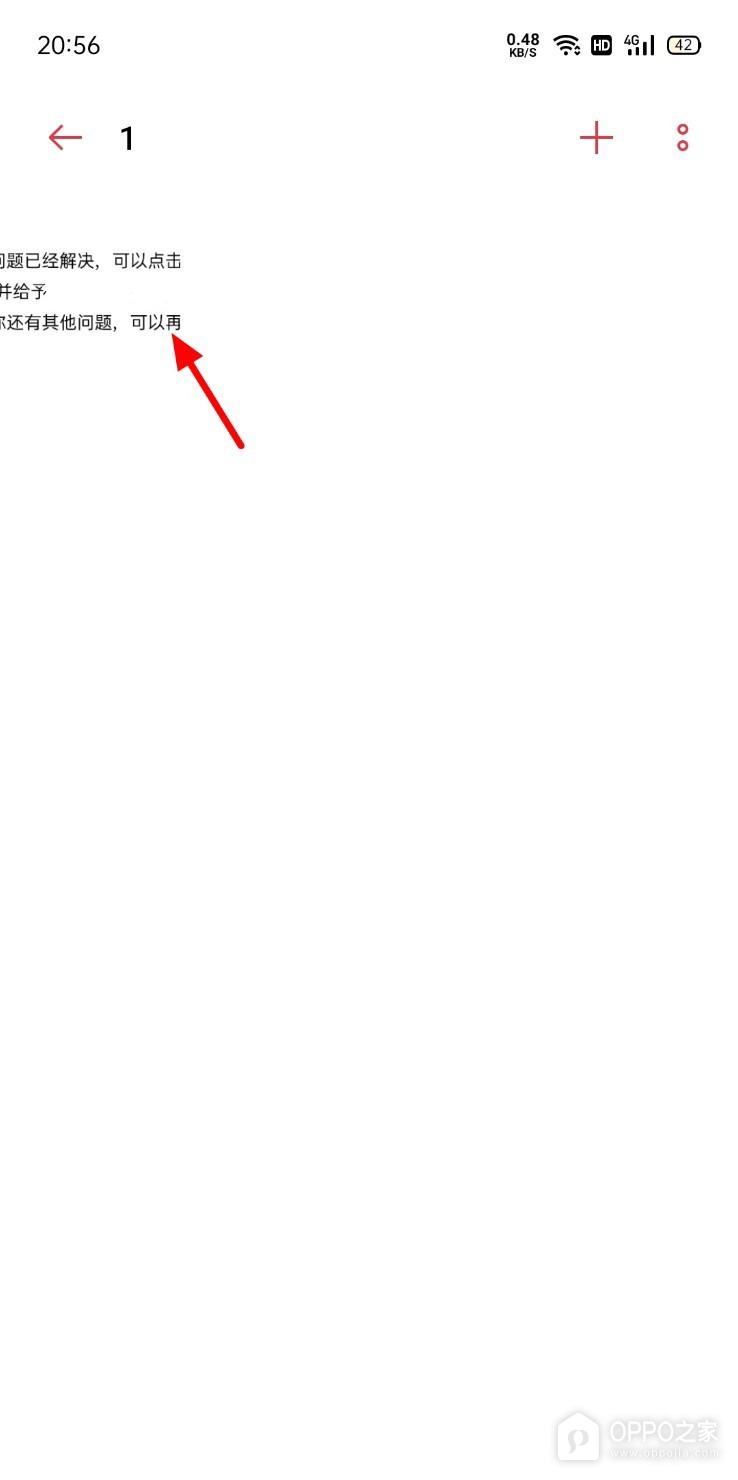
操作2、双指长按图片调出识屏
在图片文字区域用两根手指同时长按,画面上会出现紫色的识屏入口。图中标出的圆形按钮就是系统已识别到可处理文字后的反馈。没有出现入口时,可稍等图片加载完成后再次长按,并确认当前查看的是本机图片而不是缩略图预览。
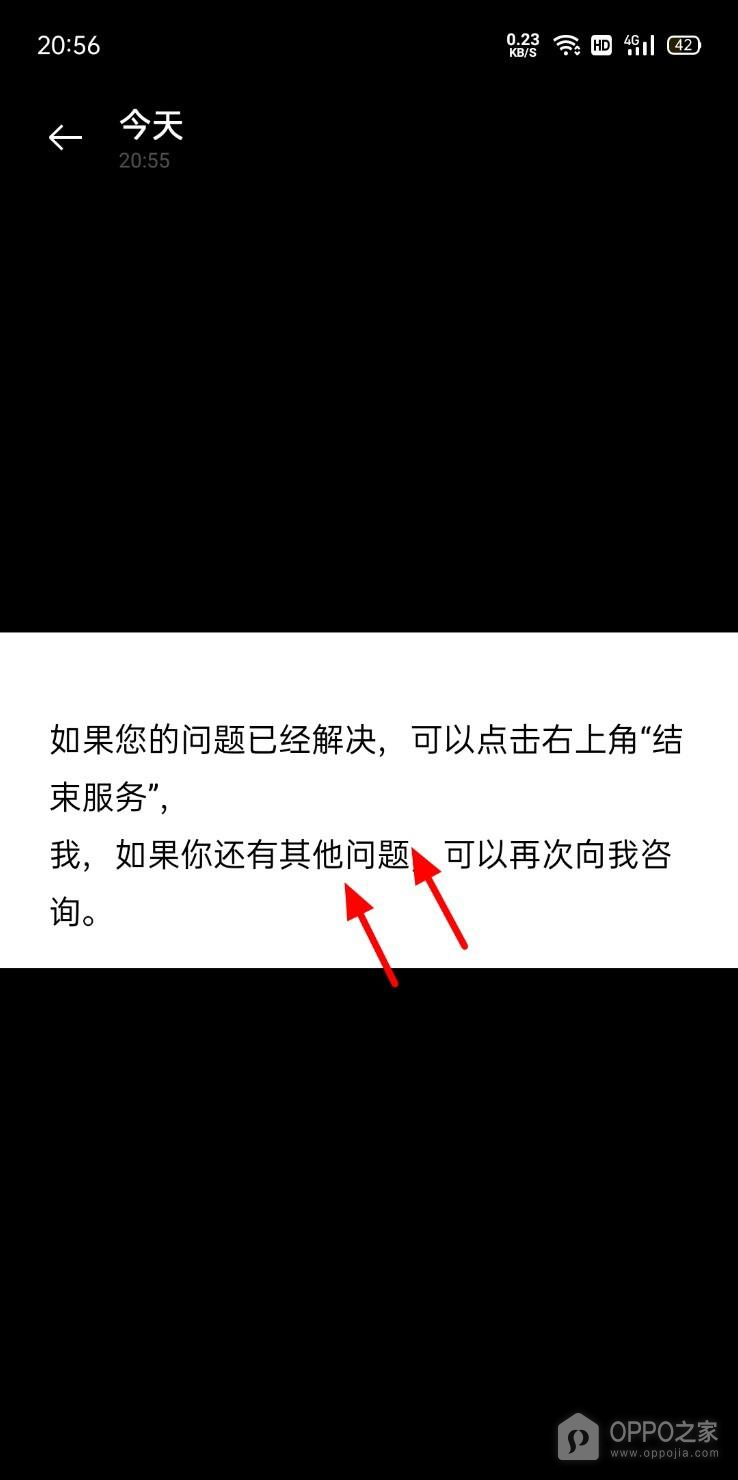
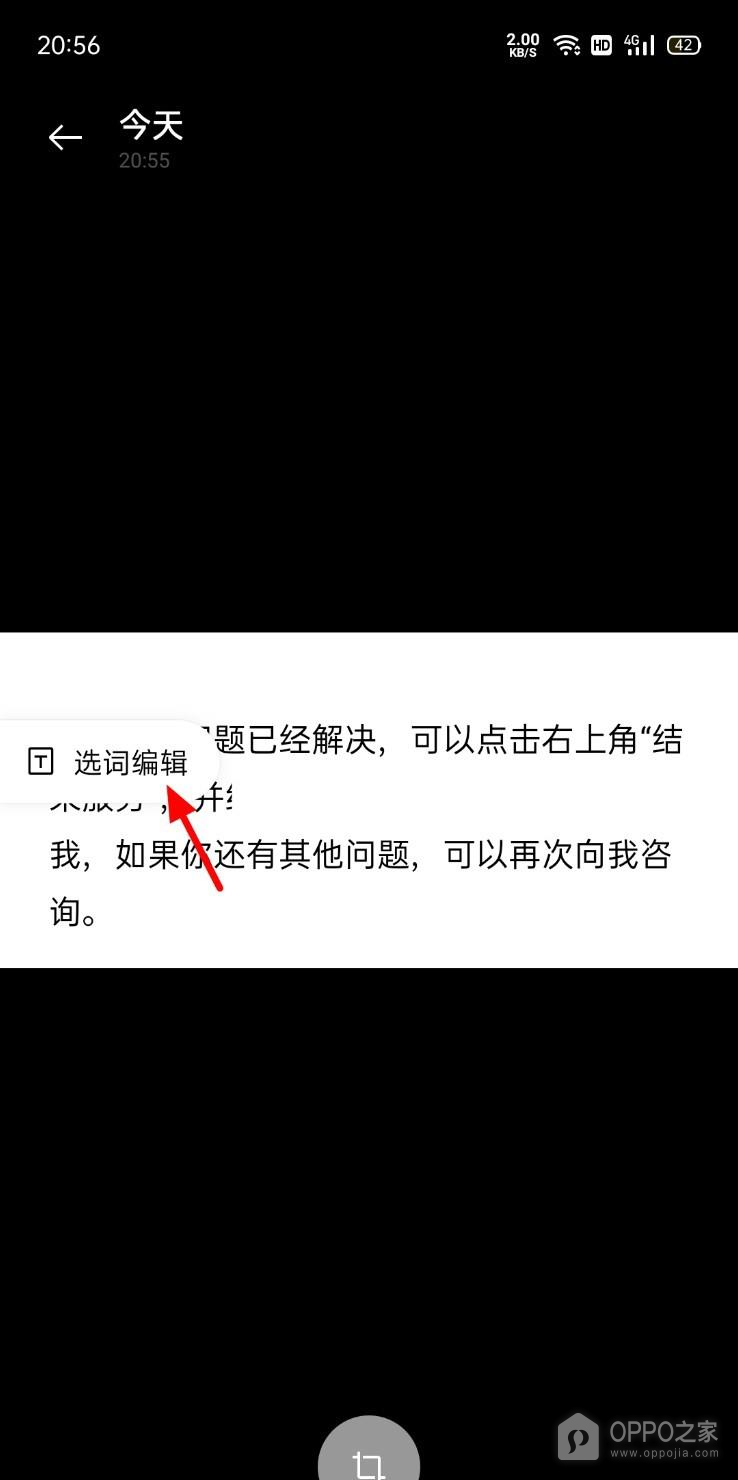
操作3、进入选词编辑
点按识屏后,浮层中会显示选词编辑。图中箭头指向该按钮,进入后系统会把图片里的文字拆分为可选内容。文字区域复杂时,先在选词界面核对识别结果,再决定是否只保留其中几句,避免把画面里无关的标注一并复制。
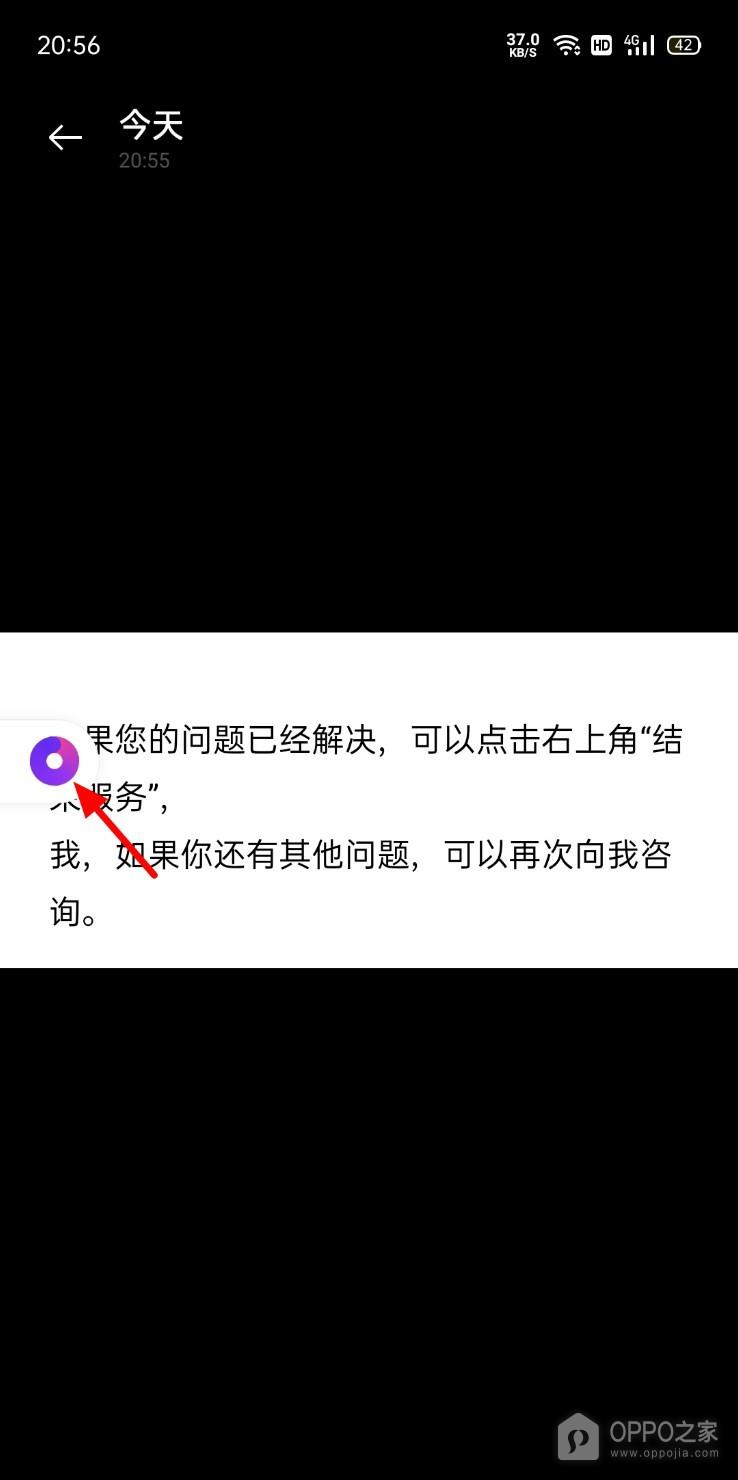
操作4、选中需要的文字
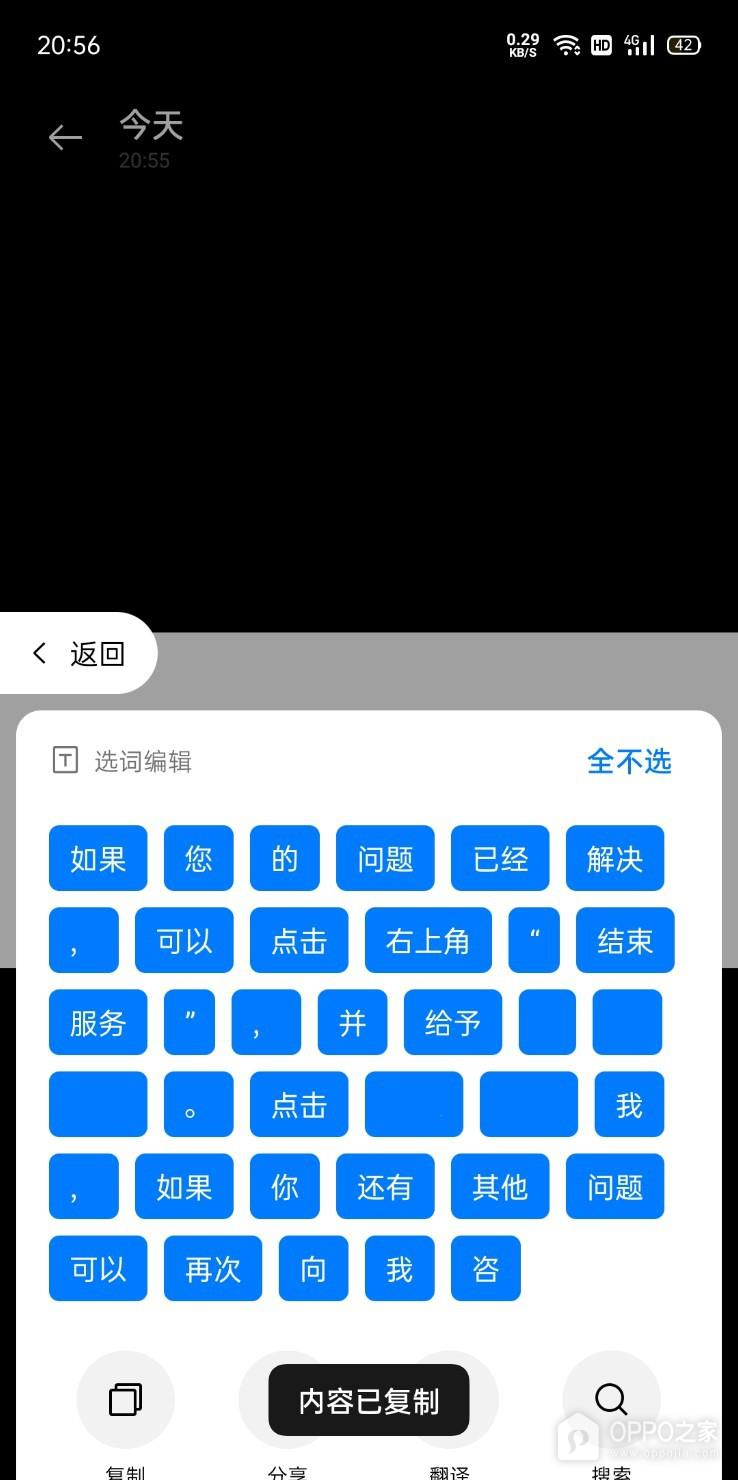
选词编辑页会把识别出的文字显示成蓝色词块,右上角可以选择全部或按需要保留部分内容。图中已经显示出可选择的文字,说明识别结果已生成。需要引用一小段内容时,取消不需要的词块后再继续。图片本身不会因为选词而被修改。
操作5、复制识别结果
底部工具栏中的复制用于把已选文字写入剪贴板。图中复制图标位于左侧,点按后会出现内容已复制的提示,这就是本次提取完成的可见状态。随后可直接切换到便签、聊天窗口或文档中粘贴。若复制内容与图片不一致,返回图片重新长按识屏后再调整选词范围。

相关手机百科
-
 OPPO Pad Air5电量百分比怎么显示?
2026-10-28
-
一加 16桌面数字角标怎样设置?
2026-10-27
-
OPPO Find X10双击桌面锁屏如何开启?
2026-10-27
-
一加 16双击桌面锁屏如何开启?
2026-10-27
-
OPPO Find X10默认浏览器如何更换?
2026-10-27
-
oppo应用商店网址入口 oppo应用商店网页版最新链接分享
2026-10-27
-
一加 16深色模式如何开启?
2026-10-27
-
OPPO Find X10个人热点如何开启?
2026-10-27

热门手机百科
-
oppo手机怎么安装高危风险软件
2025-02-18
-
oppo互联官网入口 oppo互联网页版最新地址
2026-10-20
-
真我手机内存占用查看教程介绍
2022-11-11
-
oppo手机怎么把浏览器保存的网页放到桌面上
2025-02-16
-
真我Realme GT Neo5如何插卡
2023-02-16
-
OPPOA1x设置桌面天气教程
2023-04-25
-
OPPO Find X9 Ultra相册怎么整理?
2026-08-03
-
OPPOReno10跑分数据介绍
2023-05-22
-
OPPO手机分期有什么要求
2022-08-16
-
真我realme Q5 Pro怎么开启通话录音
2022-09-07