OPPO Find X9专业模式ISO如何设置?
OPPO Find X9在拍摄明暗反差较大的场景时,可以通过专业模式查看并调整ISO感光度。ISO数值会影响画面对光线的响应,数值较低时通常更适合光线充足的环境,数值提高后能帮助暗处画面变亮,同时也更容易带来噪点。不同ColorOS版本的模式名称和排列方式可能略有变化,页面以手机实际显示为准。调整前先确认已进入相机拍摄界面,完成选择后以专业模式底部显示的ISO数值作为判断依据。

OPPO Find X9专业模式ISO如何设置?
步骤1、打开相机
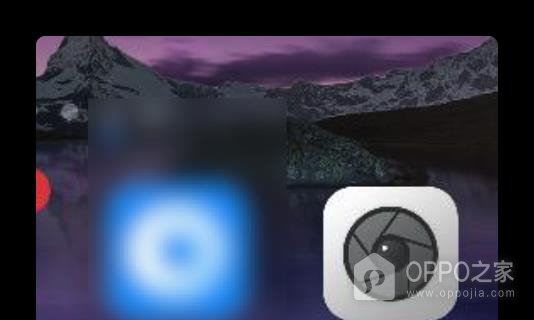
桌面上的相机图标是进入拍摄功能的直接入口,图中已经标出图标位置。点按后先确认画面出现快门键和底部模式栏,再继续切换模式。若相机被其他应用占用或打开后停在视频、慢动作等页面,先返回普通拍摄界面,避免后续的模式入口与图中位置不同。
步骤2、点开更多模式
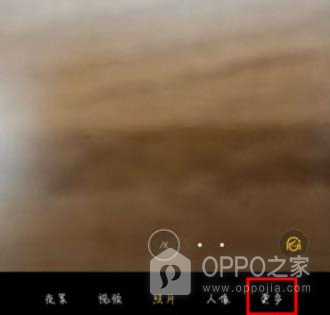
相机底部模式栏右侧的更多入口用于展开未直接排列在首页的拍摄功能,图中红框标出了对应位置。点按后会出现夜景、延时摄影和专业等选项。更多菜单的项目会随系统版本和相机功能变化,但只需继续寻找专业或PRO字样,不要把人像或延时摄影当作ISO设置页面。
步骤3、选择专业模式
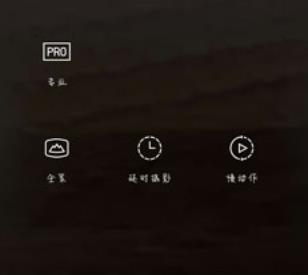
更多模式页中,专业或PRO入口会单独显示,图中红框对应专业选项。点按它后,相机下方会从普通模式栏切换为ISO、快门、白平衡、对焦和曝光补偿等参数栏。这个切换结果说明已经进入能手动控制曝光参数的页面,后续才可以直接查看ISO当前数值。
步骤4、点按ISO并确认数值
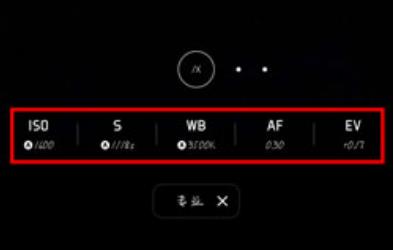
专业模式底部参数栏最左侧的ISO就是感光度设置,图中红框完整保留了ISO与当前显示的100数值。点按ISO后按拍摄环境选择页面提供的数值,再回到取景画面确认ISO下方的数字已更新。图中ISO 100是已显示的低感光度状态,光线充足时可作为判断低ISO是否生效的参考。暗处提高数值后,应同时观察画面亮度和细节,避免因数值过高让噪点变得明显。
ISO只影响感光度,不等同于快门速度或白平衡。画面仍然过亮或过暗时,可先重新检查ISO数值,再结合专业模式中的快门和曝光补偿调整。拍摄结束后重新进入专业模式时,系统是否保留上次参数会随相机版本和拍摄模式而变化,因此每次拍摄前以底部参数栏显示的当前数值为准。

相关手机百科
-
 OPPO Pad 6应用商店自动更新怎样关闭?
2026-10-28
-
OPPO Find X10默认输入法如何切换?
2026-10-28
-
OPPO Pad Air5电量百分比怎么显示?
2026-10-28
-
一加 16桌面数字角标怎样设置?
2026-10-27
-
OPPO Find X10双击桌面锁屏如何开启?
2026-10-27
-
一加 16双击桌面锁屏如何开启?
2026-10-27
-
OPPO Find X10默认浏览器如何更换?
2026-10-27
-
oppo应用商店网址入口 oppo应用商店网页版最新链接分享
2026-10-27







热门手机百科
-
oppo手机怎么安装高危风险软件
2025-02-18
-
oppo互联官网入口 oppo互联网页版最新地址
2026-10-20
-
真我手机内存占用查看教程介绍
2022-11-11
-
oppo手机怎么把浏览器保存的网页放到桌面上
2025-02-16
-
真我Realme GT Neo5如何插卡
2023-02-16
-
OPPOA1x设置桌面天气教程
2023-04-25
-
OPPO Find X9 Ultra相册怎么整理?
2026-08-03
-
OPPOReno10跑分数据介绍
2023-05-22
-
OPPO手机分期有什么要求
2022-08-16
-
真我realme Q5 Pro怎么开启通话录音
2022-09-07