OPPO A7 Pro Max怎么创建日历日程?
OPPO A7 Pro Max需要记录会议、课程、缴费或出行安排时,可以在系统日历中新建日程,并设定准确的开始时间、结束时间和提醒方式。创建前先确定事项名称和日期,避免把相近安排写进错误日期。不同ColorOS版本的加号位置和文字样式可能略有不同,但进入日历、新建日程、填写时间、保存以及在日程列表中看到事项,是判断操作是否完成的关键。保存后日历会按设定的提醒时间发出通知。

OPPO A7 Pro Max怎么创建日历日程?
步骤一、进入日历的新建入口
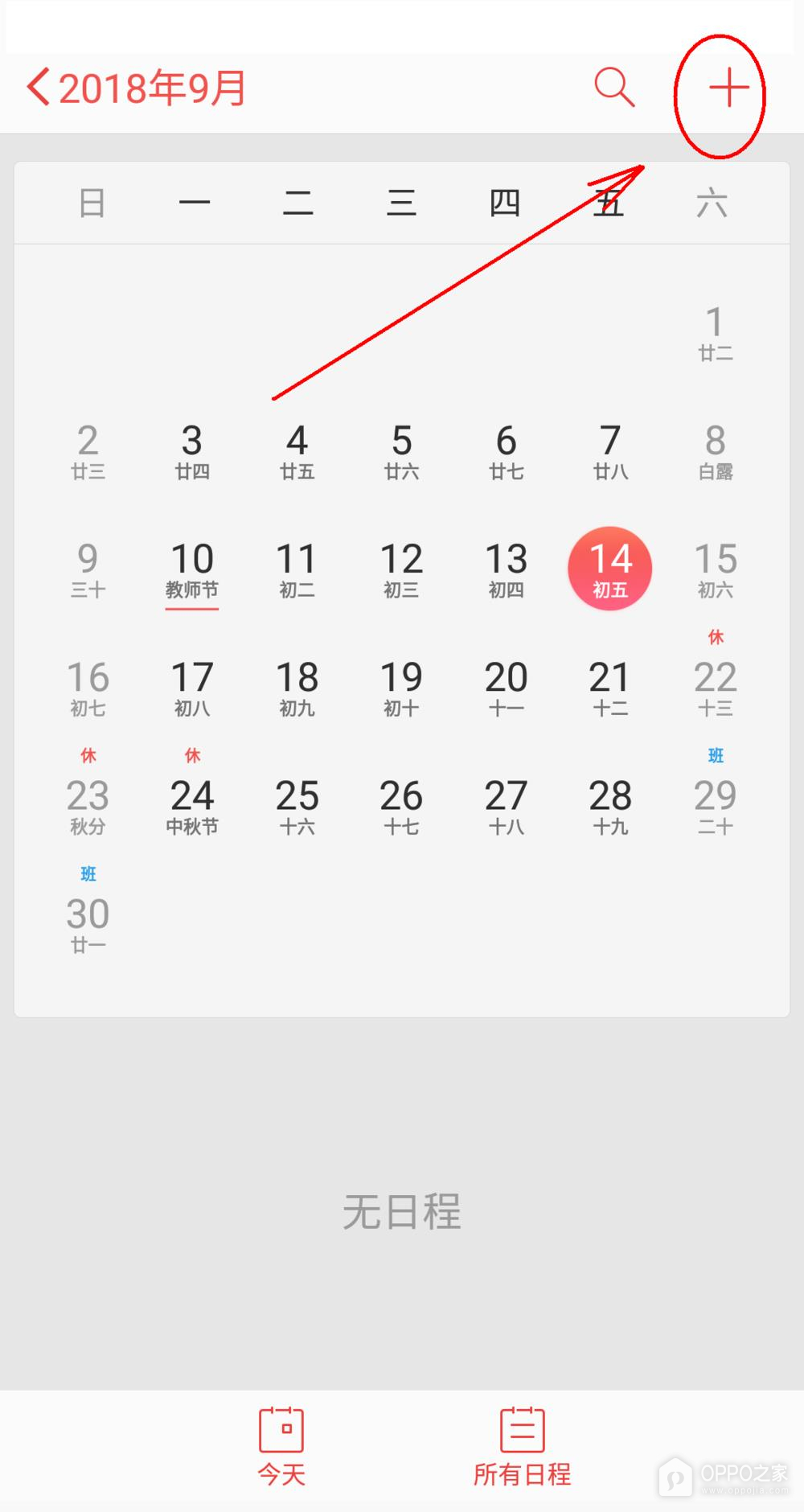
日历首页按月份显示日期和已有事项。选择要安排的日期后,点按页面右上角的加号进入新建日程。若当前系统把加号放在右下角,仍以页面上的新建按钮为准。进入后应看到标题、地点和时间等填写项目,这说明已进入正确的编辑页面。
步骤二、填写日程标题和地点
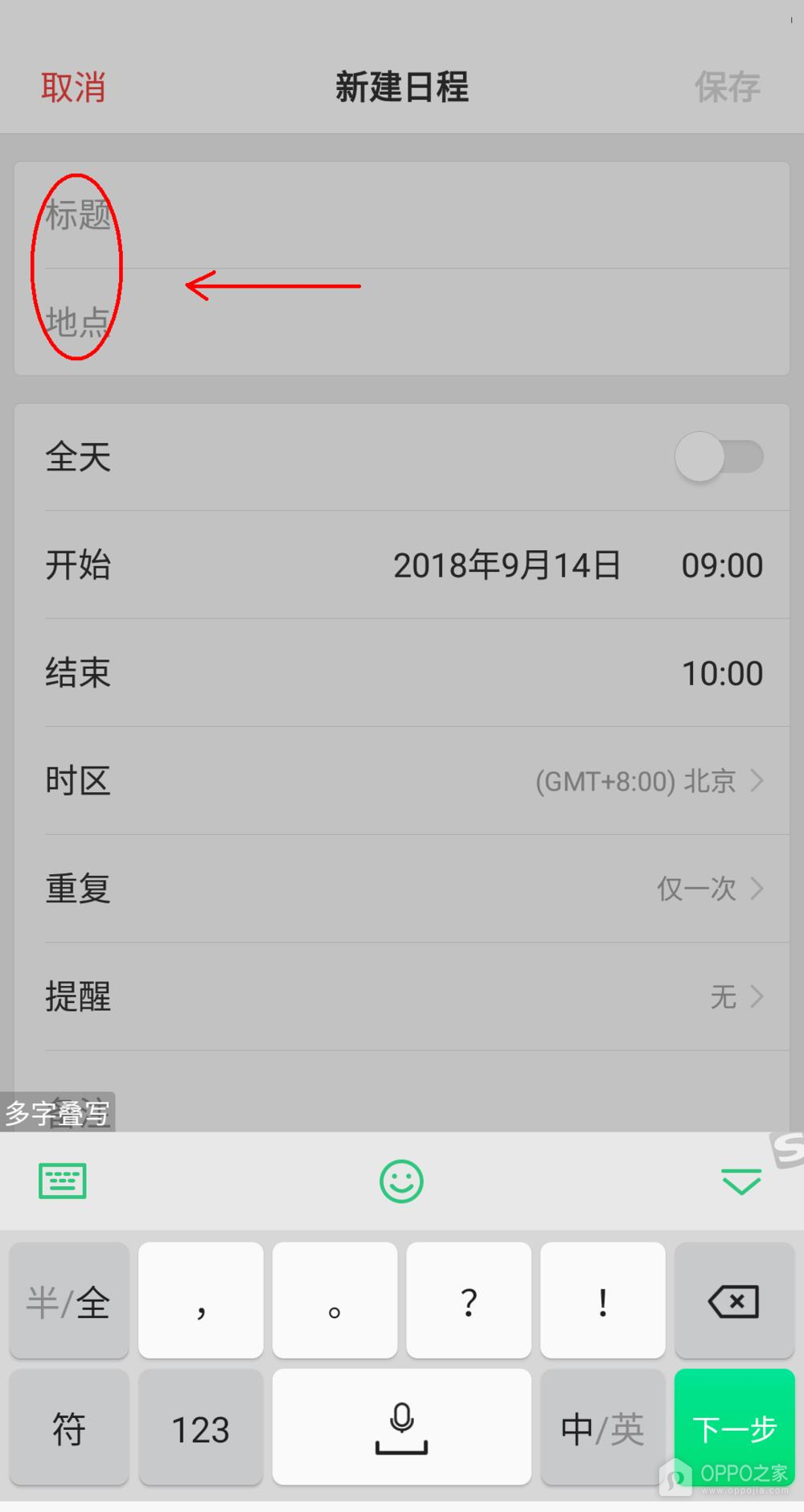
新建页面顶部的标题用于识别这项安排,可填写会议、课程或其他明确事项。地点不是必填时可按实际情况保留为空,线下活动则填写便于到达的地点名称。输入标题后,保存按钮会从不可用状态变为可点按状态,接下来再补充时间信息。
步骤三、设置开始和结束时间
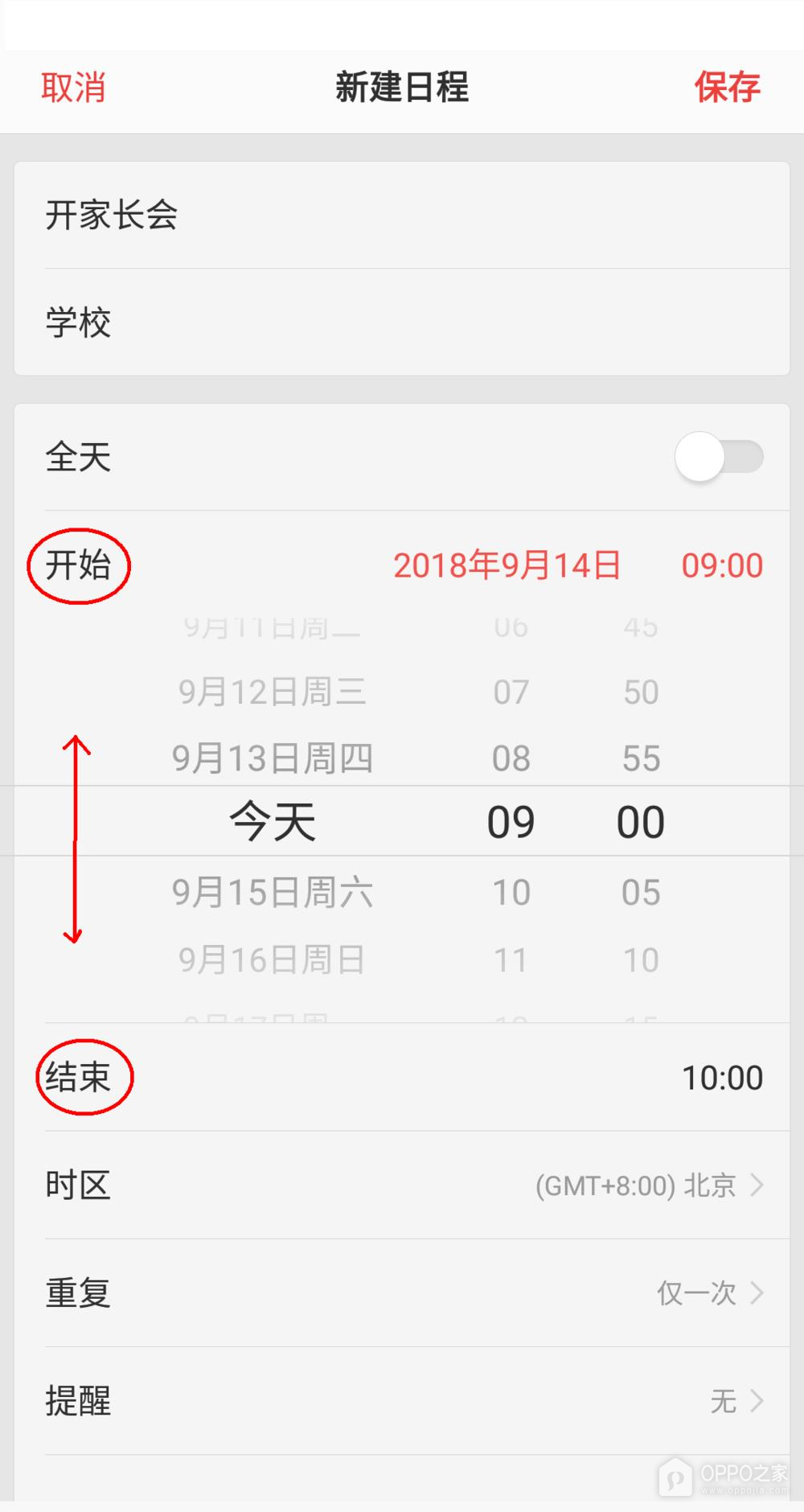
开始和结束项目决定日程在日历中的时段。点按日期或时间字段后,使用滚轮选择实际的日期和时刻,再确认返回编辑页。跨天活动要分别检查开始日期与结束日期,确保结束时间不早于开始时间。需要全天安排时,可根据页面提供的全天选项调整,不必填写具体时分。
步骤四、保存并查看创建结果
确认标题和时间无误后,点按右上角保存。保存成功会退出编辑页,日程列表会出现刚刚填写的事项和对应时段。这个列表结果比只看到编辑页更能确认日程已建立。若没有显示新事项,可返回目标日期核对日期是否选错,或重新打开日程检查时间设置。
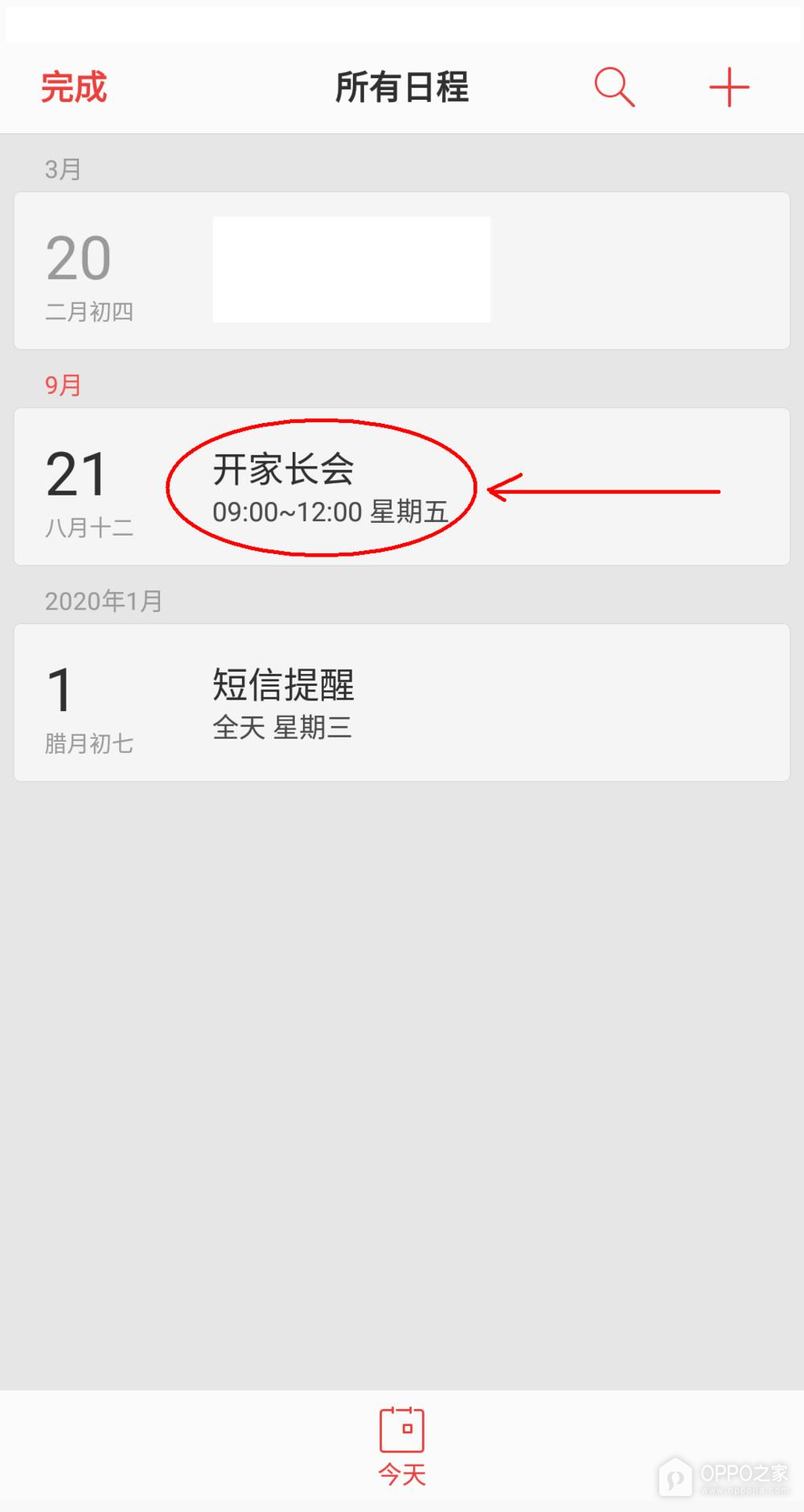
提醒、重复和备注等项目可按页面提供的选项继续补充。需要提前收到通知时,在保存前设置提醒时间。重复安排应先确认是每天、每周还是每月,避免把一次性事项误设成循环日程。

相关手机百科
-
 OPPO Pad Air5自动锁屏时间怎么设置?
2026-10-28
-
OPPO Find X10应用商店自动更新如何关闭?
2026-10-28
-
OPPO Pad 6系统语言在哪里更改?
2026-10-28
-
OPPO Pad Air5自动亮度如何开启?
2026-10-28
-
OPPO Pad 6各应用耗电量在哪里查看?
2026-10-28
-
OPPO Pad Air5重复闹钟怎样设置?
2026-10-28
-
OPPO Find X10桌面数字角标怎样设置?
2026-10-28
-
一加 16默认浏览器如何更换?
2026-10-28








热门手机百科
-
oppo手机怎么安装高危风险软件
2025-02-18
-
oppo互联官网入口 oppo互联网页版最新地址
2026-10-20
-
真我手机内存占用查看教程介绍
2022-11-11
-
oppo手机怎么把浏览器保存的网页放到桌面上
2025-02-16
-
真我Realme GT Neo5如何插卡
2023-02-16
-
OPPOA1x设置桌面天气教程
2023-04-25
-
OPPO Find X9 Ultra相册怎么整理?
2026-08-03
-
OPPOReno10跑分数据介绍
2023-05-22
-
OPPO手机分期有什么要求
2022-08-16
-
真我realme Q5 Pro怎么开启通话录音
2022-09-07