OPPO Pad Air5自动锁屏时间怎么设置?
OPPO Pad Air5放在桌面旁供查阅资料时,屏幕很快变暗、熄灭,会打断阅读。想改变不触碰屏幕时的等待长度,要找的是显示设置里的自动息屏,而不是修改解锁密码。把较短时长换成长一些的选项,可以让静置亮屏维持得更久。选项是否生效,应以自动息屏入口下显示的时长判断。各系统版本的布局可能有调整,可沿设置、显示与亮度、自动息屏这条路径寻找同名功能。
OPPO Pad Air5自动锁屏时间怎么设置?
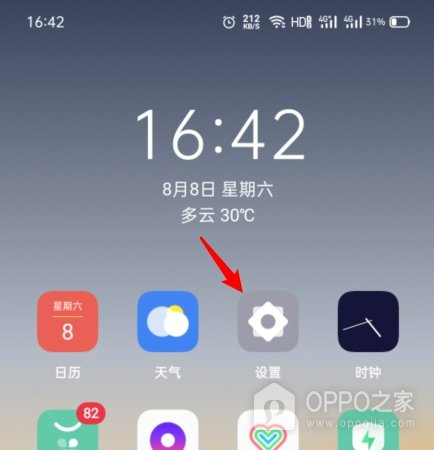
操作1、点击桌面的设置图标
灰色齿轮配着【设置】名称,是系统配置的入口。解锁平板回到桌面后,找到这个图标并点开,后续需要修改的是设备的显示项目。应用自身弹出的设置菜单只控制该应用,不能据此调整系统息屏等待时间。若桌面摆放位置与图示不同,以齿轮下的名称为识别依据,进入后应看到系统的各项功能分类。
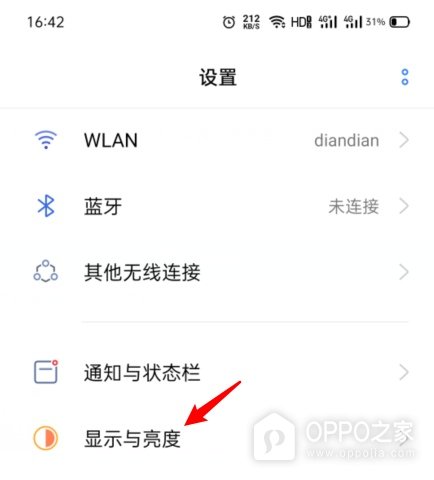
操作2、选取显示与亮度分类
【显示与亮度】负责屏幕显示相关选项,图中位于【通知与状态栏】之后。这一名称才是寻找息屏时长的线索,并非通知提示的显示规则。浏览系统功能分类,点按对应条目,屏幕会转入带有亮度、护眼等项目的界面。平板采用分栏布局时,可从分类一侧选择同名项目,再看右侧展开的内容,避免只停留在通知分类。
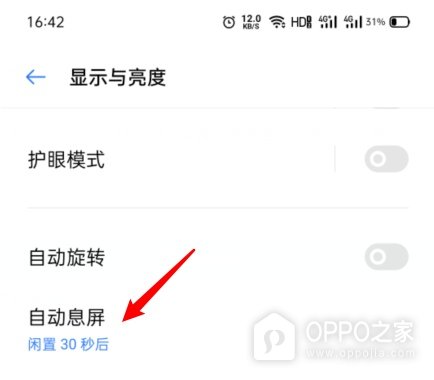
操作3、点开自动息屏项目
【自动息屏】名称下方的小字反映当前等待长度,图示原来为【闲置30秒后】。它和上方的【自动旋转】作用不同,一个决定静置多久熄屏,另一个改变画面方向。触碰自动息屏这一行,调出可选时长。若只是想延后屏幕熄灭,应改这里的时间,不需要拨动旋转开关,也无需调整同页的护眼模式。
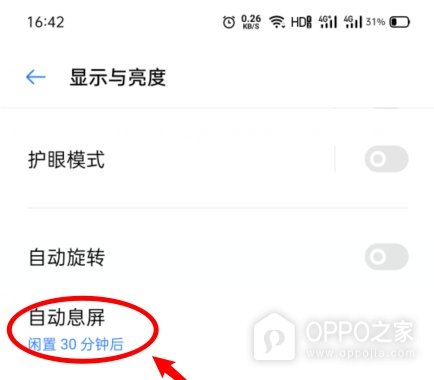
操作4、选择30分钟并核对入口反馈
时长选项决定新的闲置等待长度,选取【30分钟】后回看显示设置。自动息屏一行应出现【闲置30分钟后】,这是保存结果的直接判断依据。图示已经从原来的30秒变为30分钟,若自己的小字仍是原值,就应重新打开该项查看选中时间。设备若不提供30分钟,使用实际列出的时长,不能仅凭图示认定所有版本都有相同档位。
息屏等待时间控制的是闲置亮屏的长度,解锁时是否要求密码还受独立的安全设置影响。将时长延长不能替代锁屏保护,也不代表设备会始终亮屏。查阅结束或准备离开平板时,可按电源键主动关闭屏幕,减少长时间无人看管却仍显示内容的情况。若只需要稍长的阅读间隔,选择能满足阅读的较短档位即可,不必固定为30分钟。
相关手机百科
-
 OPPO Pad Air5自动锁屏时间怎么设置?
2026-10-28
-
OPPO Find X10应用商店自动更新如何关闭?
2026-10-28
-
OPPO Pad 6系统语言在哪里更改?
2026-10-28
-
OPPO Pad Air5自动亮度如何开启?
2026-10-28
-
OPPO Pad 6各应用耗电量在哪里查看?
2026-10-28
-
OPPO Pad Air5重复闹钟怎样设置?
2026-10-28
-
OPPO Find X10桌面数字角标怎样设置?
2026-10-28
-
一加 16默认浏览器如何更换?
2026-10-28






热门手机百科
-
oppo手机怎么安装高危风险软件
2025-02-18
-
oppo互联官网入口 oppo互联网页版最新地址
2026-10-20
-
真我手机内存占用查看教程介绍
2022-11-11
-
oppo手机怎么把浏览器保存的网页放到桌面上
2025-02-16
-
真我Realme GT Neo5如何插卡
2023-02-16
-
OPPOA1x设置桌面天气教程
2023-04-25
-
OPPO Find X9 Ultra相册怎么整理?
2026-08-03
-
OPPOReno10跑分数据介绍
2023-05-22
-
OPPO手机分期有什么要求
2022-08-16
-
真我realme Q5 Pro怎么开启通话录音
2022-09-07