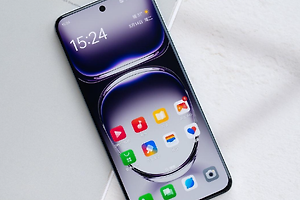
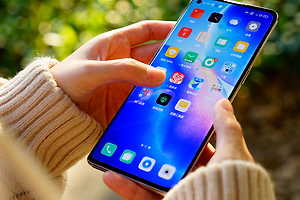
OPPO Reno16新机怎么开机?
OPPO Reno16首次开机时,需要完成语言、网络与账号等基础初始化,系统才会进入正常使用界面。整套设置都由ColorOS开机向导引导,屏幕会逐项给出选择入口。网络和OPPO账号可以按照当前条件配置,也可以暂时跳过,等进入桌面后到系统设置中补充。准备好手机并保证电量充足,按照开机画面依次确认即可。

OPPO Reno16新机怎么开机?
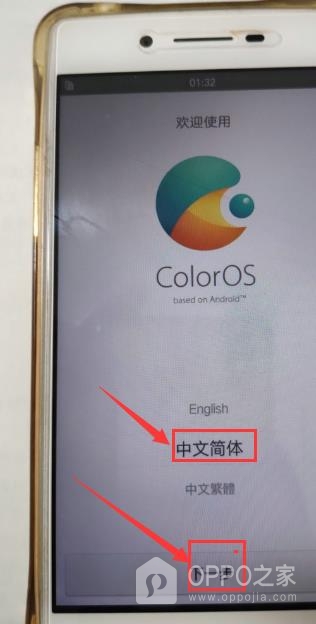
第1步、新机开机进入ColorOS欢迎页,选择中文简体并点击下一步
开机进入ColorOS欢迎页后,从语言列表选择“中文(简体)”。语言会影响后续向导以及系统界面的显示文字,选错时可直接重新点选。确认页面内容能够正常阅读,点击底部的“下一步”,进入网络配置环节。
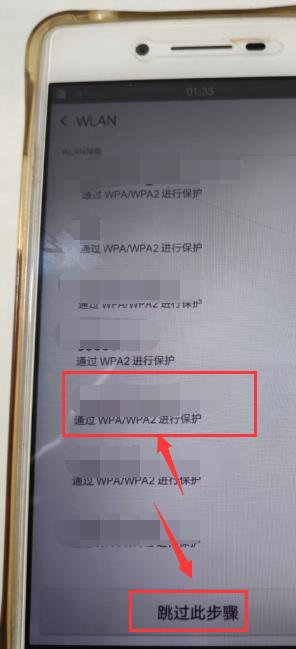
第2步、选择WLAN网络,或按需点击跳过此步骤
WLAN界面会列出附近可用的无线网络。需要联网初始化时,点选自己的网络名称并输入正确密码;当前没有可用网络,或希望进入系统后配置,可点击“跳过此步骤”。跳过只会暂缓联网,不影响继续完成新机开机向导。
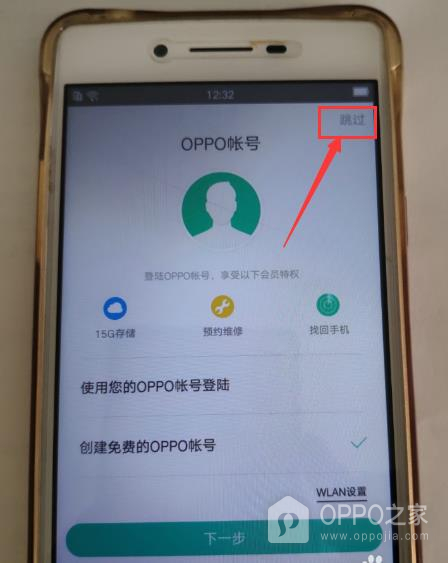
第3步、登录OPPO账号,或点击右上角跳过
进入OPPO账号界面后,可输入已有账号信息进行登录,以便使用云服务、查找设备等功能。暂时不登录时,点击右上角的“跳过”,根据屏幕提示继续。账号并非开机必填项,之后仍可从“设置”顶部的账号入口登录。
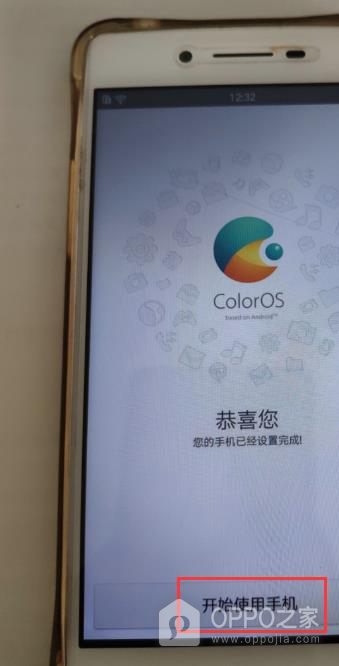
第4步、完成初始化并点击开始使用手机
当屏幕出现“恭喜您,您的手机已经设置完成”提示,说明必要的初始化项目已经通过。检查底部是否出现“开始使用手机”按钮,点击该按钮即可离开开机向导并进入系统。进入桌面后,可继续连接网络、登录账号或调整显示与隐私选项。
若开机过程停在网络或账号界面,可以核对屏幕上的跳过入口;按钮暂时无法点击时,检查网络连接和输入内容是否完整。进入桌面并不代表所有个性化设置必须一次处理完,常用选项仍可从系统设置随时调整。

相关手机百科
-
 OPPO Find X9 Pro耳机音效怎么设置?
2026-10-01
-
OPPO Find X9 Ultra震动怎么设置?
2026-10-01
-
OPPO K15 Pro怎么管理应用权限?
2026-10-01
-
OPPO K15 Pro+怎么设置息屏显示?
2026-10-01
-
OPPO Reno16新机怎么开机?
2026-10-01
-
OPPO K15怎么使用多任务功能?
2026-10-01
-
一加15T怎么设置应用锁?
2026-10-01
-
OPPO Find X9 Pro个人热点怎么设置?
2026-10-01








热门手机百科
-
oppo手机怎么安装高危风险软件
2025-02-18
-
OPPO reno8电池健康查看方法
2022-08-18
-
一加ace2pro怎么清除角标
2023-06-16
-
opporeno10pro+怎么插双卡
2023-08-06
-
oppo手机怎么开启未成年保护模式?
2025-05-19
-
真我手机内存占用查看教程介绍
2022-11-11
-
oppo手机打电话声音怎么调大
2025-02-13
-
OPPO K10 Pro防水等级是什么
2022-09-09
-
OPPO Pad 6显示大小怎么设置?
2026-09-29
-
真我realme Q5如何查看私密保险箱备份
2023-01-19