一加 Ace 6T两个应用如何分屏使用?
查资料时还想对照聊天内容,一加 Ace 6T可以通过应用分屏把两个支持的程序放到同一屏幕。能否分屏取决于系统入口和应用自身适配,不是每个界面都允许同时显示。启用三指手势只解决启动方式,真正形成双应用布局还需要指定第二个程序。判断结果时应看到上下两个应用的内容和中间分隔线,若下半区仍是桌面图标,就还处于选择应用的阶段。
一加 Ace 6T两个应用如何分屏使用?
操作1、从桌面点开设置
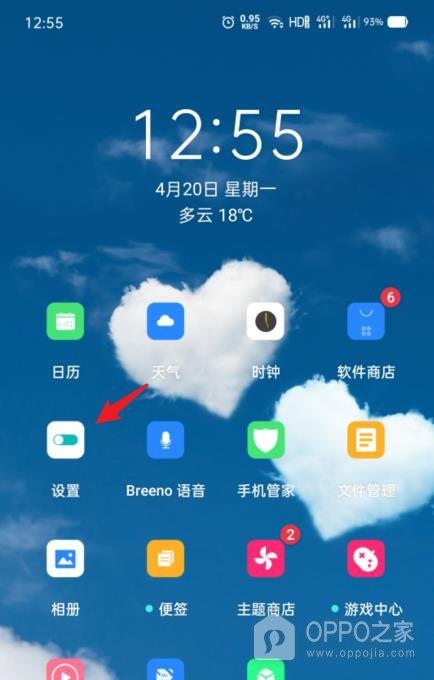
图示桌面上的【设置】位于第二排左侧,图标带有滑钮造型。点击此处进入系统选项,用于查找多任务显示功能。不要把旁边的【Breeno语音】当成分屏入口,两者负责的功能不同。手机图标主题改变时,以图标下方的设置名称判断,比对照颜色更准确。
操作2、查找应用分屏入口
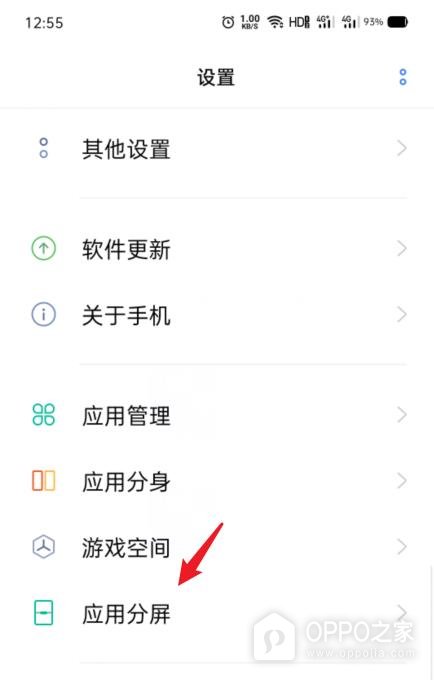
分类靠近底部的位置可以看到【应用分屏】,它与【应用管理】、【应用分身】分别占一行。点开分屏项目查看说明及手势控制。分身用于其他用途,并不是把两个应用摆成上下两块的开关。新系统若调整了分类位置,可通过设置搜索匹配应用分屏名称,按当前可用结果继续。
操作3、启用三指上滑启动分屏
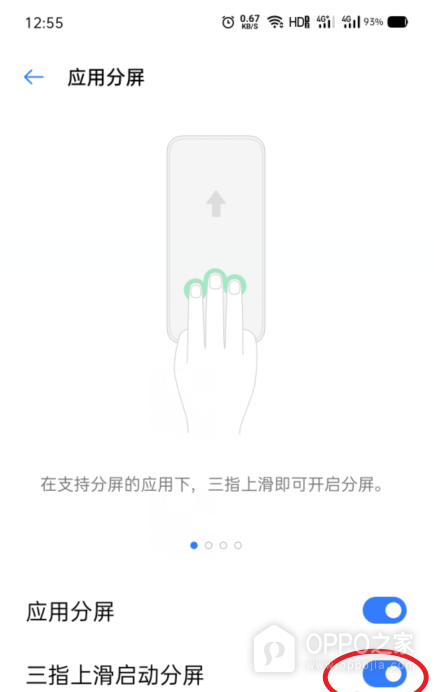
说明图画出三根手指向上滑动,底部对应【三指上滑启动分屏】滑钮。确认【应用分屏】总开关已启用,再打开手势项,图示两只滑钮均为蓝色。若总开关仍关闭,只有阅读手势示意不能启动该功能。注意手指的移动方向为上滑,与其他多指操作不同。
操作4、用三指上滑调出应用选择
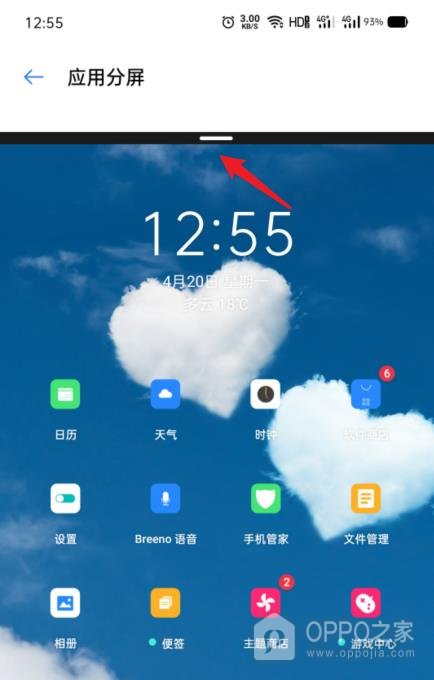
手势须作用于支持分屏的应用界面,三根手指一同向上移动即可尝试启动。图示原应用收在上方,下方呈现桌面,黑色分隔带带有白色短条。这时桌面用于挑选另一个程序,还不是两个程序同时运行的最终画面。如果系统提示当前应用不支持,应换一个可分屏的应用尝试,而非不断重复相同手势。
操作5、点击第二个应用形成上下布局
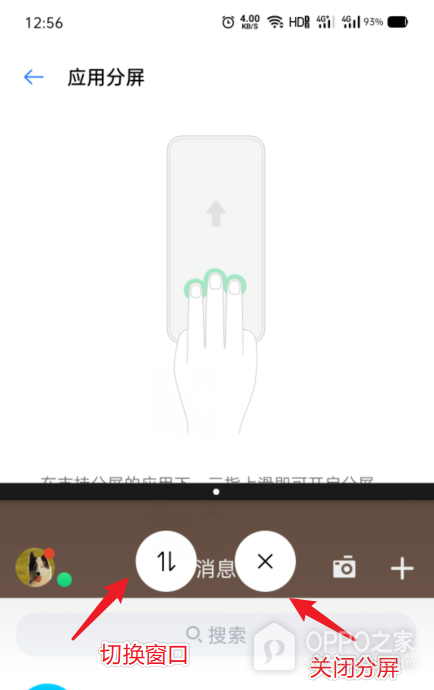
可选择QQ作为另一个支持分屏的程序,点击其图标等待内容载入。结果图的白色设置界面占据上部,棕色消息栏与搜索框则属于下部QQ,中间横带将二者隔开。这种组合表示已经选好了另一个程序。启动手势后若还露出云朵壁纸和一排排桌面图标,就只停在挑选环节,应继续点选可用应用,而不是重新切换分屏开关。

相关手机百科
-
 一加 15开发者选项在哪里开启?
2026-10-22
-
一加 Ace 6T两个应用如何分屏使用?
2026-10-22
-
一加 15T实时网速如何显示在状态栏?
2026-10-22
-
oppo社区网页版入口 oppo社区入口网页地址链接
2026-10-22
-
一加 15个人热点怎样设置并分享网络?
2026-10-22
-
一加 Ace 6T定时开关机怎么设置?
2026-10-22
-
一加 15屏幕自动熄灭时间如何调整?
2026-10-22
-
一加 Ace 6T蓝牙耳机如何配对连接?
2026-10-21








热门手机百科
-
oppo手机怎么安装高危风险软件
2025-02-18
-
真我手机内存占用查看教程介绍
2022-11-11
-
OPPO Find X6的系统怎么降级
2023-04-02
-
OPPO Enco Air 2 Pro如何配对
2023-02-22
-
一加ACE开发者模式进入教程
2022-08-23
-
一加ace2pro怎么清除角标
2023-06-16
-
oppo手机怎么开启来电语音留言功能
2025-01-08
-
oppo手机收音机怎么打开
2025-01-20
-
oppo手机高级设置在哪
2025-01-24
-
OPPO手机旗下有什么品牌?一文讲透!
2025-06-30