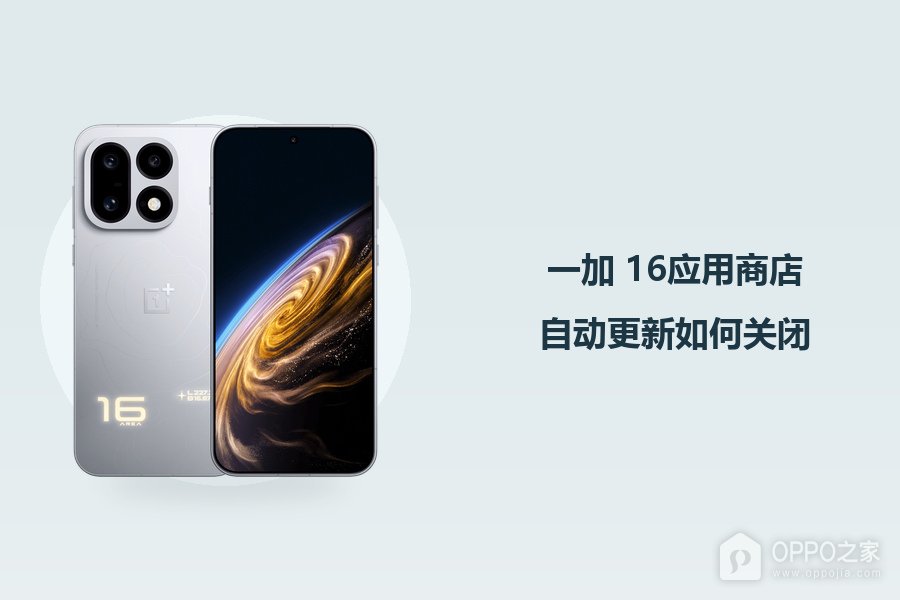
一加 16应用商店自动更新如何关闭?
一加 16上的应用商店可以按自身规则下载并更新应用,如果希望保留手动决定更新时间的方式,需要调整商店内部的自动更新选项。这个开关的作用对象是应用和商店列出的相关资源,并非手机系统版本升级。查找时还要分清软件商店与主题商店,二者名字接近,却不是同一个入口。商店版本不同,个人页面的导航位置可能变化,操作应围绕设置项名称和开关状态核对。
一加 16应用商店自动更新如何关闭?
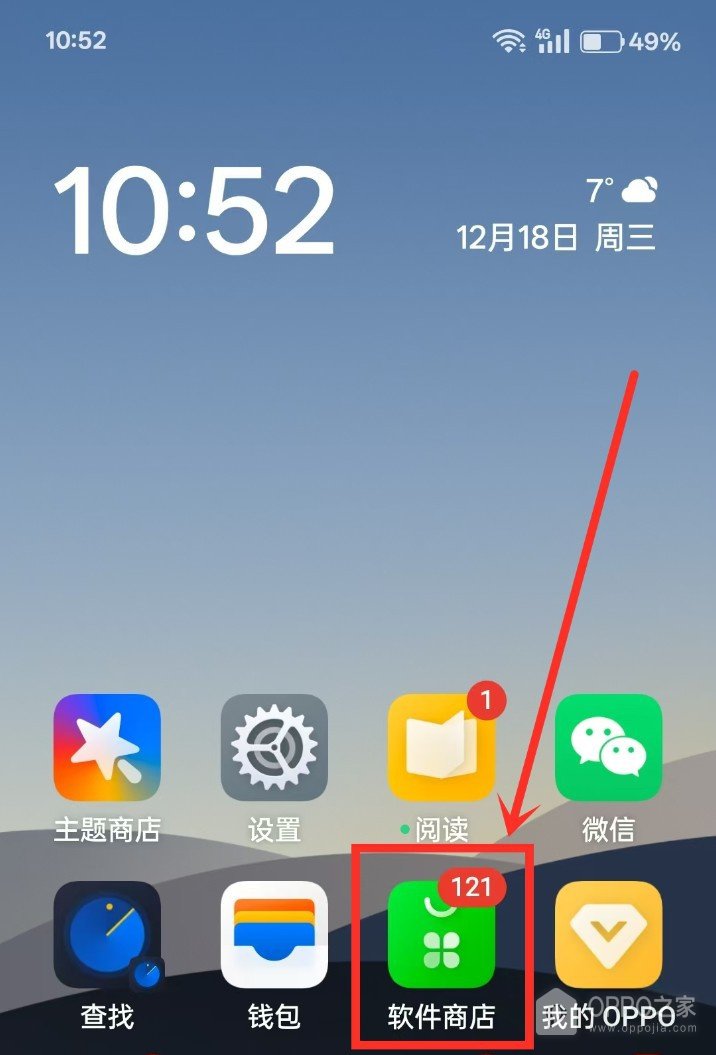
步骤1、打开负责应用下载的商店
绿色图标中的白色手提袋和四瓣标识对应【软件商店】,可在桌面找到它并点开。一加 16若显示【应用商店】名称,则使用系统自带的相应应用市场。图中上方另有彩色星形的主题商店,它管理的内容与应用更新不同。桌面图标上的红色数字只是提醒,不是关闭自动更新的按钮,要进入商店才有对应设置。
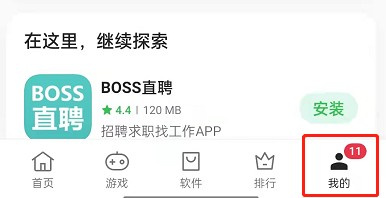
步骤2、切换至商店个人页面
导航栏最右边的人形图标标为【我的】,点按这一项可离开首页的应用推荐区域,转到个人管理页面。配图保留了底部完整导航,用文字和人形标识即可辨认,不必打开推荐应用旁边的安装按钮。当前商店若改变了底栏顺序,按实际可见的【我的】入口选择,不将图上红色角标数量作为是否进入正确页面的条件。
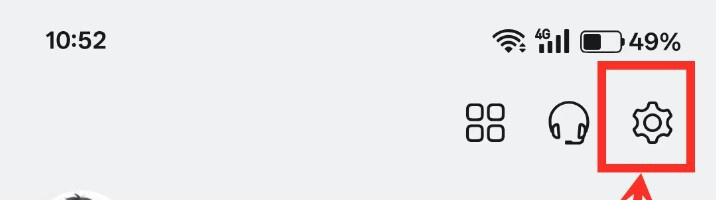
步骤3、调用个人页右上的设置
个人页面右上角有多个工具图标,齿轮形状对应商店的【设置】,点击它才能看到下载更新相关选项。图中齿轮左边还有耳机形状的入口,两者不能混用。这里打开的是商店自身的设置页,不需要退到桌面寻找手机系统设置。进入后查看页面是否出现下载更新内容,再定位自动更新这一项。
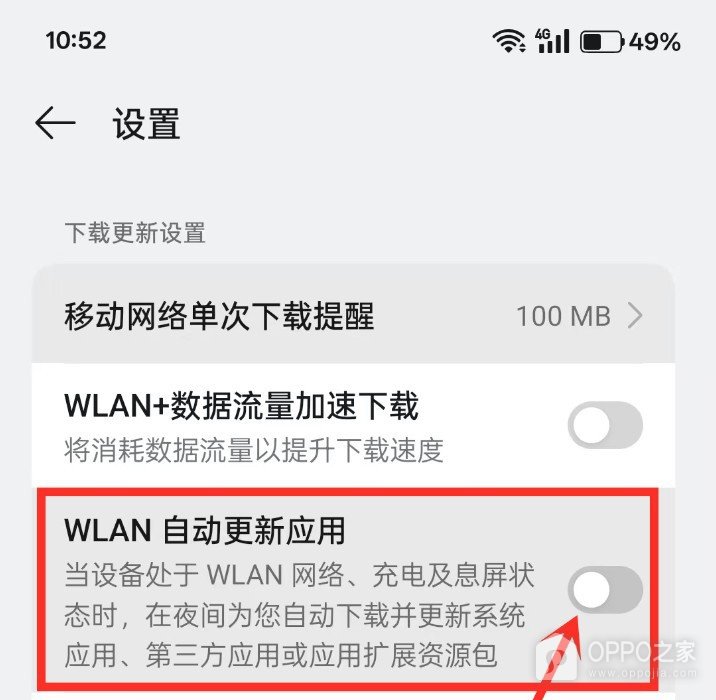
步骤4、将WLAN自动更新应用设为关闭
下载更新设置里的【WLAN自动更新应用】带有独立开关,若它处于开启状态,点按右端按钮将其关闭。图中该按钮为灰色,圆钮靠左,对应关闭结果。说明文字提到了WLAN、充电及息屏条件,表示受影响的是这类自动下载更新行为。上方的流量加速下载属于另一项控制,不必为了关闭自动更新而一并调整。
关闭商店自动更新后,仍需在确有更新需求时自行检查和选择版本。该选项没有承诺撤销已经装好的更新,也不能用来控制其他应用市场的行为。若某个应用另有独立更新渠道,应检查实际执行更新的应用,避免把所有更新现象都归因于这一个商店开关。

相关手机百科
-
 OPPO A7 Pro Max自动锁屏时间怎样设置?
2026-10-30
-
一加 15人脸解锁如何录入面部信息?
2026-10-30
-
OPPO Pad 6电量百分比怎么显示?
2026-10-30
-
OPPO Pad Air5深色模式如何开启?
2026-10-30
-
一加 15如何录制屏幕视频?
2026-10-30
-
一加 16应用商店自动更新如何关闭?
2026-10-30
-
OPPO Pad Air5桌面应用文件夹怎样创建?
2026-10-30
-
一加 15相机如何设置4K视频拍摄?
2026-10-30
热门手机百科
-
oppo手机怎么把浏览器保存的网页放到桌面上
2025-02-16
-
真我手机内存占用查看教程介绍
2022-11-11
-
oppo手机怎么安装高危风险软件
2025-02-18
-
一加ace2pro怎么清除角标
2023-06-16
-
OPPO手机防误触模式如何关闭?
2025-06-10
-
OPPOA2如何取卡
2023-11-21
-
oppo互联官网入口 oppo互联网页版最新地址
2026-10-20
-
快手买到的OPPO手机是正品吗?
2022-08-13
-
OPPOA2设置NFC功能教程
2023-11-20
-
OPPO手机换后盖要多少钱?
2025-06-11