一加 15如何录制屏幕视频?
一加 15需要保存一段屏幕操作时,可以使用录屏把连续画面记录下来。与截取一张图片不同,录屏有明确的开始和停止过程,还需要到相册检查保存内容,不能只点过快捷按钮就认为视频已经生成。控制中心的排列和录制中的提示会随系统界面变化,识别时应关注屏幕录制名称与正在录屏状态。准备录制的页面也要提前整理,减少无关内容进入最终画面。

一加 15如何录制屏幕视频?
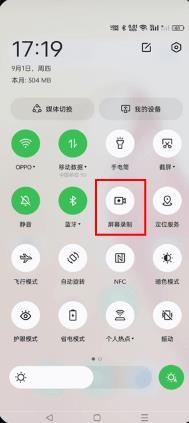
操作1、用控制中心启动屏幕录制
控制中心把多种快捷工具排在一起,其中摄像机样式、标为【屏幕录制】的按钮才对应连续画面记录,可从屏幕上方展开控制中心后点击它。配图中该按钮位于蓝牙右侧,不能把旁边的截屏或其他工具当作同一个功能。一加 15若将通知与控制中心分开显示,应展开实际放置快捷开关的一侧,找到完整名称后启动,不照着旧版排列机械点选。
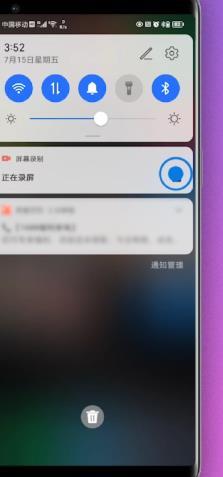
操作2、结束时点按录屏停止按钮
通知区域出现【正在录屏】文字时,表示当前录制任务还在进行,右侧方形停止标识就是结束这段记录的控制。需要保留的操作展示完毕后,可展开通知找到这条录屏提示,点按停止按钮,让记录在此结束。图中蓝色圈内的方块与录制提示相邻,应以这种任务对应关系辨认,不点击通知栏里的其他开关。若本机使用悬浮控件,则按实际显示的停止控制结束。
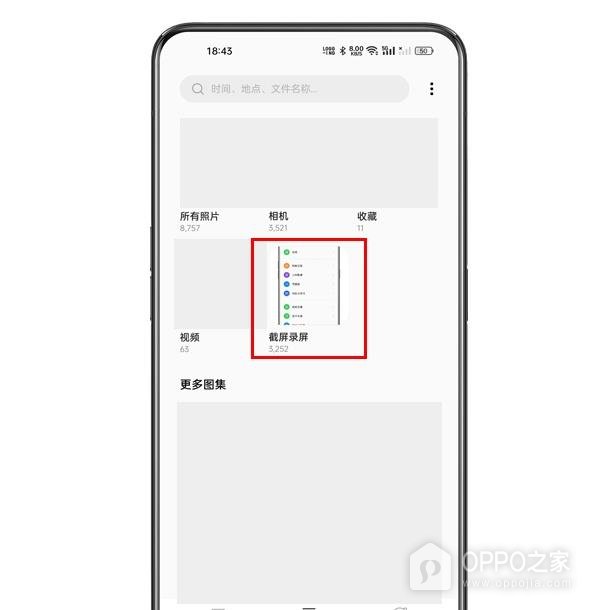
操作3、打开相册查找录屏内容
相册中的【截屏录屏】分类用于集中查找对应内容,停止录制后打开相册,寻找这一类目并查看其中的文件。图中已经显示这个相册和数量,但这只能说明该分类存在,不能据此确定新录制的视频就在首项。应结合刚才的录制时间找到目标文件,点开播放并检查是否涵盖需要的操作。分类名称或入口变动时,可按相册实际提供的录屏归类查找。
准备对外分享录屏时,可以完整播放一遍,查看开头和结尾是否带入通知、账号或聊天内容,据此决定是否发送。停止按钮结束的是当前录制任务,相册数量变化不能代替对具体视频的检查。画面记录与声音记录也应分别核对,未确认音频设置和播放结果之前,不应只凭录屏提示判断讲解声音一定被保存。

相关手机百科
-
 OPPO A7 Pro Max自动锁屏时间怎样设置?
2026-10-30
-
一加 15人脸解锁如何录入面部信息?
2026-10-30
-
OPPO Pad 6电量百分比怎么显示?
2026-10-30
-
OPPO Pad Air5深色模式如何开启?
2026-10-30
-
一加 15如何录制屏幕视频?
2026-10-30
-
一加 16应用商店自动更新如何关闭?
2026-10-30
-
OPPO Pad Air5桌面应用文件夹怎样创建?
2026-10-30
-
一加 15相机如何设置4K视频拍摄?
2026-10-30








热门手机百科
-
oppo手机怎么把浏览器保存的网页放到桌面上
2025-02-16
-
真我手机内存占用查看教程介绍
2022-11-11
-
oppo手机怎么安装高危风险软件
2025-02-18
-
一加ace2pro怎么清除角标
2023-06-16
-
OPPO手机防误触模式如何关闭?
2025-06-10
-
OPPOA2如何取卡
2023-11-21
-
oppo互联官网入口 oppo互联网页版最新地址
2026-10-20
-
快手买到的OPPO手机是正品吗?
2022-08-13
-
OPPOA2设置NFC功能教程
2023-11-20
-
OPPO手机换后盖要多少钱?
2025-06-11