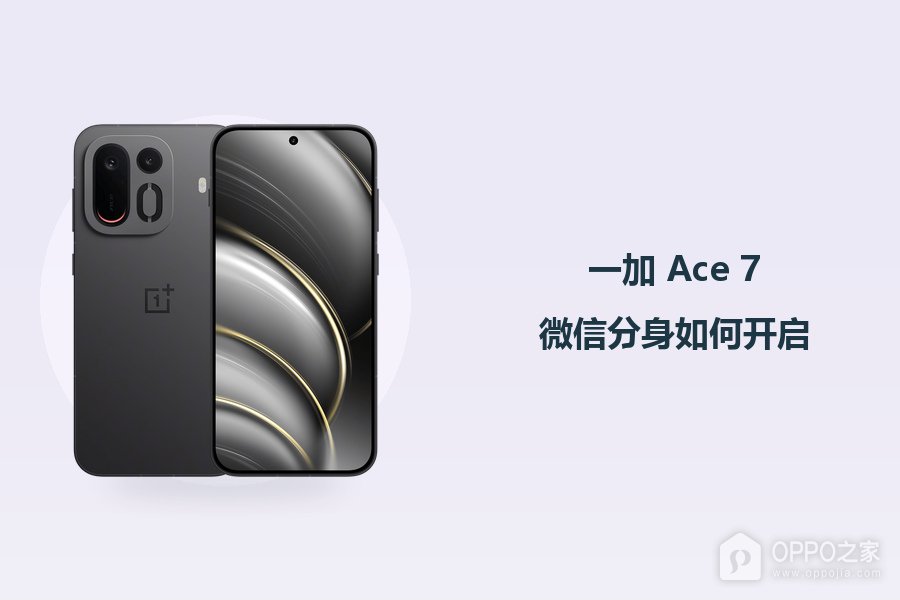
一加 Ace 7微信分身如何开启?
一加 Ace 7需要分别使用两个微信账号时,可以查看系统的应用分身功能是否支持当前安装的微信。分身的开关由手机管理,不能只在微信里退出账号就当成已经创建第二个入口。操作时需要指定分身列表里的微信,随后检查微信详情的开关状态。系统界面可能把应用设置归入【应用】或【应用管理】,入口名称有所变化时应继续找分身功能,并以手机实际列出的支持应用为准。
一加 Ace 7微信分身如何开启?
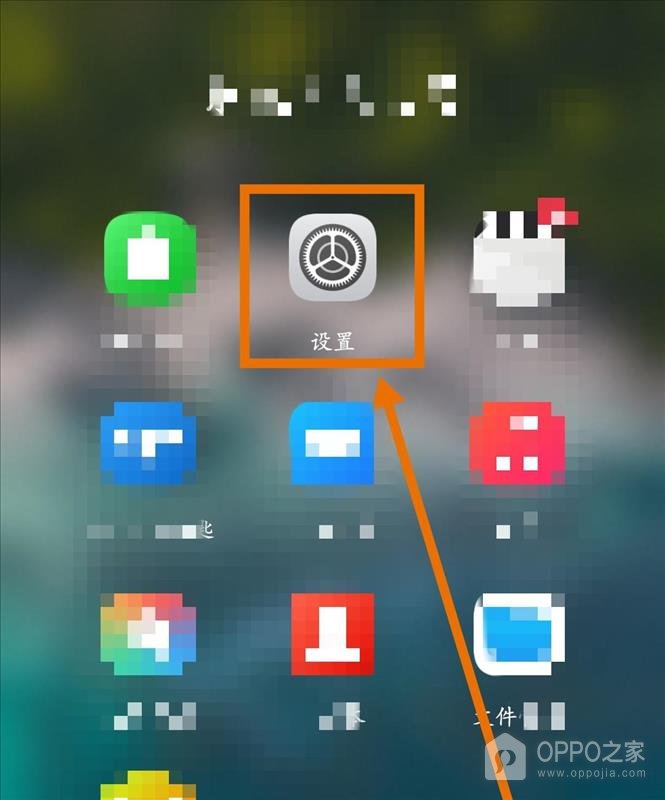
操作1、启动桌面的设置
齿轮形的【设置】负责管理手机提供的分身能力,点击它进入系统选项,不必打开微信账号设置。桌面使用不同主题时图标样式可能变化,仍应结合名称识别。若进入后看到的是微信消息或聊天列表,就还没有进入设备设置,应回到桌面重新找系统设置应用。
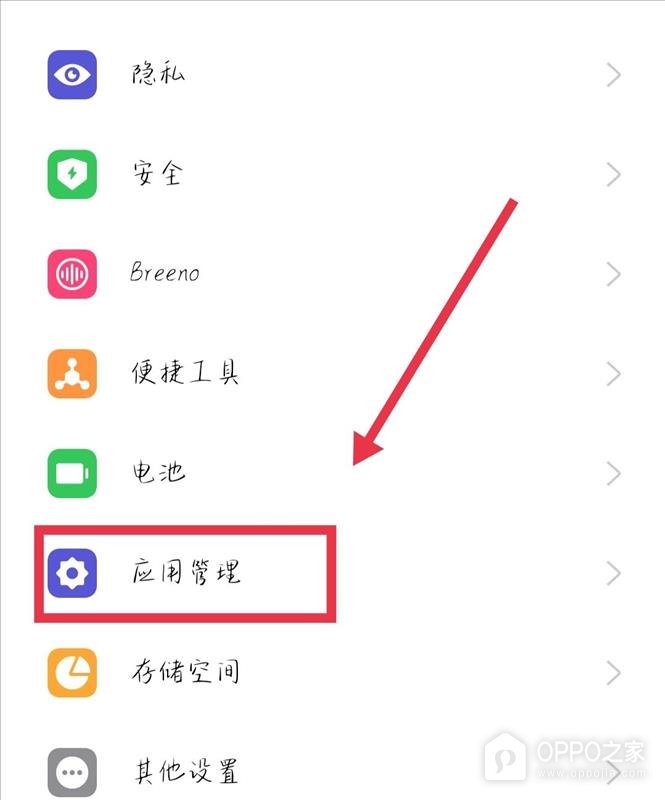
操作2、找到应用管理分类
应用相关设置集中管理已安装的软件及系统提供的管理功能,较早界面显示为【应用管理】,点击该分类继续查找。隐私、安全、电池等项目虽然也涉及软件使用,但不能代替分身的功能入口。新系统若采用较短的【应用】名称,可打开该分类查看实际列出的应用分身项目,不以旧版图标颜色判定位置。
操作3、进入应用分身功能列表
【应用分身】是单独列出的系统功能,点它才能查看支持建立第二个入口的软件。权限管理、自启动管理或悬浮窗管理调节的是其他行为,不会因启用权限就直接生成微信分身。页面跳转后应以应用名称组成的列表为主,若仍然是权限开关,说明进入了不同的管理项目。
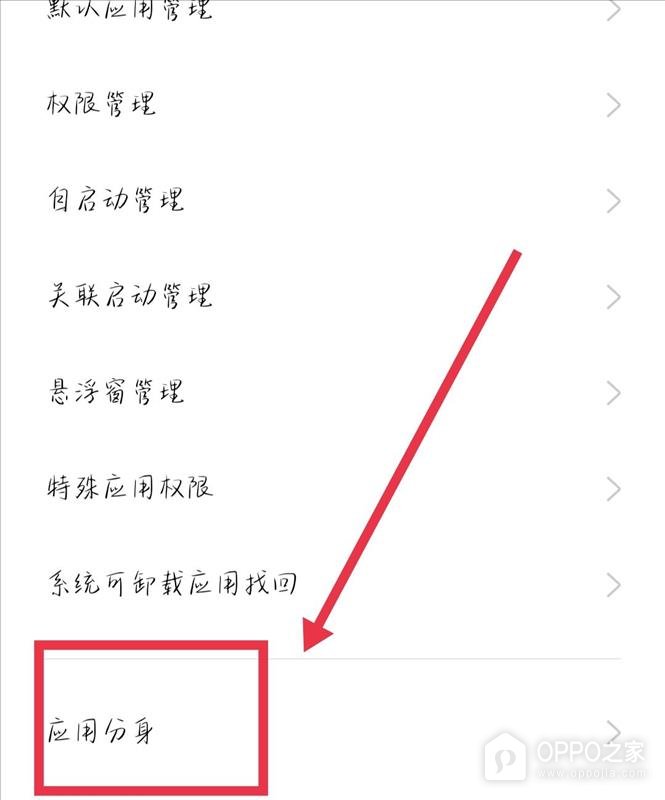
操作4、选中微信这一项
支持分身的软件可能有多项,微信用绿色图标与名称标识,点击对应整行查看它自己的开关。另一项软件已经开启,只能证明那一项的状态,不能推导微信也已启用。微信一行若已有【已开启】提示,可进入核对现有配置。若列表根本没有微信,应先检查本机当前版本和已安装应用的支持范围,不能借用其他软件的分身开关。
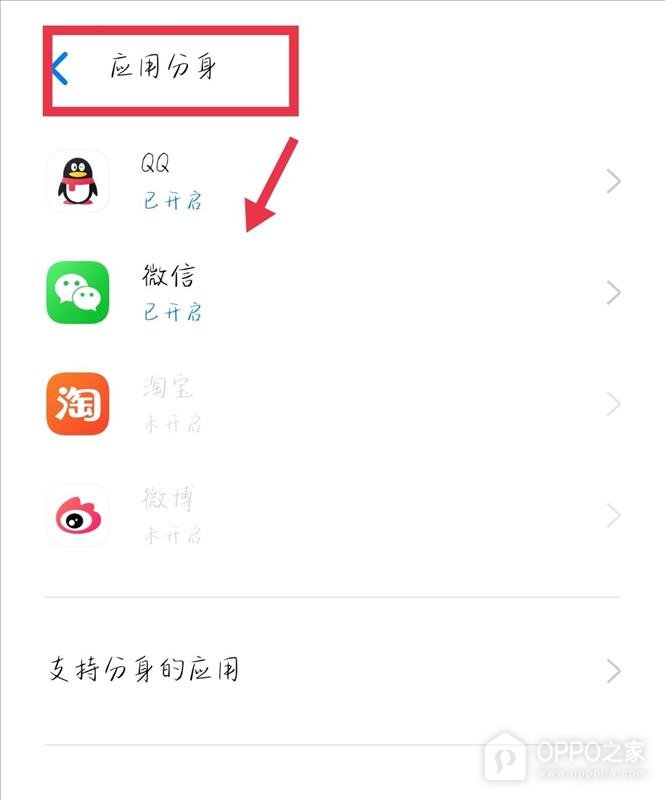
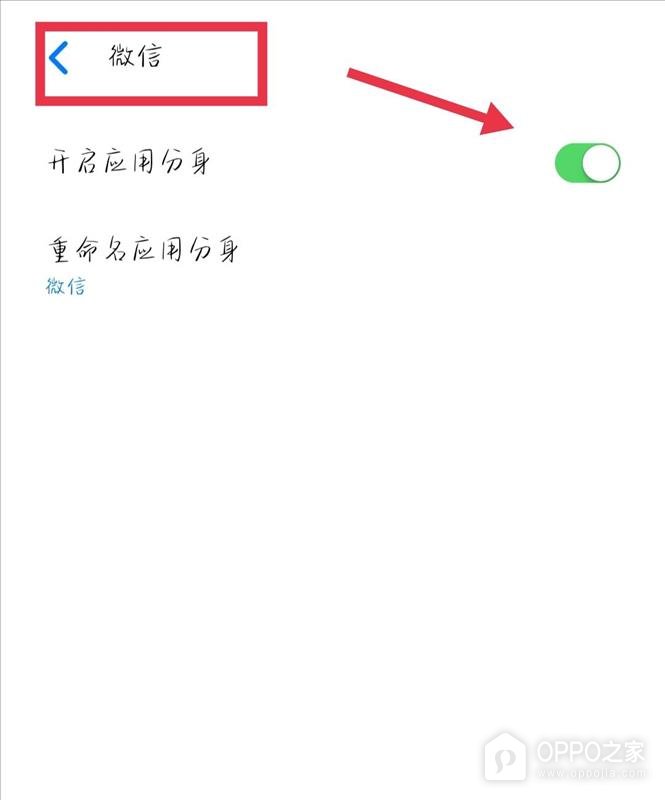
操作5、启用微信的应用分身开关
详情页头显示【微信】时,操作【开启应用分身】右侧的开关,使其呈启用状态。下方的【重命名应用分身】用于辨认已经建立的分身,不是启动功能的按钮。开关显示开启代表系统已启用该应用的分身能力,但并不表示第二个账号已经登录,账号使用仍需要到对应入口自行处理,不能把开关状态等同于微信登录结果。

相关手机百科
-
 一加 Ace 6T相册消除笔如何去掉照片中的路人?
2026-10-31
-
一加 Ace 7 Pro控制中心快捷开关如何编辑?
2026-10-31
-
一加 Ace 7微信分身如何开启?
2026-10-31
-
一加 Ace 7 Pro屏幕刷新率怎样调整?
2026-10-31
-
一加 Ace 7底部返回键怎么设置?
2026-10-31
-
一加 15骚扰电话拦截如何设置?
2026-10-31
-
一加 Ace 7 Pro护眼模式怎么设置?
2026-10-31
-
一加 Ace 7红外遥控怎样添加并控制空调?
2026-10-31







热门手机百科
-
oppo手机怎么安装高危风险软件
2025-02-18
-
oppo手机怎么把浏览器保存的网页放到桌面上
2025-02-16
-
oppo互联官网入口 oppo互联网页版最新地址
2026-10-20
-
oppo手机开机键坏了怎么开机
2024-12-13
-
一加ace2pro怎么清除角标
2023-06-16
-
OPPO手机分期有什么要求
2022-08-16
-
真我手机内存占用查看教程介绍
2022-11-11
-
OPPO Find X9 Ultra相册怎么整理?
2026-08-03
-
oppo应用商店网址入口 oppo应用商店网页版最新链接分享
2026-10-27
-
oppo手机打游戏切换后台之后游戏就会退出怎么办
2025-03-12