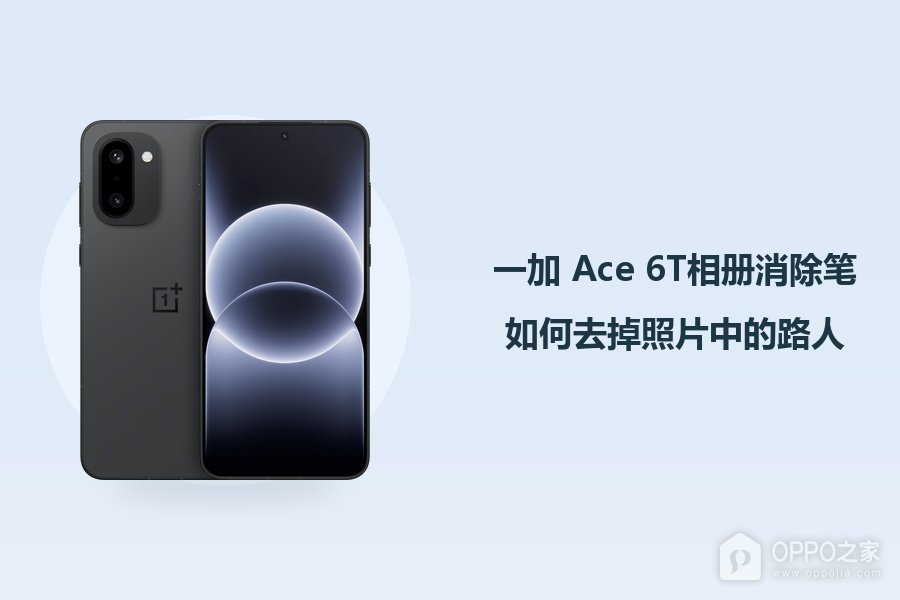
一加 Ace 6T相册消除笔如何去掉照片中的路人?
一加 Ace 6T照片里出现不想保留的路人时,可以尝试系统相册提供的AI消除工具,让系统补出被人物遮挡的背景。使用前需确认当前相册有【AI消除】或【AIGC消除】入口且服务可用,处理效果也取决于人物周围的画面。复杂纹理可能留下修补痕迹,圈选后要仔细查看边缘与背影。保存时选择新图更便于与原照片比较,避免只确认编辑效果却没有保存照片。
一加 Ace 6T相册消除笔如何去掉照片中的路人?
操作1、打开照片的编辑工具
相册已经显示需要处理的照片时,点底部的【编辑】,让画面进入工具栏。示图人物位于地面右侧,点按前可以记住它的位置以及周围原有物品,便于判断消除时有没有误改其他区域。此时的【删除】会处理整张照片,并不是用来擦除画面中的某个人物。

操作2、选择AIGC消除工具
编辑工具横向排列着裁剪、调节和滤镜等选项,找到标有橡皮形图标的【AIGC消除】并点开。相册版本不同,名称也可能显示为【AI消除】,应确认进入的是针对照片局部对象的消除功能。如果当前工具列表没有相应入口,应核对相册支持情况,普通裁剪无法补全人物遮住的背景。

操作3、处理可能出现的照片效果提示
照片的特殊显示效果可能使相册暂停操作并给出说明,配图出现的对话框指出,ProXDR暂时支持裁剪旋转、调节及滤镜等编辑,使用消除会影响这一效果。愿意继续处理这张照片,可点击蓝色的【知道了】关闭说明。没有看到对话框则按实际工具界面操作,弹窗是否出现不能用来判断人物是否已经被擦除。

操作4、圈出需要移除的人物
选用【智能圈选】,沿着目标人物外围画一个闭合范围,松手后等待系统识别照片内容。图示蓝色轮廓围住的是右侧蹲坐人物,周围的墙面和装饰没有被一起大范围圈入。识别期间可见处理提示,等它结束再判断效果,不应在等待时反复扩大选区,把本来需要保留的物品也纳入消除范围。

操作5、修补人物留下的残余部分
初步结果若仍有背影或边缘残留,可切换【手动涂抹】,针对残余位置少量补涂,并查看地面纹理是否自然。图示已经选中手动涂抹,原人物及背影不再可见,下方滑条可配合涂抹范围使用。补涂的目的在于处理遗留内容,不宜反复涂满整幅照片,否则更难分辨其他物体有没有被意外改变。

操作6、确认当前消除效果
对照原人物所在位置检查处理结果,满意后点右下角勾号接受这次消除,回到照片编辑工具界面。画面返回后应保留人物消失的效果,底部又能看见其他编辑工具及【保存】。勾号负责接受消除结果,照片此时还处于编辑流程,不能只因工具退出就认定新照片已经写入相册。

操作7、调出保存方式选项
点击编辑器右下角的【保存】,查看相册提供的保存方式。示图弹窗有【覆盖原图】和【存为新图】两项,选项会影响是否保留独立的原照片。若只是想比较消除前后的差异,应明确选新图,而不是顺手确认覆盖。对话框尚未选定时,不要把背景中的预览图当作已经保存的成品。

操作8、存为新图并检查成片
点击【存为新图】保存处理后的照片,打开成片查看原来蹲坐人物的位置。图示人物已经消失,地面仍留有原来的红白色物件,这些物件不属于此次人物消除的目标。还应留意人物附近有无不自然的拼补边界,若效果不满意,可保留原片重新处理,消除工具并不能保证任何复杂背景都一次成功。


相关手机百科
-
 一加 Ace 7 Pro定时开关机怎么设置?
2026-10-31
-
一加 Ace 6T相册消除笔如何去掉照片中的路人?
2026-10-31
-
一加 Ace 7 Pro控制中心快捷开关如何编辑?
2026-10-31
-
一加 Ace 7微信分身如何开启?
2026-10-31
-
一加 Ace 7 Pro屏幕刷新率怎样调整?
2026-10-31
-
一加 Ace 7底部返回键怎么设置?
2026-10-31
-
一加 15骚扰电话拦截如何设置?
2026-10-31
-
一加 Ace 7 Pro护眼模式怎么设置?
2026-10-31






热门手机百科
-
oppo手机怎么安装高危风险软件
2025-02-18
-
oppo手机怎么把浏览器保存的网页放到桌面上
2025-02-16
-
oppo互联官网入口 oppo互联网页版最新地址
2026-10-20
-
oppo手机开机键坏了怎么开机
2024-12-13
-
一加ace2pro怎么清除角标
2023-06-16
-
OPPO手机分期有什么要求
2022-08-16
-
真我手机内存占用查看教程介绍
2022-11-11
-
OPPO Find X9 Ultra相册怎么整理?
2026-08-03
-
oppo应用商店网址入口 oppo应用商店网页版最新链接分享
2026-10-27
-
oppo手机打游戏切换后台之后游戏就会退出怎么办
2025-03-12