OPPO Reno15 Pro拍照倒计时在哪里设置?
拍照倒计时控制的是按下快门到相机拍摄之间的等待间隔,选好时长与真正触发拍照是两个阶段。OPPO Reno15 Pro的相机若采用顶部菜单收纳拍摄选项,可从右上角的更多按钮找到【倒计时】,通过图标里的数字辨认当前时长。十秒适合给摆放手机和调整站位留出间隔,但启用后的检查重点仍是倒计时的选中状态,取景画面持续显示并不代表照片已经生成。

OPPO Reno15 Pro拍照倒计时在哪里设置?
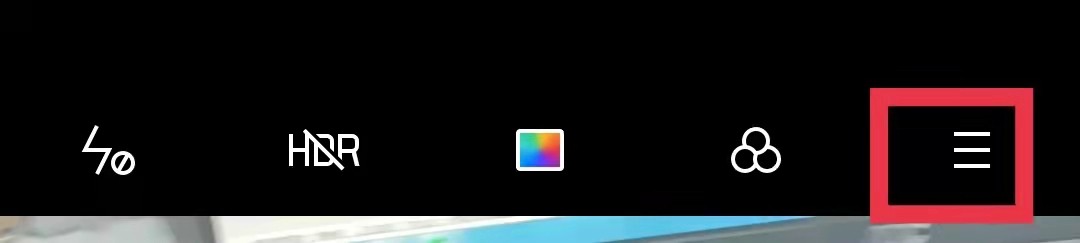
操作1、展开相机顶部更多菜单
相机取景区域上方排列着闪光灯、HDR等拍摄控制,更多按钮的形状是三条横线,位于这一排图标的右端。打开【相机】并停留在拍照取景界面,点按这个横线按钮,让收纳的拍摄选项展开。目标是取景界面内的菜单,不是手机系统设置,也不是相册的更多操作。如果界面排列与此不同,应依据当前相机提供的拍摄选项查找,不能仅凭屏幕右上角的位置选择其他按钮。
操作2、进入倒计时控制项
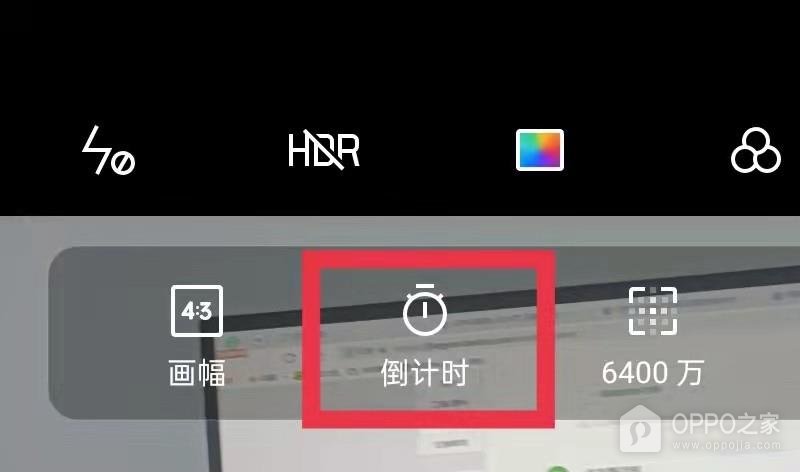
展开区域里,【倒计时】用秒表轮廓表示,与【画幅】等项目并排,名称和图标共同帮助确认目标。轻触【倒计时】这一项,切换到延时拍摄的时长控制。白色秒表尚未给出十秒的选中反馈,不能把它当作已经设置好的结果。调整期间保留当前拍照模式,画幅比例和旁边的高像素选项都不决定等待秒数,目标图标没有发生变化时,检查点按位置是否落在秒表区域。
操作3、将倒计时选为十秒
时长是否生效可从秒表内部的数字读取,黄色的【10】与黄色【倒计时】文字共同表明十秒档已被选用。通过当前界面提供的时长选项选择十秒,停在这一状态检查,不把手机状态栏的时间当成倒计时数值。这里只设定等待长度,快门仍承担拍摄触发动作。每次准备拍摄时核对显示值,界面若仍为白色秒表或显示其他数字,就继续按实际可用选项调整,不依据记忆判断档位。
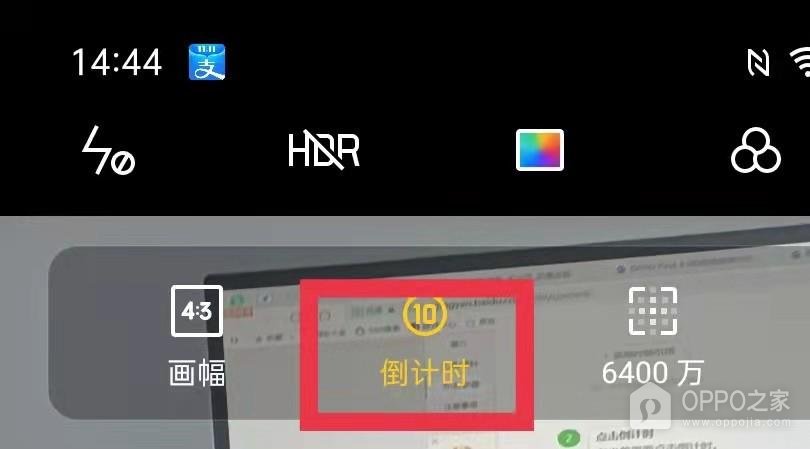
十秒延时能腾出按快门后的准备时间,却不代替手机固定和构图检查。拍摄前将手机放稳,确认取景范围包含人物与所需背景,并留出站位移动所需的空间。拍照是否成功应到相册检查生成的照片,黄色数字本身仅是相机设置反馈。切换拍摄模式或重新打开相机后,倒计时是否保留以当时界面为准,不预设所有模式都支持同一个等待长度。

相关手机百科
-
 OPPO Enco X3设备双连功能怎么开启?
2026-11-06
-
OPPO Reno15 Pro拍照倒计时在哪里设置?
2026-11-06
-
一加 16如何设置定时开关机?
2026-11-06
-
一加 Turbo 6X Pro屏幕自动旋转如何开启?
2026-11-06
-
OPPO Enco X3如何恢复出厂设置?
2026-11-06
-
一加 16应用通知权限在哪里设置?
2026-11-06
-
OPPO Enco X3新手机如何配对连接?
2026-11-06
-
OPPO Reno15 Pro深色模式怎样开启?
2026-11-06








热门手机百科
-
oppo手机怎么安装高危风险软件
2025-02-18
-
oppo手机自带浏览器怎么关闭左右滑功能
2025-01-15
-
OPPO K10查看电池健康教程介绍
2022-11-11
-
OPPO Find X9 Ultra相册怎么整理?
2026-08-03
-
一加ace2pro怎么清除角标
2023-06-16
-
OPPO reno8 pro怎么看电池健康
2022-08-22
-
真我手机内存占用查看教程介绍
2022-11-11
-
oppo手机拍照怎么设置背景虚化
2025-02-14
-
OPPO A2如何关闭广告
2023-11-01
-
OPPOA2激活教程
2023-11-27