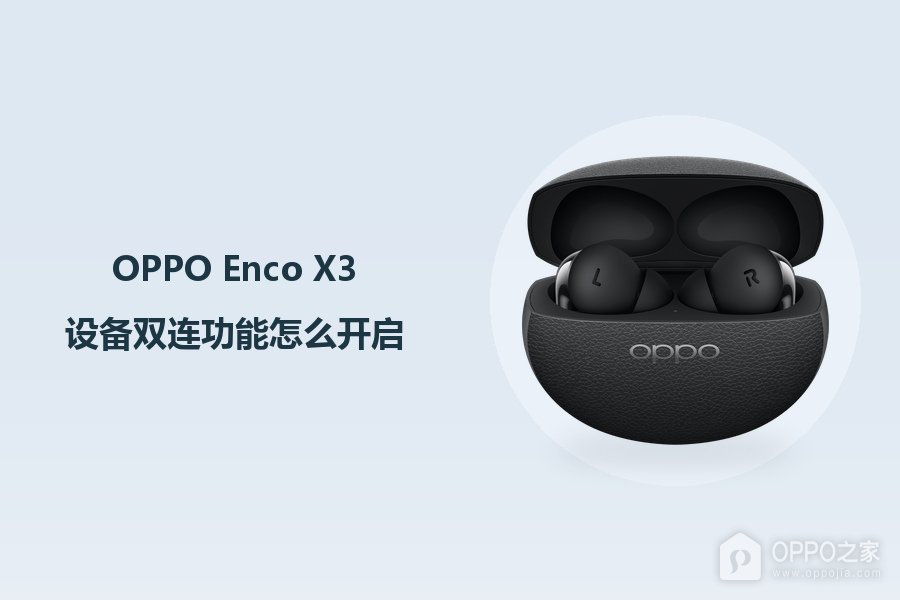
OPPO Enco X3设备双连功能怎么开启?
设备双连让OPPO Enco X3与两台设备保持连接,便于在设备之间切换使用,不能理解为两路声音同时混合播放。开启入口藏在耳机的功能设置里,首台手机已经与耳机配对并连接,是继续操作的前提。手机系统和耳机固件提供同名选项时,可通过蓝牙设备详情逐层找到【设备双连】。启用时可能弹出耳机重启确认,第二台设备的配对应等耳机恢复可连接状态后进行。
OPPO Enco X3设备双连功能怎么开启?
步骤1、从手机设置进入蓝牙
设置总目录里的【蓝牙】一栏能够显示当前连接的设备名称,可据此判断手机是否已经识别耳机。点按这栏打开蓝牙设备列表,确认蓝牙功能可用。这里由管理耳机的首台手机发起操作,第二台设备暂时不承担开启功能的任务。若首台手机尚未配对耳机,应先建立普通蓝牙连接,不能在未连接的设备条目上直接调整耳机专属功能。
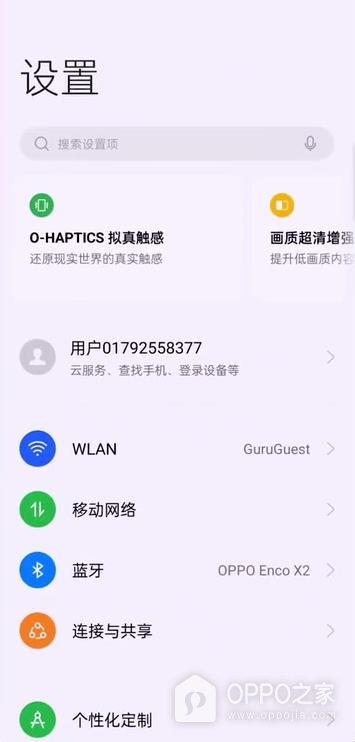
步骤2、打开当前耳机的详细信息
设备列表可能保留多副耳机的配对记录,目标条目应同时符合当前耳机名称和连接状态两个条件。找到正在使用的OPPO Enco X3,点击该行右侧的详情图标,进入它的设备信息。示意名称与实际设备可以不同,判断时始终以自己这一副耳机为准。已配对记录只能说明此前建立过配对关系,不能说明此刻仍保持连接,离线条目也不应作为当前配置对象。
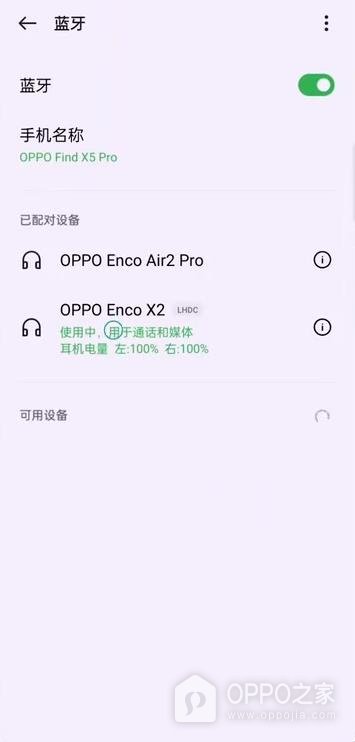
步骤3、选择耳机功能
设备详情不仅包含连接控制,还列有通话音频、媒体音频等用途开关,【耳机功能】则通向这副耳机的扩展设置。点开【耳机功能】,核对进入的是耳机专属选项。不要用【取消配对】代替这一步,解除配对会破坏当前连接基础。若这项入口没有显示,检查手机与耳机的连接是否仍有效,以及当前系统是否提供对应的耳机设置支持。
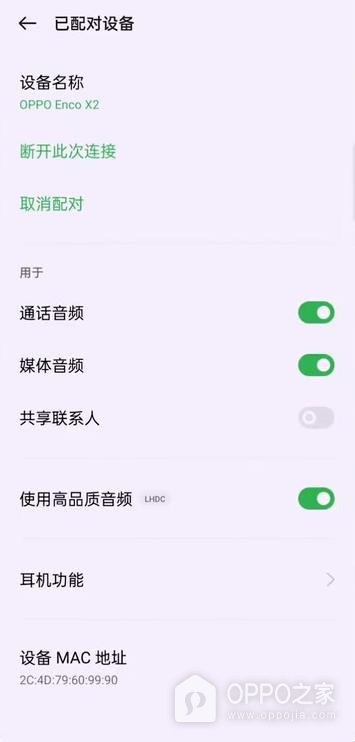
步骤4、找到设备双连选项
耳机专属选项中,【设备双连】与耳机操控、语音助手等功能分开排列,旁边的说明指出耳机可同时连接两个设备。点按【设备双连】进入控制界面,查看此功能的当前状态。列表里的其他设置不负责建立双设备连接,尤其不能把佩戴检测的开关误认为双连开关。菜单有差异时只使用名称和用途吻合的入口,不按固定的上下排序寻找。
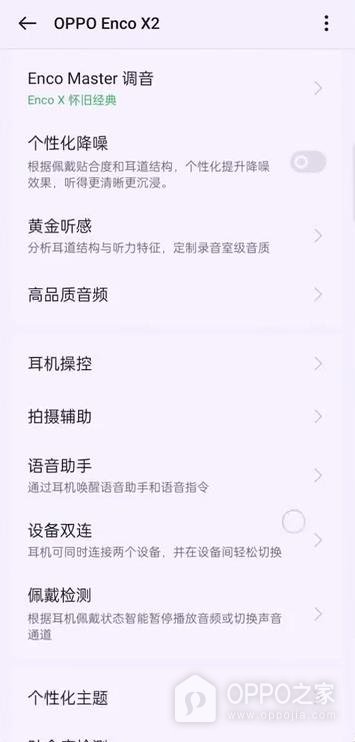
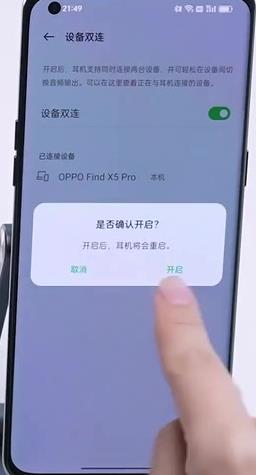
步骤5、开启双连并接受重启提示
启用确认框说明这次变更会让耳机重启,提示里的【开启】按钮才是执行变更的确认项。拨动【设备双连】开关后,阅读弹出的说明并点按【开启】,等待耳机重新启动。此时短暂断连与设置要求的重启有关,不要立刻取消原有配对。单看背景里显色的开关还不足以确认流程结束,弹窗尚未处理时应按提示确认或取消。
步骤6、连接另一台设备并检查双连
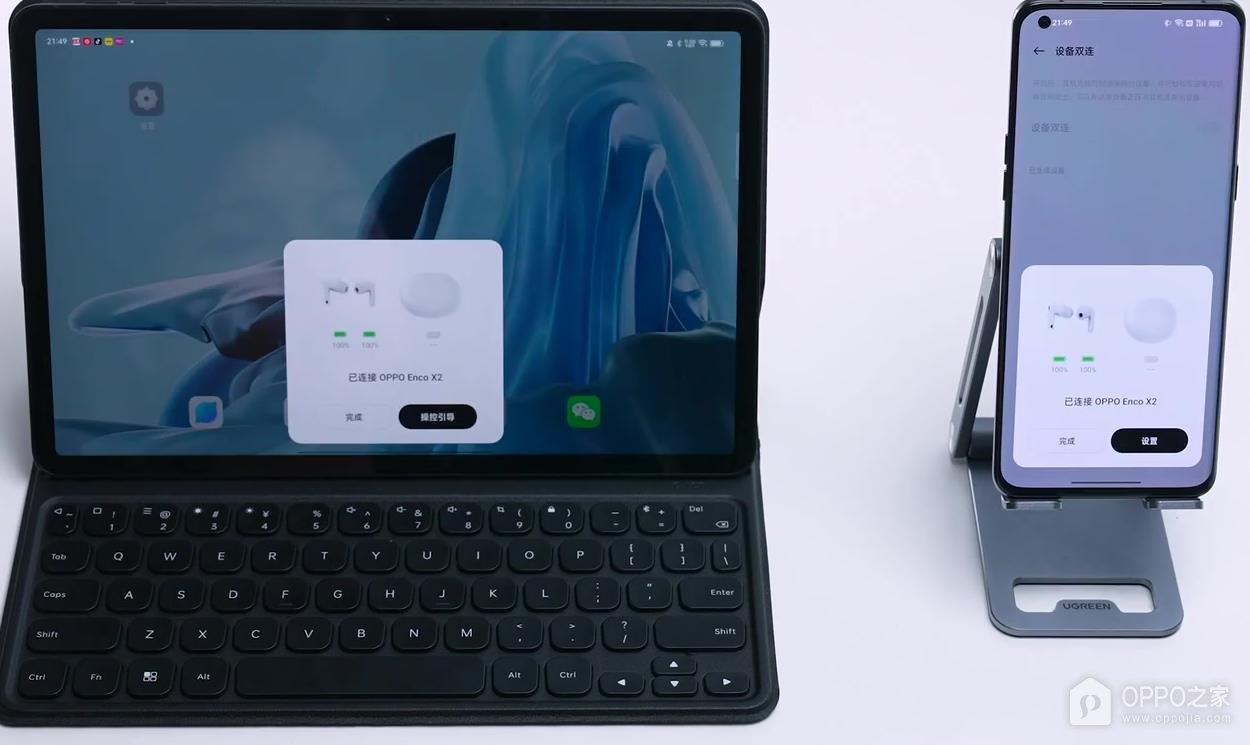
双连开启与第二台设备建立蓝牙关系属于不同环节,后者仍须完成配对连接。耳机恢复可连接状态后,通过第二台设备的蓝牙入口与这副耳机配对,原手机保留已有连接。检查两端是否均显示同一副耳机已连接,只有两个结果同时成立才能确认双设备连接已经建立。若仅一端显示成功,继续检查另一端的配对状态,不把开启了功能开关当作双连结果,也不据此推断两台设备能同时播放声音。
相关手机百科
-
 OPPO Enco X3设备双连功能怎么开启?
2026-11-06
-
OPPO Reno15 Pro拍照倒计时在哪里设置?
2026-11-06
-
一加 16如何设置定时开关机?
2026-11-06
-
一加 Turbo 6X Pro屏幕自动旋转如何开启?
2026-11-06
-
OPPO Enco X3如何恢复出厂设置?
2026-11-06
-
一加 16应用通知权限在哪里设置?
2026-11-06
-
OPPO Enco X3新手机如何配对连接?
2026-11-06
-
OPPO Reno15 Pro深色模式怎样开启?
2026-11-06







热门手机百科
-
oppo手机怎么安装高危风险软件
2025-02-18
-
oppo手机自带浏览器怎么关闭左右滑功能
2025-01-15
-
OPPO K10查看电池健康教程介绍
2022-11-11
-
OPPO Find X9 Ultra相册怎么整理?
2026-08-03
-
一加ace2pro怎么清除角标
2023-06-16
-
OPPO reno8 pro怎么看电池健康
2022-08-22
-
真我手机内存占用查看教程介绍
2022-11-11
-
oppo手机拍照怎么设置背景虚化
2025-02-14
-
OPPO A2如何关闭广告
2023-11-01
-
OPPOA2激活教程
2023-11-27