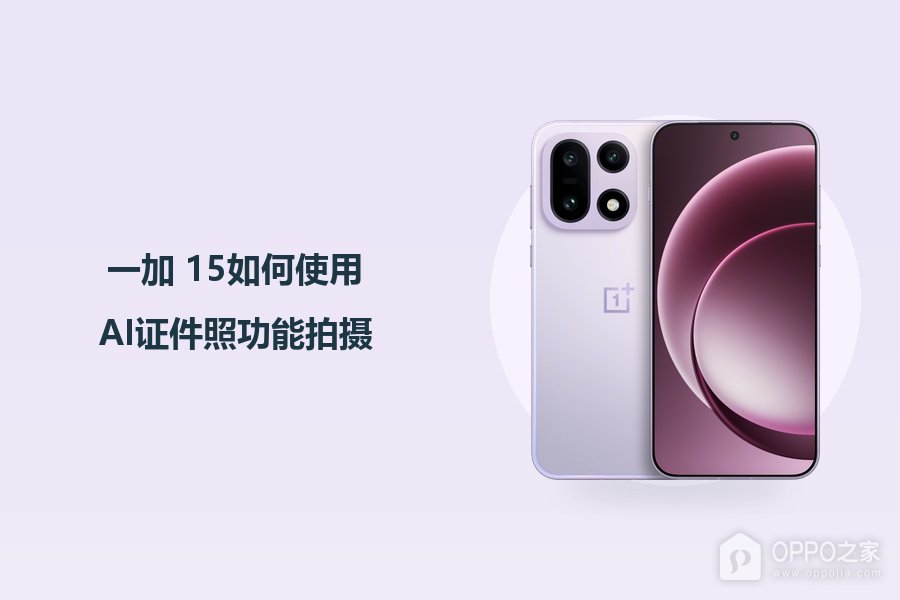
一加 15如何使用AI证件照功能拍摄?
一加15的相机提供AI证件照入口时,可拍摄正面头像并设置照片尺寸和背景。入口是否出现由当前相机版本决定,未提供该工具的界面不能照搬此操作。拍摄时应保持脸部无遮挡、姿态端正,编辑里的尺寸名称只用于生成对应规格的图片,正式办事仍要核对受理机构要求。背景颜色、头像占比及是否允许美颜都可能影响使用,保存一张证件照不等于任何用途都能直接通过审核。
一加 15如何使用AI证件照功能拍摄?
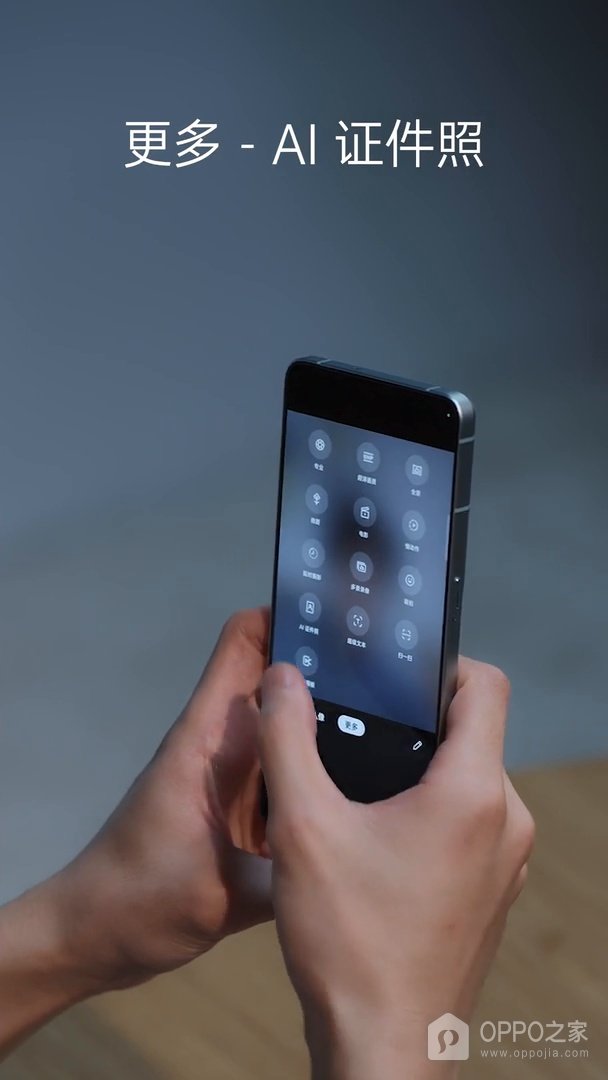
操作1、从更多选择AI证件照
相机的扩展工具页可列出【AI证件照】,从实时拍摄界面点开【更多】,找到该名称并进入。它与普通人像模式不同,后者的背景虚化不负责生成证件规格。扩展页没有对应入口时,当前版本不适用此路径,不选择相近图案代替。出现面部位置引导后,才进入专用的证件照拍摄界面。
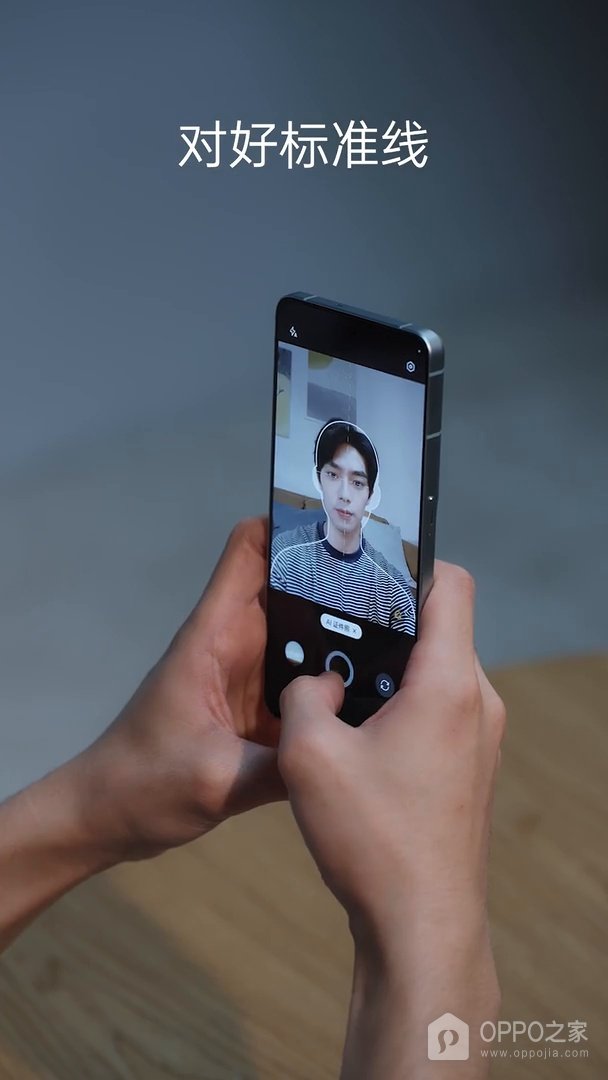
操作2、对准面部引导线拍摄
取景区的人脸轮廓线用于约束头部位置,人物正对镜头,将面部放入线框后按下圆形快门。保持头部端正,避免头发或饰物遮挡关键面部区域。屏幕出现拍摄后的头像预览,才可进入编辑阶段。若头部有明显偏斜或面部缺失,重新拍摄比仅靠裁切修补更可靠,不从不完整的画面继续设置规格。
操作3、设置证件照片尺寸
尺寸编辑区会并列显示可用规格,点选目标尺寸并用确认标志应用。照片预览的裁切比例会随选择变化,应检查头顶、下巴及肩部是否仍完整。实际用途要求的宽高应与当前选项核对,不能只凭一寸、二寸的名称推断全部要求一致。当前版本显示的规格才可选择,未列出的尺寸不视为已经生成。
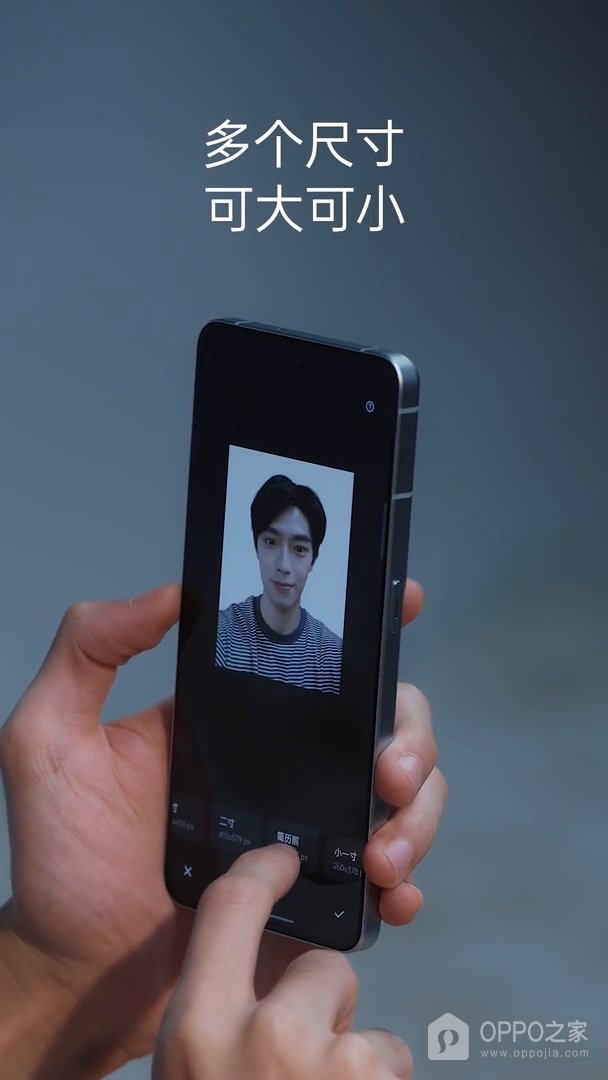
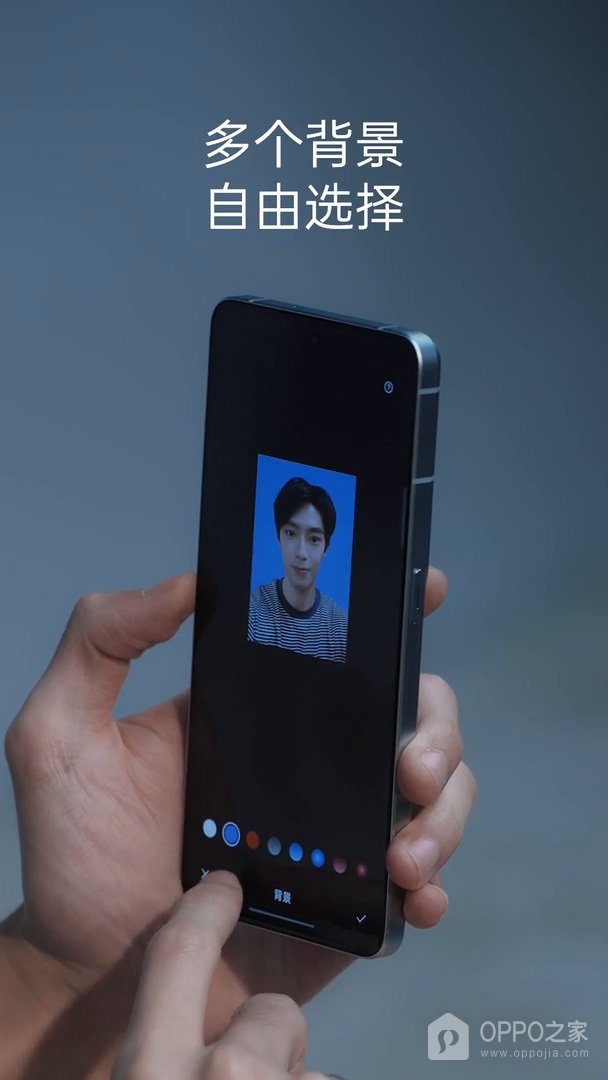
操作4、调整照片背景颜色
【背景】工具用色点表示可选底色,点选所需颜色,预览会显示替换后的背景。查看头发和衣领与底色交界处,边缘有明显缺口或背景残留时应重新调整拍摄条件。确认标志用于保留当前选择,颜色应依据实际证件要求确定。背景改变不能自动修正衣着或姿态,也不代表照片已经符合对应办事规范。
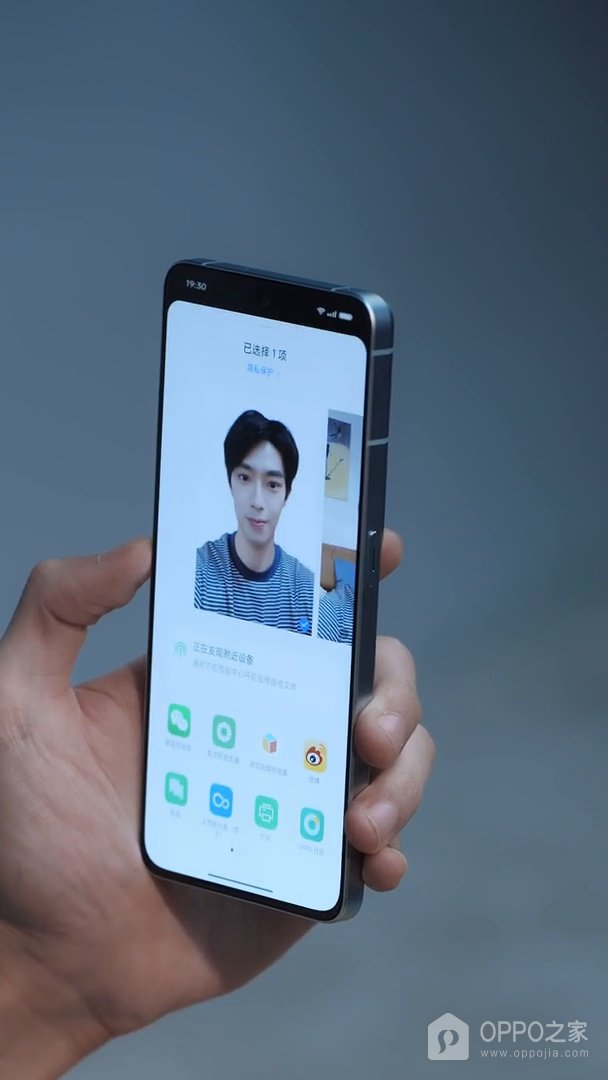
操作5、保存编辑结果并到相册查看
编辑确认与相册中的照片文件分属两个阶段,按当前界面的完成或保存控制结束编辑,到相册打开生成的图片。照片能被正常浏览和选中,才便于继续分享或交付。分享页出现【已选择1项】时核对所选的确是证件照,排除普通自拍。无发送需求时退出分享即可,文件是否适用仍以尺寸、底色和受理要求核对结果为准。

相关手机百科
-
 OPPO Reno15 Pro延时摄影如何拍摄?
2026-11-12
-
OPPO Pad 5蓝牙耳机如何配对连接?
2026-11-12
-
OPPO A7 Pro Max照片怎么存入隐私保险箱?
2026-11-12
-
OPPO Pad 5屏幕刷新率怎么调整?
2026-11-12
-
一加 15如何使用AI证件照功能拍摄?
2026-11-12
-
OPPO Pad 5应用锁在哪里设置?
2026-11-12
-
OPPO Enco X3均衡器怎样调节?
2026-11-12
-
OPPO Pad 5护眼模式在哪里开启?
2026-11-12


热门手机百科
-
oppo手机开机键坏了怎么开机
2024-12-13
-
oppofindx7怎么插电话卡
2023-12-29
-
oppo手机怎么禁止应用自动下载软件?
2025-05-20
-
OPPO K10查看电池健康教程介绍
2022-11-11
-
OPPO Find X9 Ultra相册怎么整理?
2026-08-03
-
一加12耗电快如何解决
2024-01-24
-
oppo手机怎么把浏览器保存的网页放到桌面上
2025-02-16
-
一加 Ace3 Pro怎么设置密码锁?
2024-07-04
-
oppo手机怎么安装高危风险软件
2025-02-18
-
oppo手机收音机怎么打开
2025-01-20