OPPO Reno15 Pro延时摄影如何拍摄?
OPPO Reno15 Pro的延时摄影通过间隔采集画面,把较长时间的变化压缩为较短视频,适合表现云层移动或车流等过程。拍摄时机位稳定比频繁改变构图更关键,手机应放在支架或稳固支撑上。不同相机版本提供的倍速和选项可能不同,只按本机可用控制调整。延时不是普通视频的慢动作,也不是快门倒计时,进入对应拍摄模式并持续记录,才能形成时间加速的画面。

OPPO Reno15 Pro延时摄影如何拍摄?
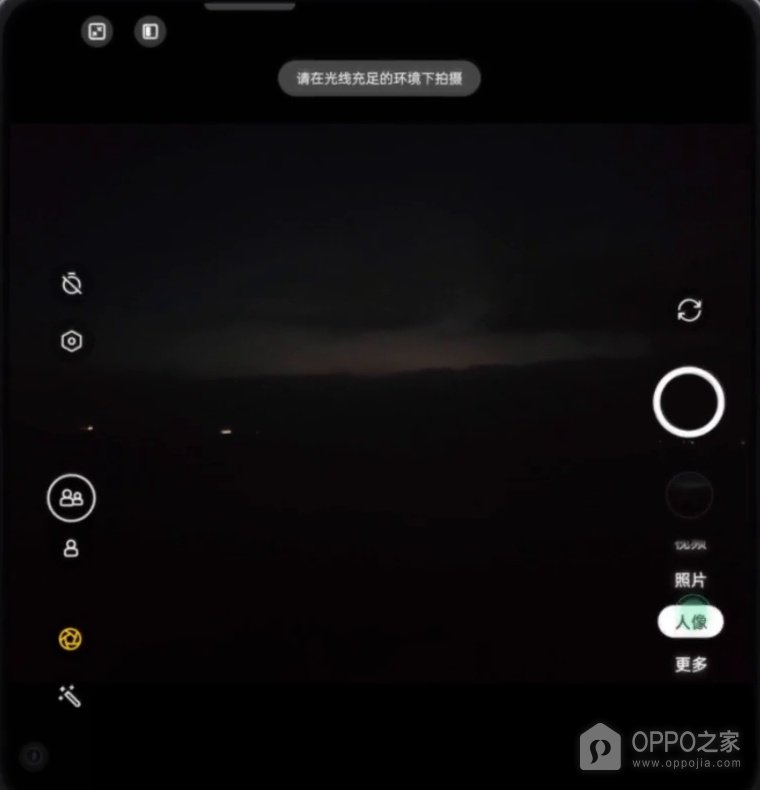
操作1、打开相机更多工具
拍摄类别里的【更多】汇集扩展模式,当前已打开系统相机时点击该类别即可查看。普通照片界面按下圆形快门只会拍摄单张照片,不能从那里直接得到延时片段。类别可能位于屏幕底边或侧边,横竖方向变化不影响按名称寻找,进入后应看到多个拍摄工具的图标及名称。
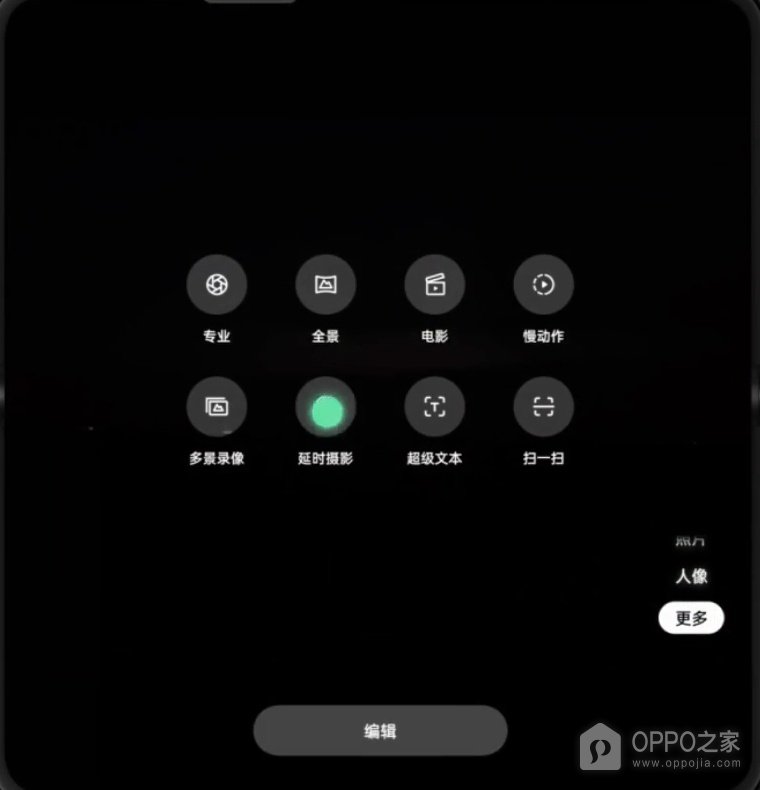
操作2、切换到延时摄影
工具网格中的【延时摄影】对应间隔记录的专用模式,点选后应回到带拍摄控制的取景界面。旁边【慢动作】用于另一类时间表现,不能用它替代延时。当前相机没有显示此名称时核对可用模式,不将普通录像时长或倒计时选项当作相同功能。进入正确模式后保持机位,查看可调参数。
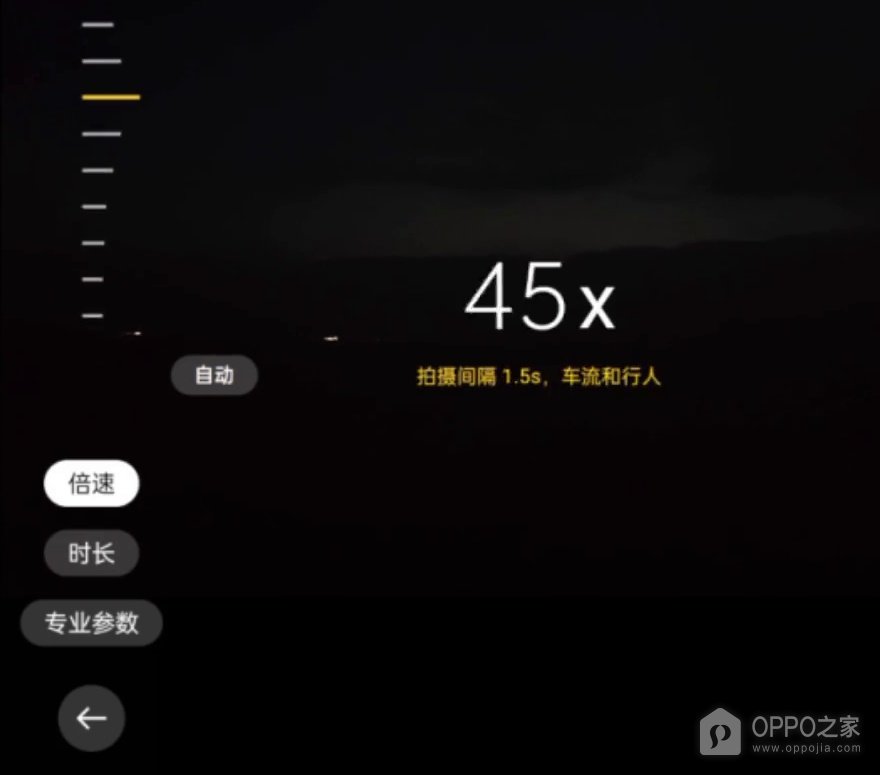
操作3、按场景选择拍摄倍速
【倍速】控制区域显示加速倍率及可能的间隔提示,拖动刻度可查看不同档位。界面显示45x与1.5s时,只代表该档的示例提示,不要求本机或所有场景采用同样数值。云层变化较慢与近处行人快速经过所需的记录节奏不同,可按当前界面建议调整。没有对应档位时选用实际提供的选项,不输入其他设备的参数强行套用。
操作4、稳定机位录制并查看成片
录制按钮用于开始延时采集,构图固定后点按,并通过拍摄中的提示确认记录已经启动。录制期间保持支撑稳固,结束时使用停止控制,等待生成片段后到相册播放。成片应能连续呈现被记录景物的变化,单张预览无法判断加速运动效果。输出视频的分辨率及持续时间由当前设置决定,不能因为采用延时模式就认定一定生成4K视频。
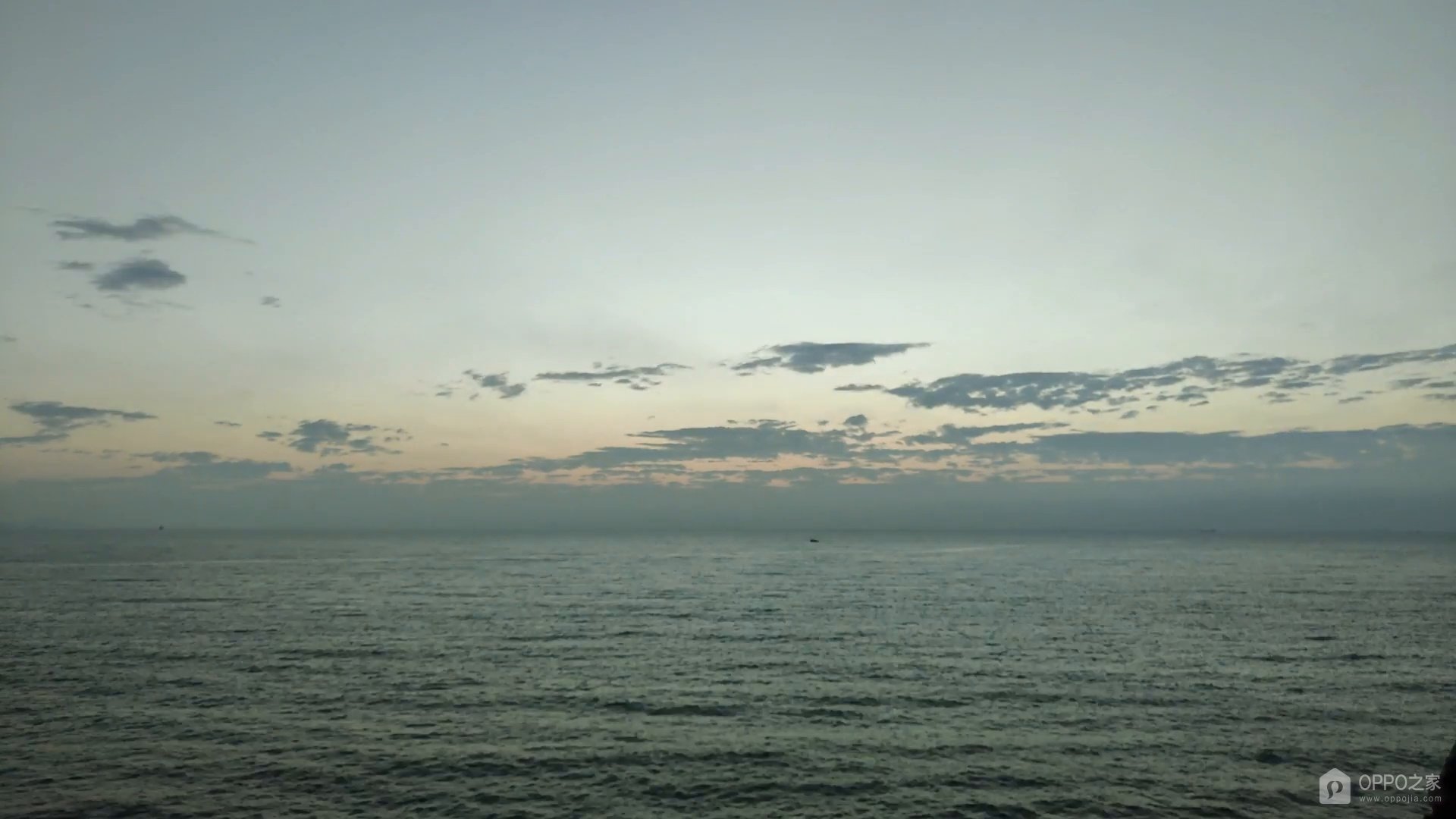
拍摄前预留足够电量和存储空间,长时间记录中断会影响可用片段。调整好构图后减少触碰支架,避免把机位抖动也记录进去。延时输出往往短于实际记录时间,拍摄只有很短一段时可能难以表现缓慢变化。播放生成的视频检查画面是否平稳、主体变化是否清楚,效果不足时改变记录时长或倍率重新拍摄。

相关手机百科
-
 OPPO Reno15 Pro延时摄影如何拍摄?
2026-11-12
-
OPPO Pad 5蓝牙耳机如何配对连接?
2026-11-12
-
OPPO A7 Pro Max照片怎么存入隐私保险箱?
2026-11-12
-
OPPO Pad 5屏幕刷新率怎么调整?
2026-11-12
-
一加 15如何使用AI证件照功能拍摄?
2026-11-12
-
OPPO Pad 5应用锁在哪里设置?
2026-11-12
-
OPPO Enco X3均衡器怎样调节?
2026-11-12
-
OPPO Pad 5护眼模式在哪里开启?
2026-11-12








热门手机百科
-
oppo手机开机键坏了怎么开机
2024-12-13
-
oppofindx7怎么插电话卡
2023-12-29
-
oppo手机怎么禁止应用自动下载软件?
2025-05-20
-
OPPO K10查看电池健康教程介绍
2022-11-11
-
OPPO Find X9 Ultra相册怎么整理?
2026-08-03
-
一加12耗电快如何解决
2024-01-24
-
oppo手机怎么把浏览器保存的网页放到桌面上
2025-02-16
-
一加 Ace3 Pro怎么设置密码锁?
2024-07-04
-
oppo手机怎么安装高危风险软件
2025-02-18
-
oppo手机收音机怎么打开
2025-01-20