一加 15怎样连接U盘并读取文件?
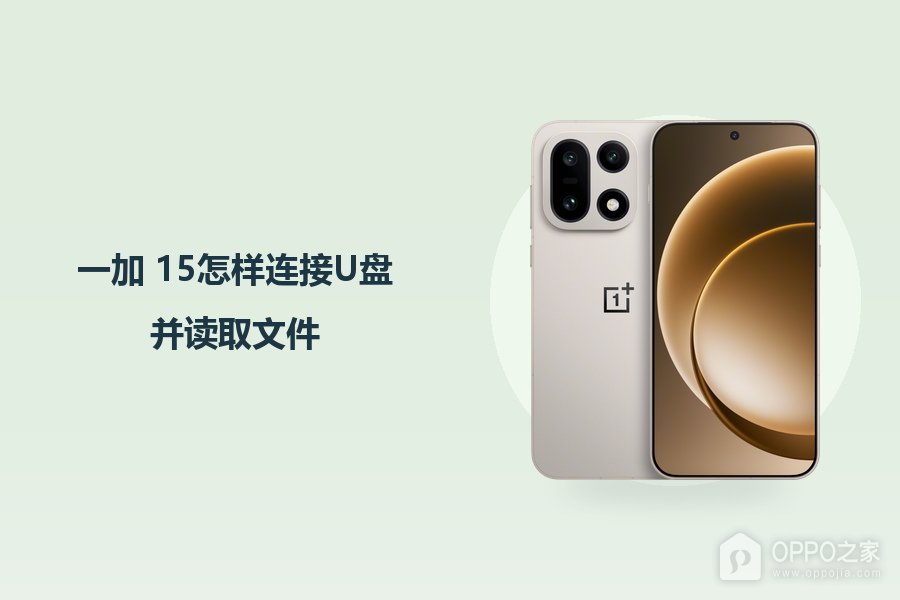
U盘通过OTG连接到一加 15后,会作为外部存储显示,手机内部空间与U盘容量仍是不同项目。连接前核对接口和转接配件,系统提供OTG开关时也要将其启用。通知提示设备接入只是识别阶段,真正查看内容还需进入文件管理中的U盘目录。文件夹名称、排列方式和可打开的文件类型取决于U盘内容及手机应用,不能看到外部存储容量就判断某份文档一定能够正常打开,更不代表已经完成拷贝。
一加 15怎样连接U盘并读取文件?
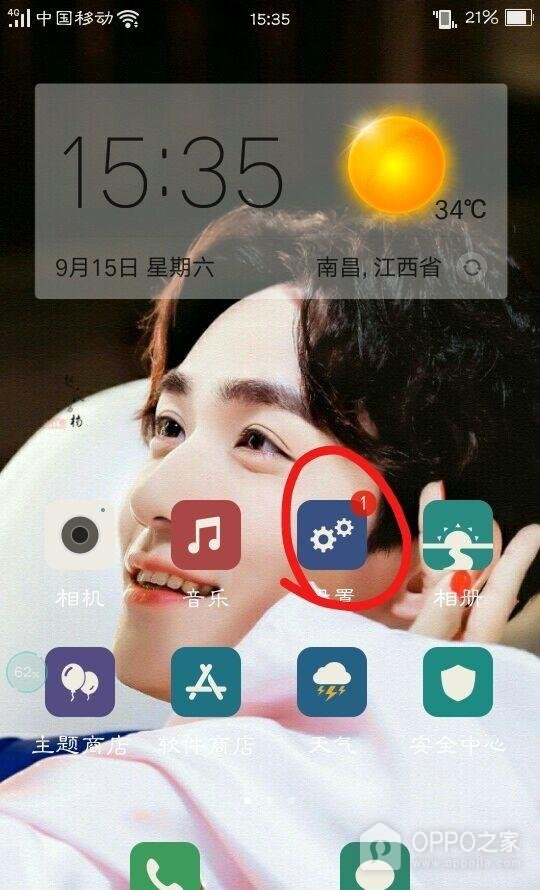
步骤1、打开系统设置
桌面齿轮图标对应【设置】,OTG控制属于系统连接选项,不由相册或相机管理。点击【设置】,查看当前固件的设置分类。U盘接入后没有反应时,应从系统连接条件检查起,不能在尚未确认OTG状态前反复向文件管理刷新,或把相册没有新增照片视作连接失败的唯一依据。
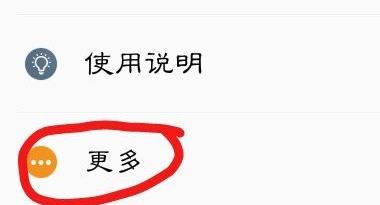
步骤2、查找扩展连接选项
OTG项目所在分组随系统版本改变,常见名称有【其他设置】【系统设置】,部分菜单使用【更多】。按本机实际分类进入扩展设置,找到【OTG连接】字样。应核对功能名称而非照搬固定行号,误入恢复出厂或开发者选项时返回即可,不修改与外部存储无关的系统项目。
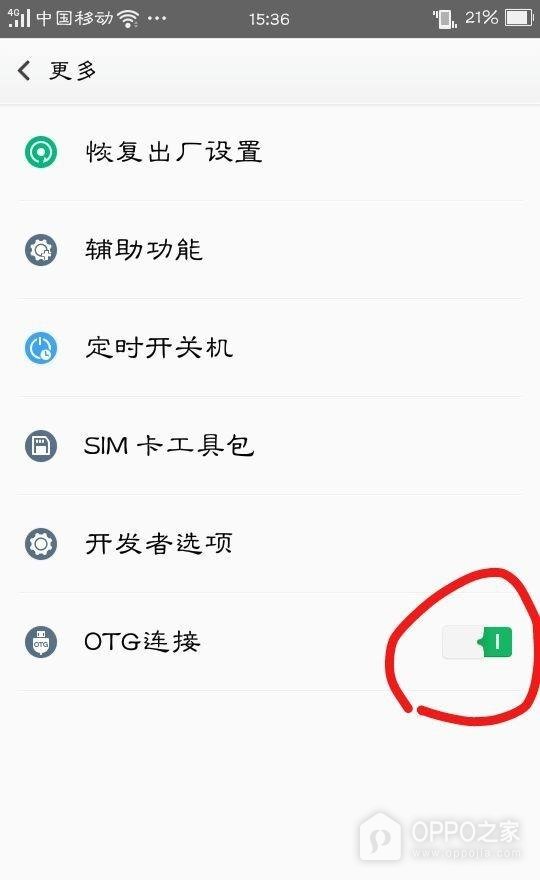
步骤3、开启OTG连接控制
【OTG连接】右侧的开关标示外设连接功能是否允许使用。点按使其处于开启状态,观察颜色和滑块位置变化。开关已打开时保持该状态继续,若本机固件采用自动识别而不提供此项,应按实际支持方式连接,不能凭未找到完全相同的布局就改动其他开关。
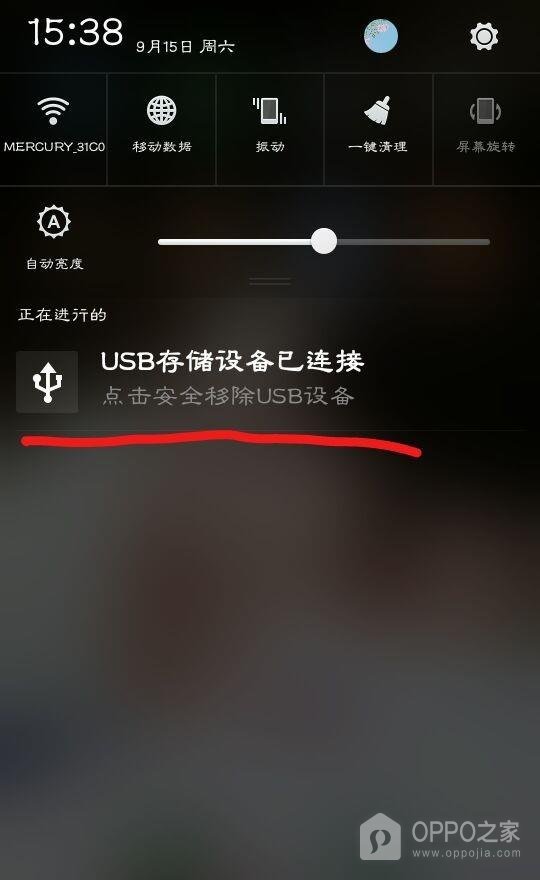
步骤4、接入U盘并检查系统通知
通知栏出现【USB存储设备已连接】说明系统已感知到外部存储。把适配手机接口的U盘或OTG转接组合稳妥接入,展开通知查看识别结果。未出现提示时检查配件连接是否松动及U盘兼容情况,不用强制格式化操作试错,以免损坏盘上原有数据。
步骤5、找到U盘存储项目
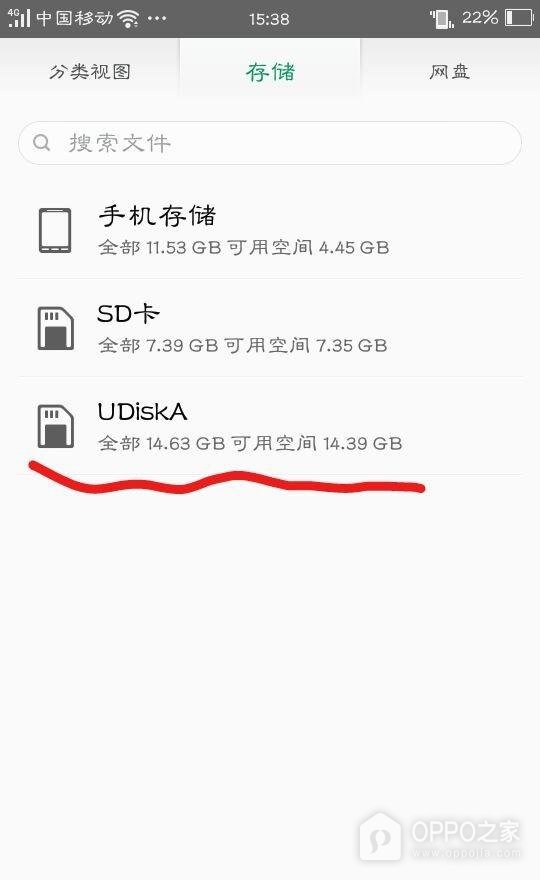
文件管理的存储列表会区分内部空间和外接设备,U盘可能显示为【UDiskA】或其自有名称。打开【文件管理】,切到存储视图,按设备名称及容量辨认新接入的一项。容量显示只能用于确认识别到哪个存储设备,不要把手机存储的文件误认为来自U盘,名称与容量不符时应重新核对。
步骤6、进入外部存储浏览内容
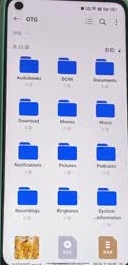
目录顶部的【OTG】或U盘名称说明当前浏览范围,内部可见DCIM、Download等文件夹与文件图标。点开刚识别的外部存储,按层级查看盘内内容,确认已离开存储概览。浏览完成并结束读写后,按系统提供的安全移除提示断开设备,目录为空或某文件无法打开时应分别检查内容和格式,不能当成已经复制成功。

相关手机百科
-
 一加 15T延时摄影视频怎么拍?
2026-11-17
-
OPPO Watch X3屏幕亮度怎样调整?
2026-11-17
-
OPPO Pad 5如何将照片存入私密保险箱?
2026-11-17
-
一加 15T怎样在钱包中开通交通卡?
2026-11-17
-
OPPO Watch X3系统版本怎样更新?
2026-11-17
-
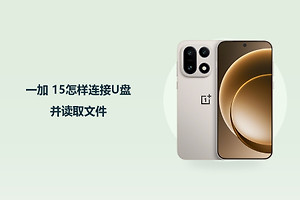
一加 15怎样连接U盘并读取文件?
2026-11-17
-
OPPO K15 Pro+照片怎么存入隐私保险箱?
2026-11-17
-
OPPO Pad 5省电模式怎么开启?
2026-11-17

热门手机百科
-
oppofindx7怎么插电话卡
2023-12-29
-
oppo云服务官网站入口2026 oppo云服务官网登录入口
2026-10-16
-
OPPOA2设置NFC功能教程
2023-11-20
-
OPPO手机分期有什么要求
2022-08-16
-
oppo手机系统更新包下载了没安装怎么删除
2025-02-03
-
OPPO Watch X3久坐提醒怎样设置?
2026-11-16
-
真我手机内存占用查看教程介绍
2022-11-11
-
oppo互联官网入口 oppo互联网页版最新地址
2026-10-20
-
oppo账号个人中心官方网站地址 oppo账号中心登录入口
2026-11-01
-
oppo手机怎么禁止应用自动下载软件?
2025-05-20