OPPO Pad 5如何将照片存入私密保险箱?
OPPO Pad 5相册里的【设为私密】可将选中的照片转入私密保险箱,转入后不再与普通照片一同展示。这项操作与删除、移动到其他相簿不同,执行前应看清照片的勾选标记和工具栏名称。平板应已设置隐私密码,若出现身份验证提示,按屏幕要求通过验证。照片数量发生变化时,还要结合成功提示判断,不能仅凭缩略图消失就认定处理正确。

OPPO Pad 5如何将照片存入私密保险箱?
步骤1、从桌面进入相册
【相册】图标负责浏览本机照片,与【文件管理】是不同入口。回到OPPO Pad 5桌面,找到并点开【相册】,通过照片缩略图及日期分组定位目标画面。此时保持普通浏览状态,核对待处理照片的内容,尤其注意同一场景的连拍或相似照片,避免仅按日期就把整组照片作为同一个对象处理。

步骤2、勾选待保存的照片
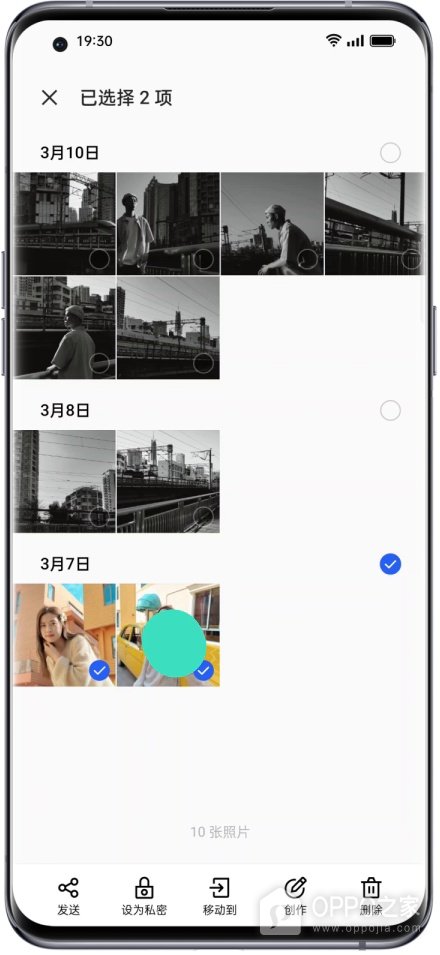
空心圆和带勾圆点代表两种选择结果,只有带勾的项目会参与后续处理。手指按住目标缩略图触发选择工具,再轻点其余待转入照片,选错的项目再次点按即可取消。顶部计数随选取变化,日期右侧的圆点则用于该日期分组。核对每一张照片角落的标记,并把计数与预定范围对照,此阶段的勾选不会立即改变保存位置。
步骤3、执行设为私密并核对提示
底部带锁形图标的【设为私密】才是转入入口,旁边【移动到】和【删除】对应其他操作。点击【设为私密】,若弹出隐私验证,按要求验证身份。相册出现【已设为私密,长按首页标题可查看】提示,选中的照片也从普通列表消失,表示转入已生效。记录这一提示给出的查看方式,不能把工具栏收起单独作为成功依据。
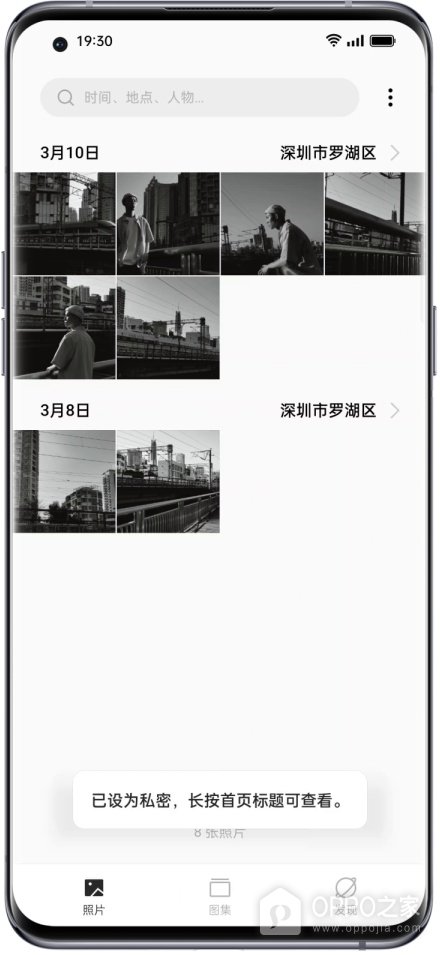
私密保存不等同于清理文件。转入的照片要通过私密保险箱验证身份后查看,普通相册不再显示它们属于预期状态。若因忘记隐私密码而无法进入,应处理隐私密码验证问题,不对普通相册执行删除或重复清理,避免把仍在正常位置的其他照片一并移除。
相关手机百科
-
 一加 15T延时摄影视频怎么拍?
2026-11-17
-
OPPO Watch X3屏幕亮度怎样调整?
2026-11-17
-
OPPO Pad 5如何将照片存入私密保险箱?
2026-11-17
-
一加 15T怎样在钱包中开通交通卡?
2026-11-17
-
OPPO Watch X3系统版本怎样更新?
2026-11-17
-
一加 15怎样连接U盘并读取文件?
2026-11-17
-
OPPO K15 Pro+照片怎么存入隐私保险箱?
2026-11-17
-
OPPO Pad 5省电模式怎么开启?
2026-11-17








热门手机百科
-
oppofindx7怎么插电话卡
2023-12-29
-
oppo云服务官网站入口2026 oppo云服务官网登录入口
2026-10-16
-
OPPOA2设置NFC功能教程
2023-11-20
-
OPPO手机分期有什么要求
2022-08-16
-
oppo手机系统更新包下载了没安装怎么删除
2025-02-03
-
OPPO Watch X3久坐提醒怎样设置?
2026-11-16
-
真我手机内存占用查看教程介绍
2022-11-11
-
oppo互联官网入口 oppo互联网页版最新地址
2026-10-20
-
oppo账号个人中心官方网站地址 oppo账号中心登录入口
2026-11-01
-
oppo手机怎么禁止应用自动下载软件?
2025-05-20