OPPO K15 Pro如何添加空调红外遥控器?
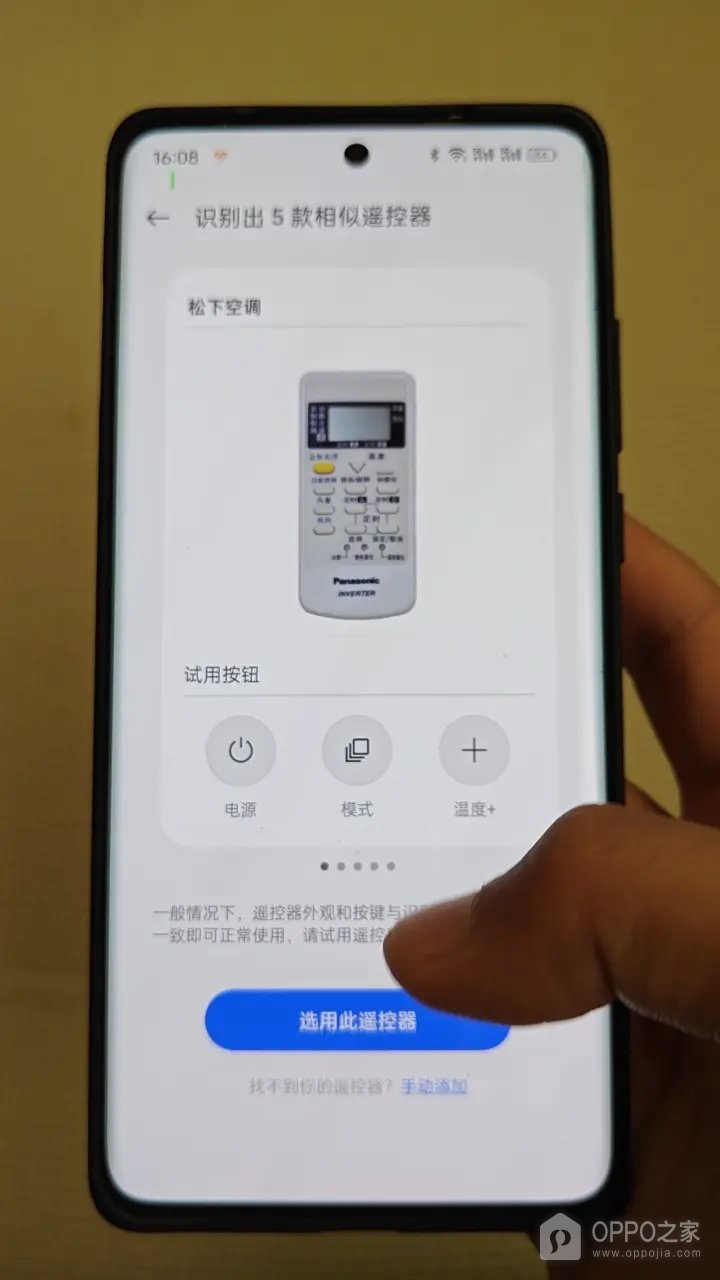
OPPO K15 Pro支持红外遥控,添加空调时要匹配能让实物作出响应的遥控方案。手头有原遥控器且应用提供【拍照添加】时,可拍下正面,由手机识别相近款式。拍照只帮助缩小选择范围,试用电源或温度按键时仍要把手机对准空调。选用并保存后,可打开空调面板检查实际响应。型号不同,可控制的功能也会不同。

OPPO K15 Pro如何添加空调红外遥控器?
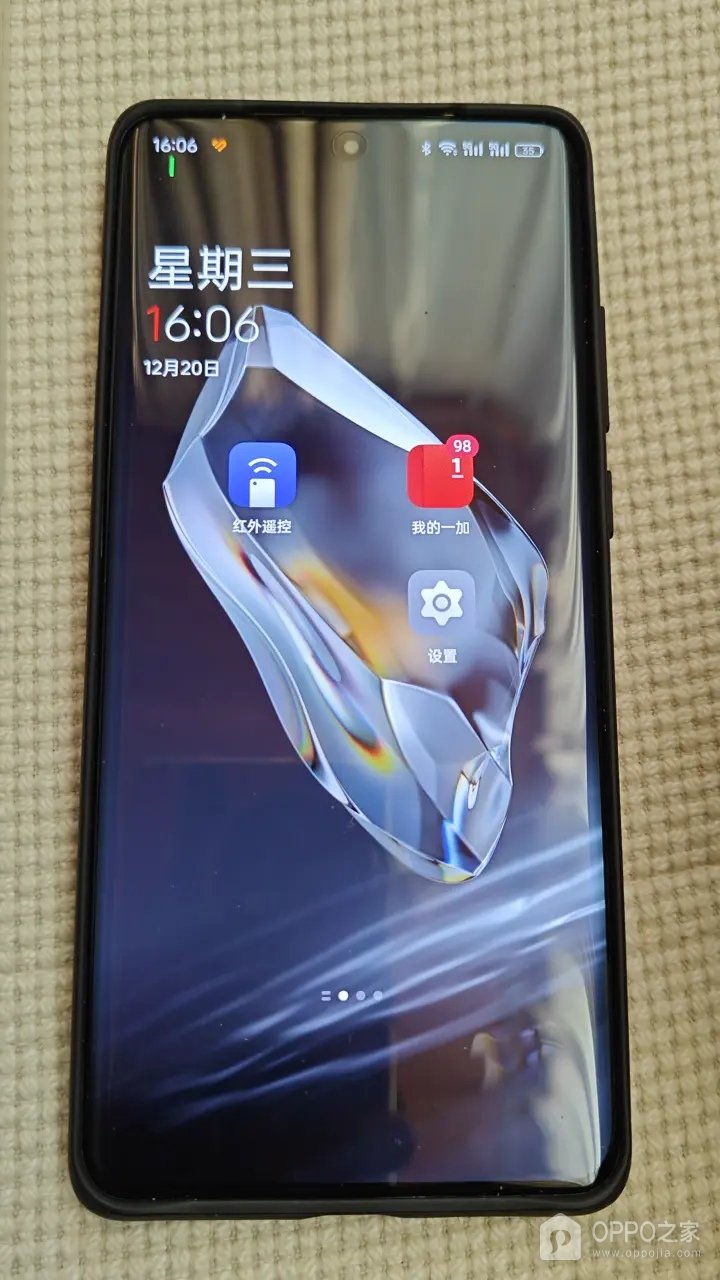
步骤1、打开红外遥控应用
手机桌面上的【红外遥控】用于管理可发出红外信号的设备。示意图里它使用蓝色遥控图标,可按文字确认。应用放在工具文件夹时,从文件夹中打开,进入后核对顶部标题。
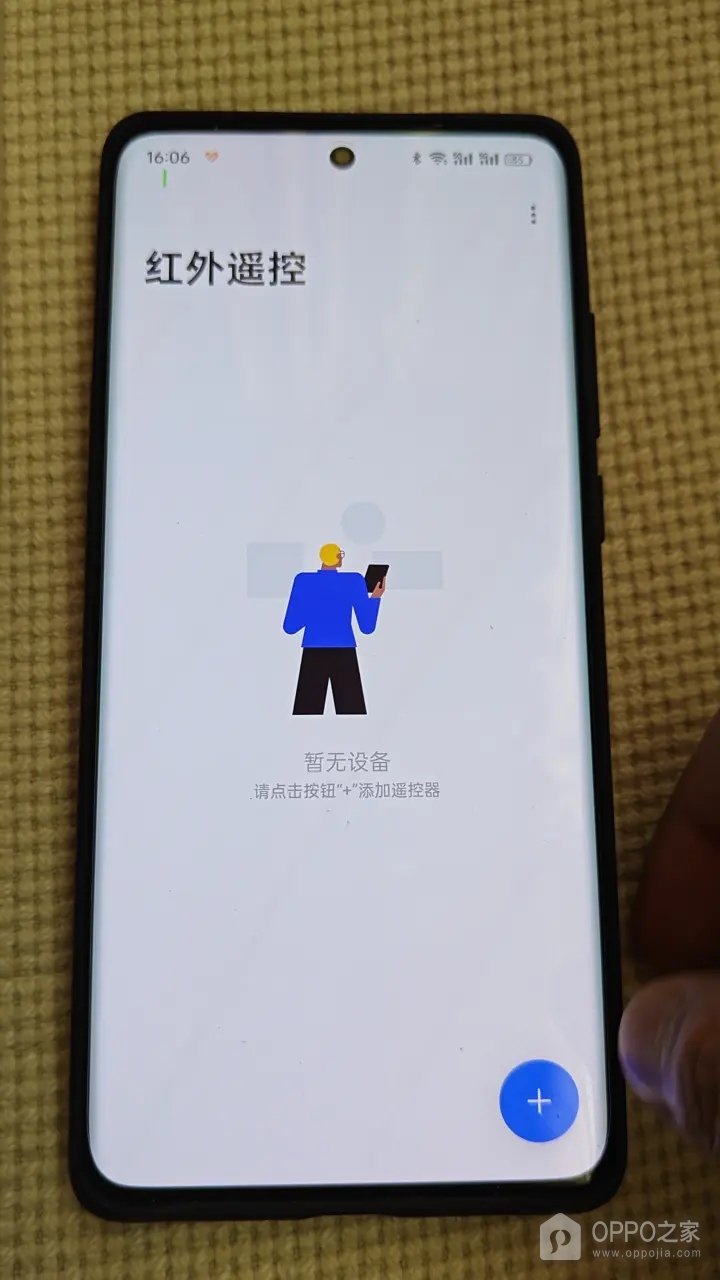
步骤2、用加号进入添加页
主界面会列出已经保存的遥控器。屏幕提示【暂无设备】时,点右下角的蓝色加号。已有设备时同样找新增入口,不要点列表里现有的空调遥控器而误入它的按键页。
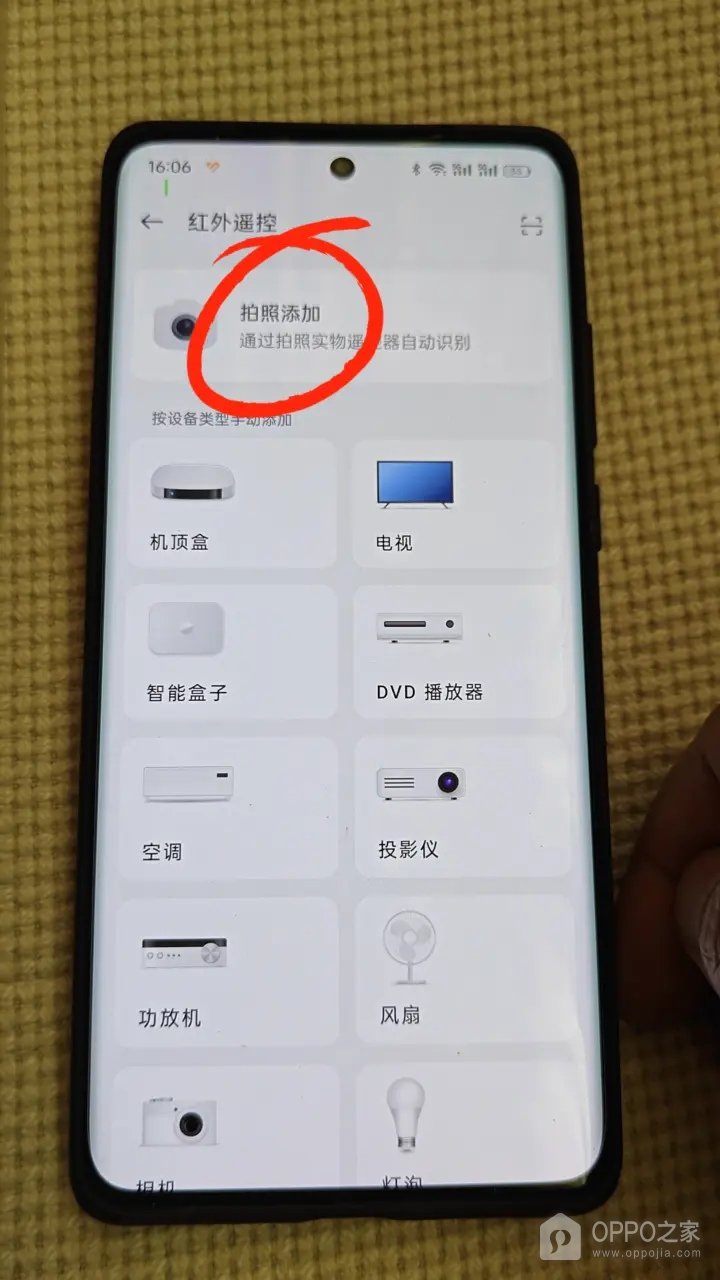
步骤3、选择拍照添加
添加页可同时展示拍照入口与设备分类。原遥控器在手边,且页面有【拍照添加】时,点这张卡片进入取景。如果该版本没有这项,可从可见的【空调】分类按品牌查找兼容遥控器。
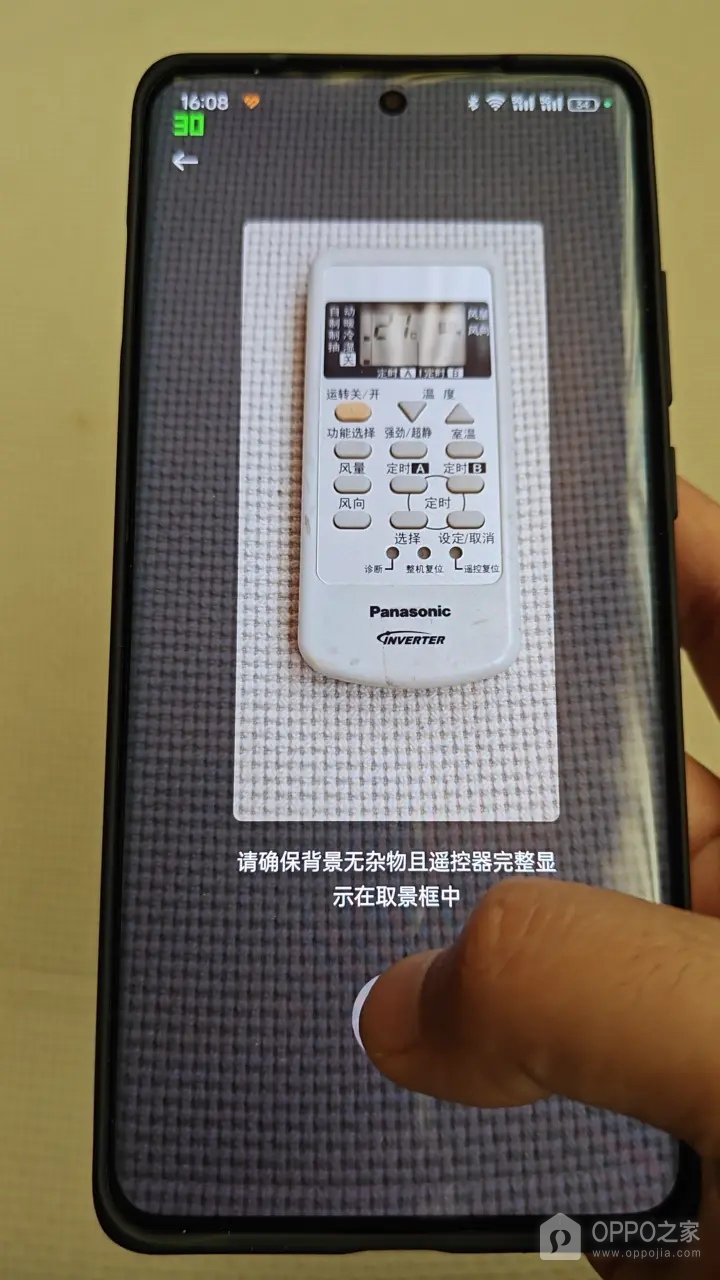
步骤4、拍摄原遥控器正面
取景提示要求遥控器完整落在框内。把它放在无杂物的平面,正面朝上,挪动手机直到两端、按键和品牌标志都能看清,再触发拍摄。拍到半个遥控器时可退回重新取景。
步骤5、试用候选并选用匹配方案
候选页可能列出多个外形相近的遥控器。把手机的红外发射端朝向空调,试一下页面提供的电源或模式键。听到空调提示音或看到实物的开关状态变化后,再点【选用此遥控器】。没有响应就换另一张候选卡片。
步骤6、从保存的面板发送电源指令
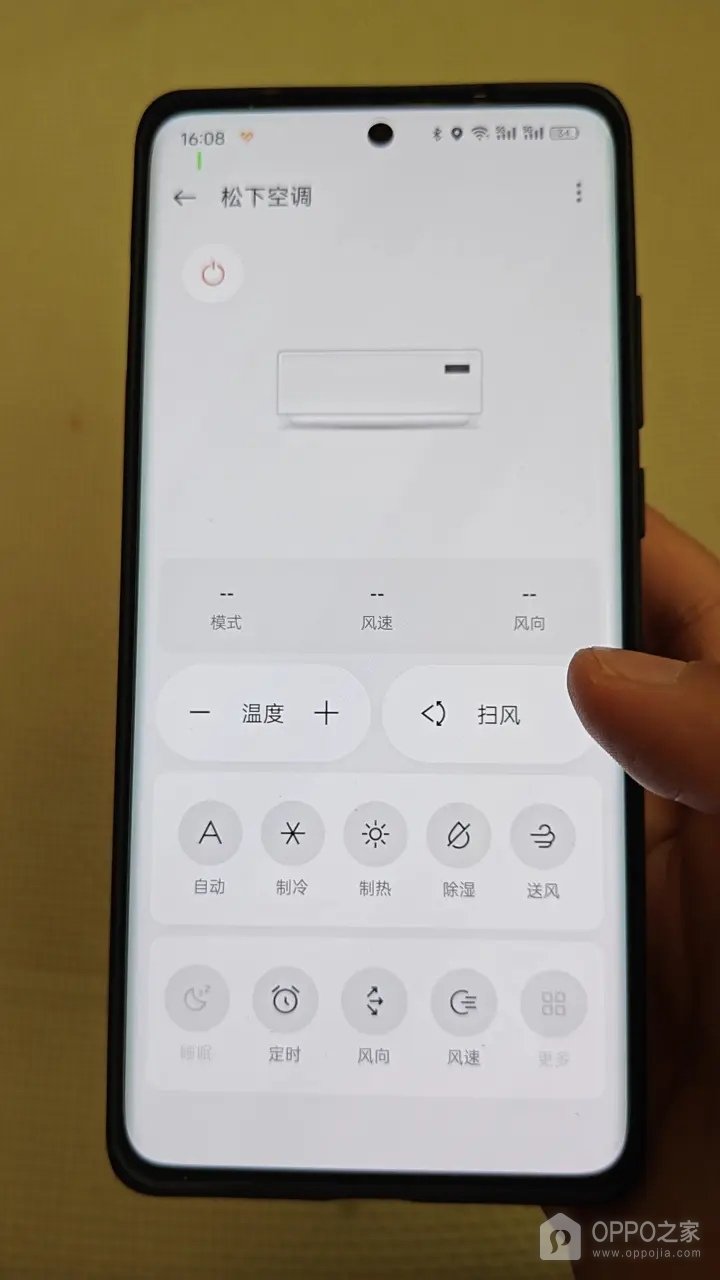
独立面板顶部显示空调名称,屏幕上可看到电源、模式和温度按键。确认标题对应刚保存的空调,对准空调按电源键,观察设备的指示灯或运行状态。室内机没有反应时,移开手机与空调之间的遮挡再试。
步骤7、调节目标温度确认遥控可用
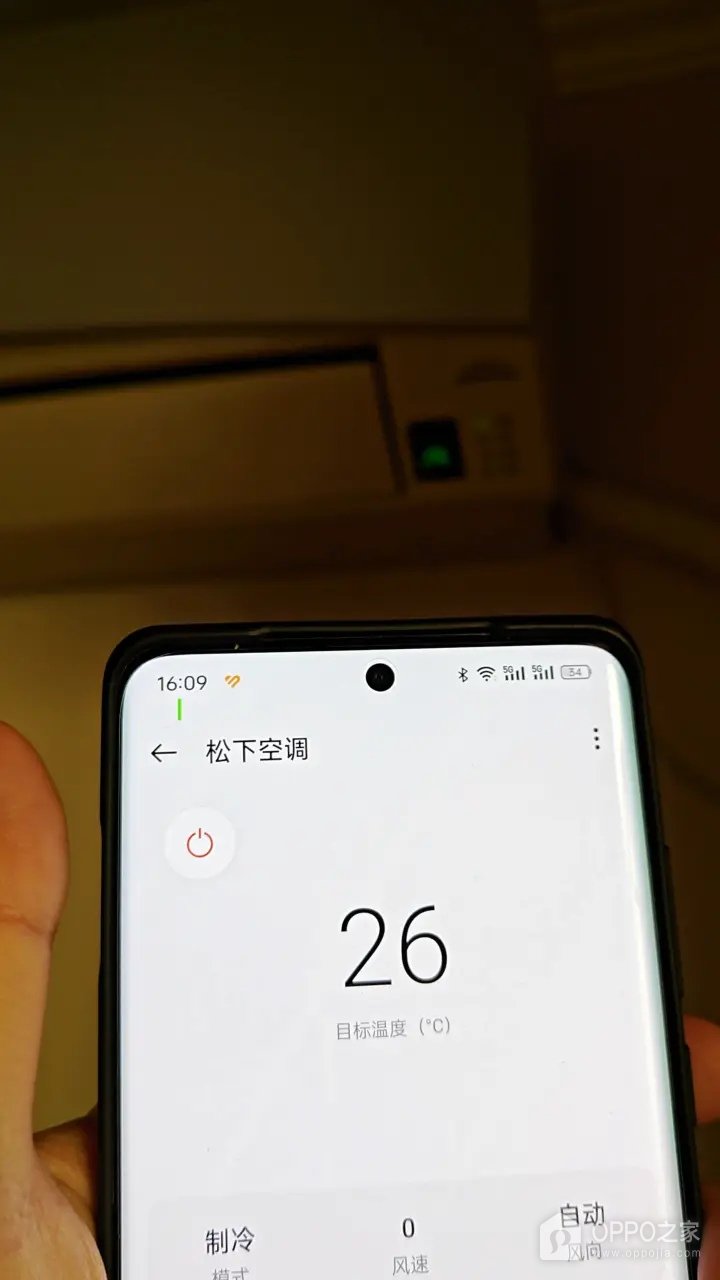
空调运行时,可点温度两侧的加减号。示意面板显示26℃,表示所设的目标温度。核对手机显示的同时,留意空调是否有提示音或面板变化。手机显示数字变化只能证明按键已触发,实物响应才说明遥控指令确实到达。

相关手机百科
-
 一加 Turbo 6X通话录音怎么开启?
2026-11-22
-
OPPO Find X9 Ultra应用隐藏怎么设置?
2026-11-22
-
OPPO Watch X3 Mini全天心率监测怎样设置?
2026-11-22
-
OPPO Pad 5深色模式如何设置?
2026-11-22
-
一加 Turbo 6X智能侧边栏如何设置?
2026-11-22
-
OPPO Find X9 Ultra如何用手机搬家导入旧手机数据?
2026-11-22
-
OPPO Pad 5应用分身如何开启?
2026-11-22
-
OPPO Reno15c怎样关闭5G网络?
2026-11-22






热门手机百科
-
oppo云服务官网站入口2026 oppo云服务官网登录入口
2026-10-16
-
oppo应用商店官方网站入口 oppo软件商店网页版入口链接
2026-11-03
-
oppo手机怎么安装高危风险软件
2025-02-18
-
oppo手机怎么通过USB给电脑共享网络
2024-12-06
-
OPPO Find X6 Pro系统全量包如何安装
2023-04-30
-
oppo手机开机键坏了怎么开机
2024-12-13
-
oppo游戏中心官网入口地址 oppo游戏中心网页版入口链接
2026-10-20
-
oppo手机怎么禁止应用自动下载软件?
2025-05-20
-
OPPO Reno9取卡步骤
2022-12-13
-
oppo手机怎么安装外网的app
2025-02-19