OPPO Find X9 Ultra如何用手机搬家导入旧手机数据?
换到 OPPO Find X9 Ultra 时,可以用手机搬家把旧手机上需要保留的资料批量导进来。两台手机都要有足够的电量,新机还要留出存储空间,免得传到一半中断。举例来说,旧机里的照片和联系人可以按迁移清单选取,部分应用数据则取决于设备和应用版本。搬家结束后,核对常用资料在新机上能正常打开,再处理旧机里的内容。

OPPO Find X9 Ultra如何用手机搬家导入旧手机数据?
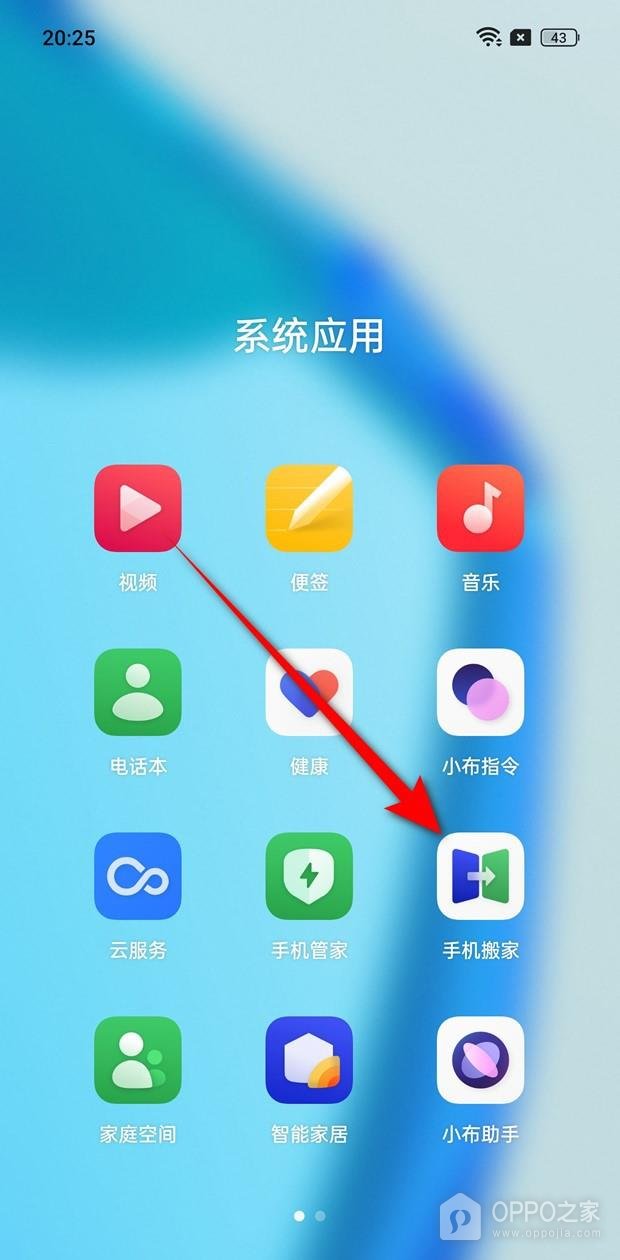
步骤1、在接收手机上打开手机搬家
解锁新手机,从【系统应用】文件夹点开【手机搬家】。桌面没有这个文件夹时,按应用名称找图标。要先在接收端开始设置,旧手机暂时放在手边。
步骤2、将新手机设为接收端
选择【这是新设备】,卡片上会写明【接收数据】。核对是在 Find X9 Ultra 上执行该操作。若误在旧机选择接收,返回应用首页,按两个设备各自的用途重新选择。

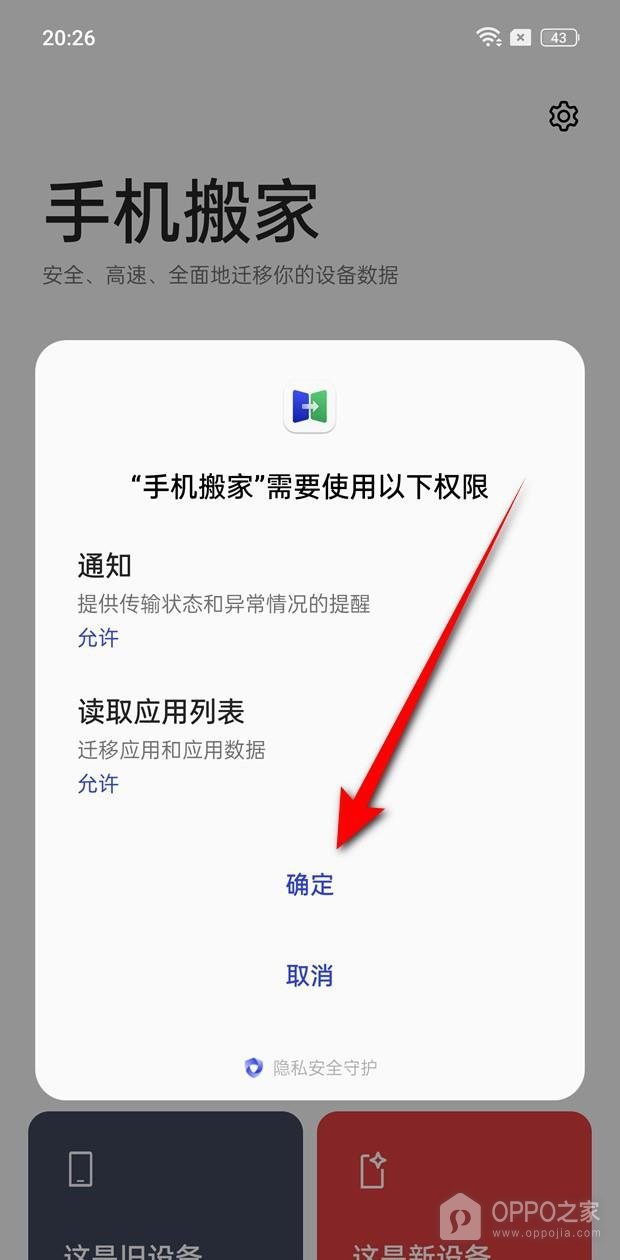
步骤3、查看软件申请的权限
出现权限说明时,看清通知、读取应用列表等项目及用途。根据准备迁移的内容和页面提示决定授权,再点【确定】继续。页面没有弹窗时,可直接核对随后显示的设备类型。
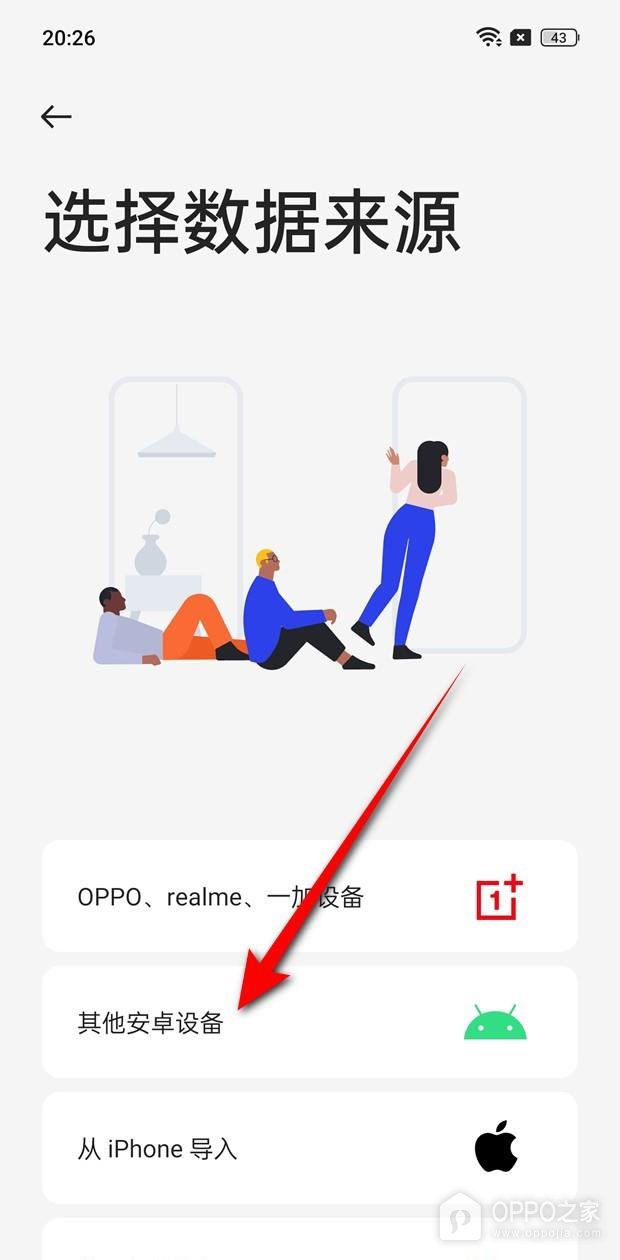
步骤4、选择和旧手机一致的分支
按照旧机品牌选择导入方式。界面可分别显示【OPPO、realme、一加设备】【其他安卓设备】和【从 iPhone 导入】。图中演示的是其他安卓设备,后续的安装和配对说明会随分支变化。
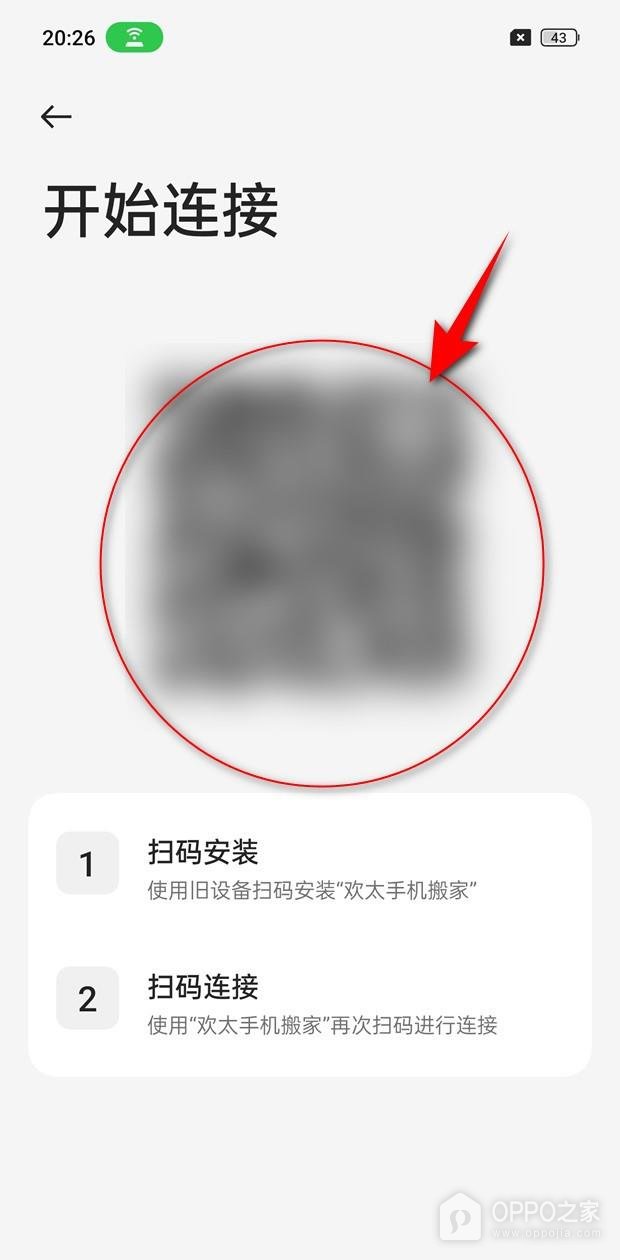
步骤5、用旧手机扫描新机屏幕上的码
新机先停留在带二维码的【开始连接】界面。旧手机缺少搬家工具时,按这页上标明的安装方式取得正规应用。打开旧手机里的搬家工具,进入它自己的扫码功能,将对焦框对准新机的码,屏幕出现连接结果后才可继续挑选数据。
步骤6、勾选需要迁移的数据
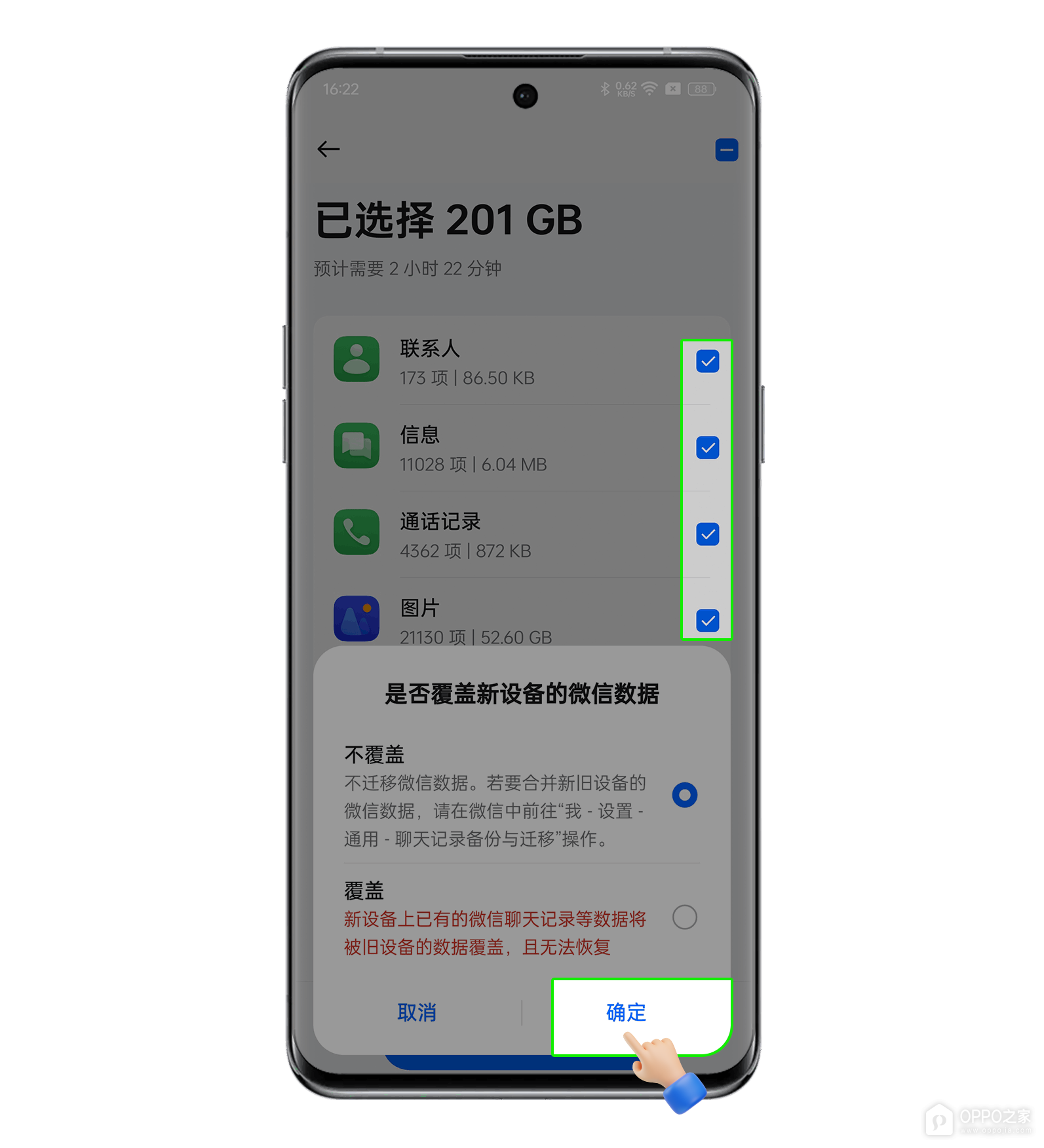
在旧手机的清单里按资料类别勾选,留意界面给出的体积估算。若看到微信覆盖提示,先读清两种选项。新手机已有要保留的聊天记录时,可选【不覆盖】,微信记录另走微信自己的迁移功能。
步骤7、阅读搬家须知并启动传输
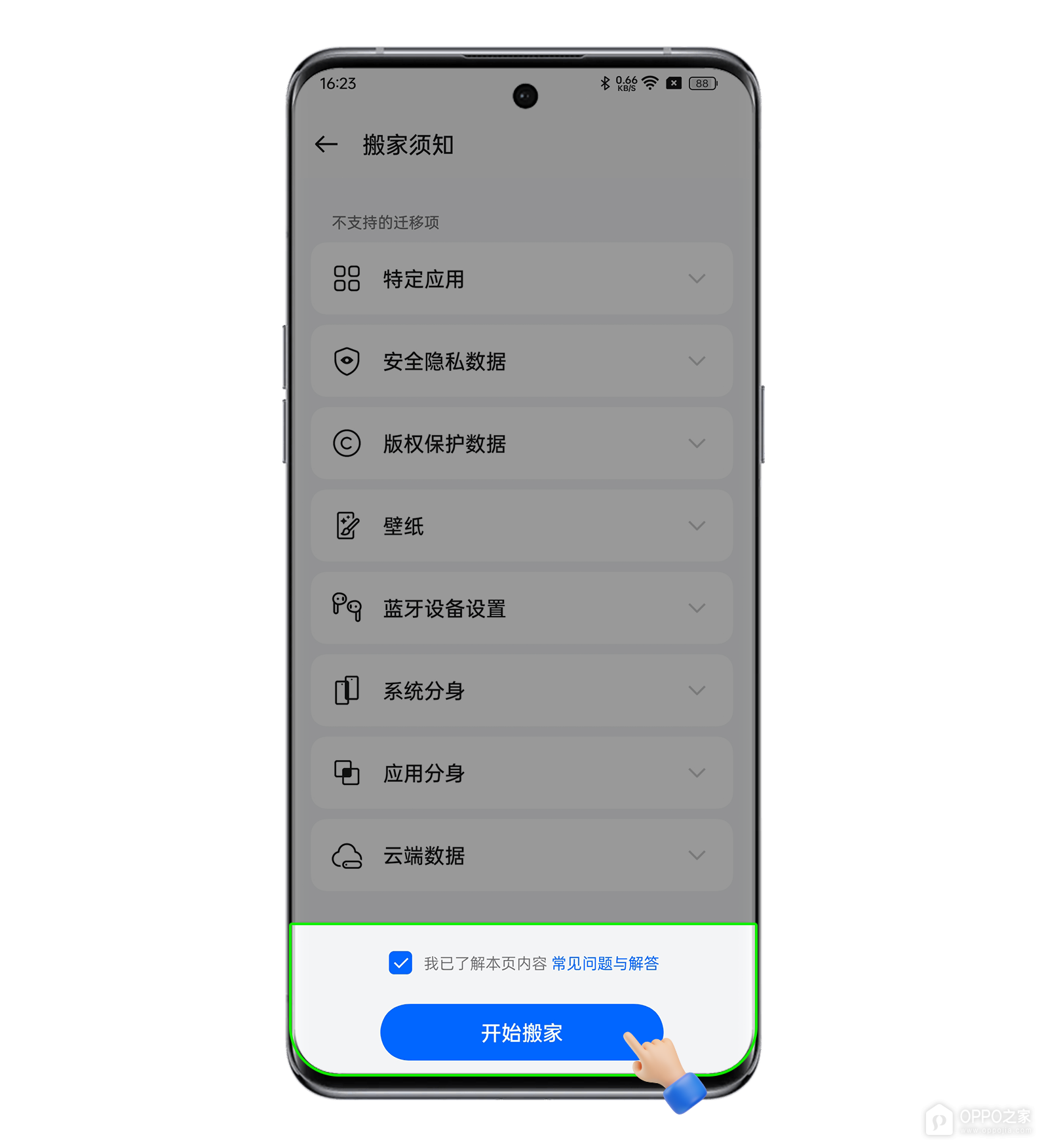
仔细查看【搬家须知】中的不支持项目,有需要就展开核对。勾选已了解后点【开始搬家】,把两台手机放在相近位置并保持电量。进度没有结束时,不主动断开连接。
步骤8、核对完成页和重要文件
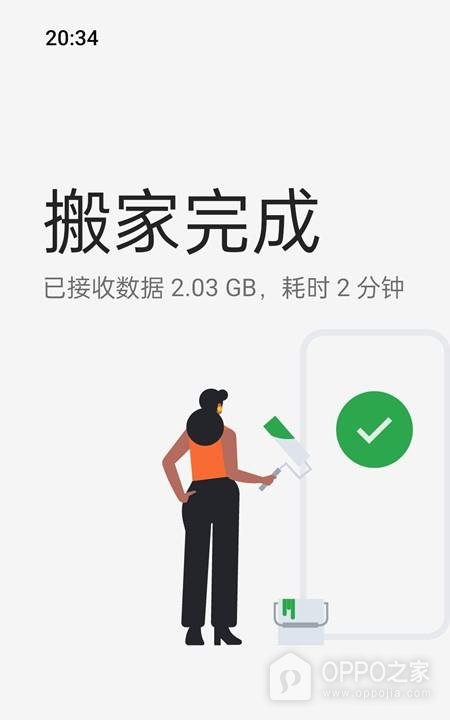
新机出现【搬家完成】后,查看页面写明的接收量,示意画面显示的是一次接收2.03 GB的结果。随后打开相册、联系人等实际用了迁移的应用,抽看几项关键内容。确认收齐再清理旧机。

相关手机百科
-
 一加 Turbo 6X通话录音怎么开启?
2026-11-22
-
OPPO Find X9 Ultra应用隐藏怎么设置?
2026-11-22
-
OPPO Watch X3 Mini全天心率监测怎样设置?
2026-11-22
-
OPPO Pad 5深色模式如何设置?
2026-11-22
-
一加 Turbo 6X智能侧边栏如何设置?
2026-11-22
-
OPPO Find X9 Ultra如何用手机搬家导入旧手机数据?
2026-11-22
-
OPPO Pad 5应用分身如何开启?
2026-11-22
-
OPPO Reno15c怎样关闭5G网络?
2026-11-22






热门手机百科
-
oppo云服务官网站入口2026 oppo云服务官网登录入口
2026-10-16
-
oppo手机开机键坏了怎么开机
2024-12-13
-
oppo手机怎么安装高危风险软件
2025-02-18
-
oppo应用商店官方网站入口 oppo软件商店网页版入口链接
2026-11-03
-
oppo手机怎么把浏览器保存的网页放到桌面上
2025-02-16
-
oppo手机其他系统资源在哪里删除
2025-01-18
-
OPPO A3(5G)电池多大?
2024-07-09
-
OPPO Reno6 Pro+是否支持5G网络
2022-10-21
-
OPPO K10查看电池健康教程介绍
2022-11-11
-
oppo互联官网入口 oppo互联网页版最新地址
2026-10-20