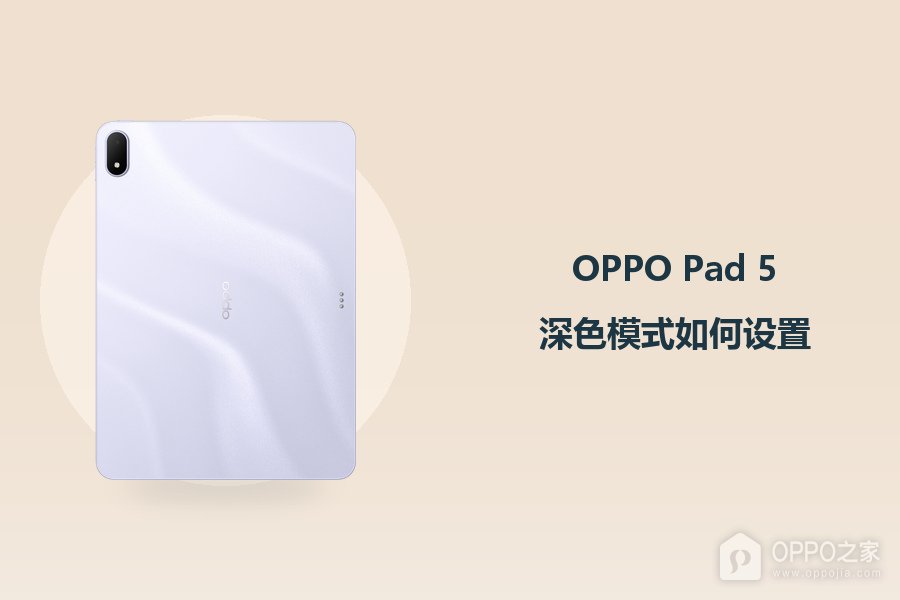
OPPO Pad 5深色模式如何设置?
夜间用 OPPO Pad 5 看文档时,深色模式可以把系统设置和支持该模式的应用切换成深色外观。它适合在灯光较暗的房间使用,屏幕亮度仍可单独调整。刚切换时,可打开系统设置确认底色已经变深,再看看常用应用的外观是否一并更新。部分阅读软件会沿用自己的主题,应用内部仍是白底时,也可以检查该应用的显示选项。
OPPO Pad 5深色模式如何设置?
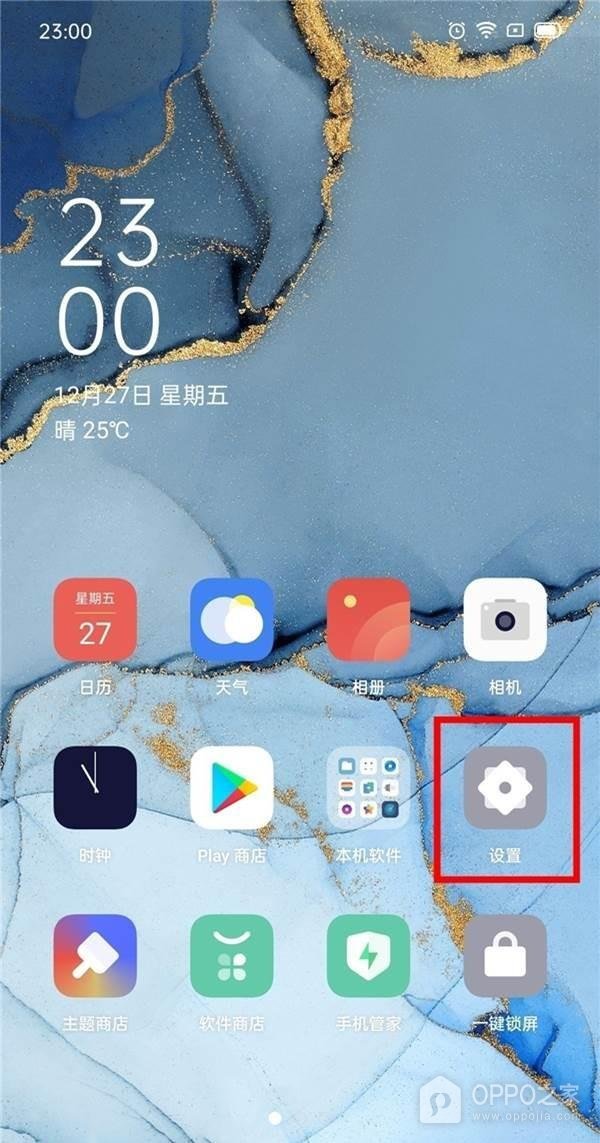
步骤1、找到并打开系统设置
点平板桌面的【设置】图标,它通常带有齿轮标记。桌面图标位置与示意不同也不影响操作,可直接按名称识别。正打开阅读或视频软件时,可回到主屏从这里进入,避免把软件自己的夜间主题当成全局模式。平板横着使用时,设置可能分成左侧分类和右侧详情,切换分类后继续查看右侧。
步骤2、进入显示与亮度
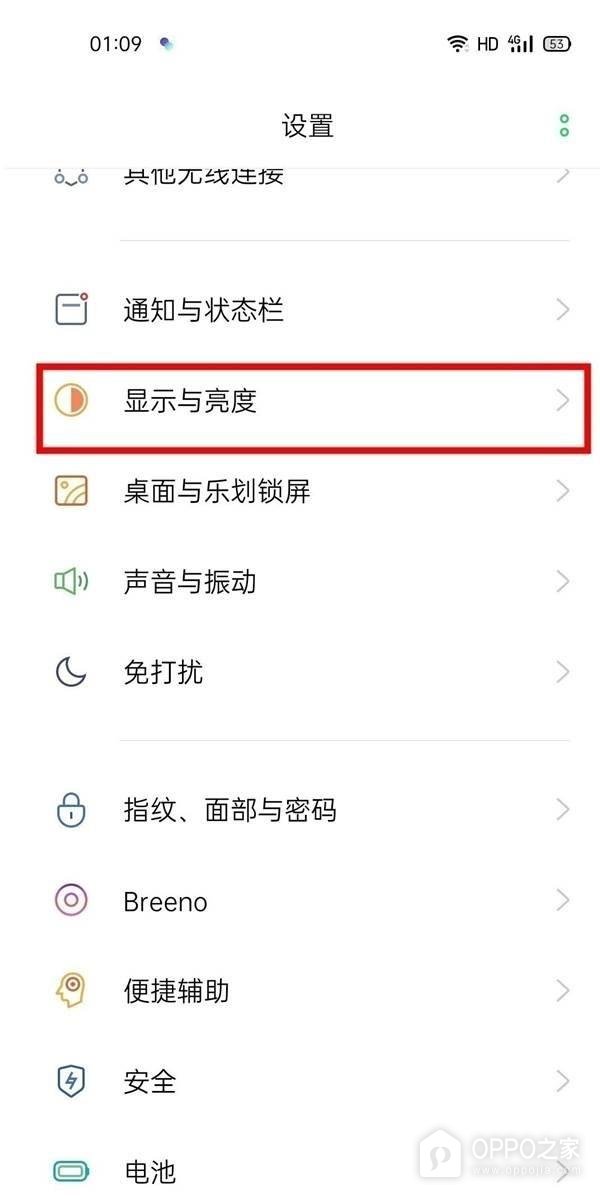
在设置分类里点【显示与亮度】,配图用红框标出这一行。页面通常既有明暗外观,也有亮度滑块,肉眼看见画面变暗时要分辨自己调整了哪一项。如果设备上的菜单排布不同,可利用设置的搜索框搜索【深色模式】。有的版本写作【暗色模式】,可用这个名称再查一次。
步骤3、选深色外观并确认切换
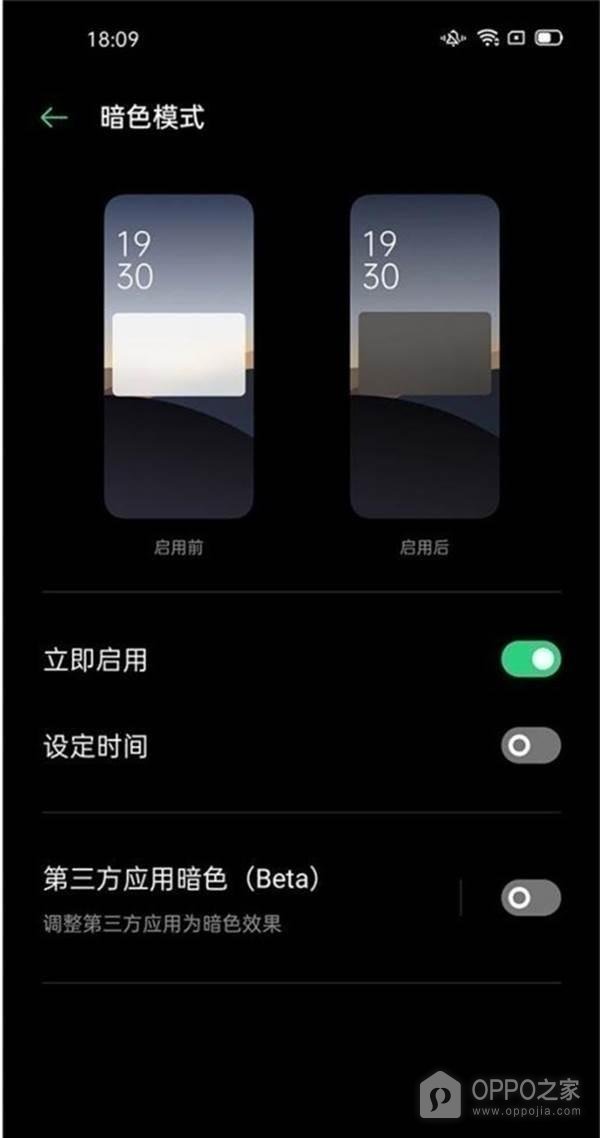
在显示选项里选择【深色模式】,如果看到的是【暗色模式】和【立即启用】,则按界面的开关打开。示意图里立即启用呈绿色,页面也已经切到黑底。返回设置主界面看底色和文字是否一同反转,才能确认系统外观已切换。需要恢复白色背景时,可从同一位置选浅色外观或关掉立即启用。旧版示意中的【设定时间】为关闭状态,表示这次采用手动切换。如果平板显示定时设置且已启用,也可查看它会在何时切回。
相关手机百科
-
 一加 Turbo 6X通话录音怎么开启?
2026-11-22
-
OPPO Find X9 Ultra应用隐藏怎么设置?
2026-11-22
-
OPPO Watch X3 Mini全天心率监测怎样设置?
2026-11-22
-
OPPO Pad 5深色模式如何设置?
2026-11-22
-
一加 Turbo 6X智能侧边栏如何设置?
2026-11-22
-
OPPO Find X9 Ultra如何用手机搬家导入旧手机数据?
2026-11-22
-
OPPO Pad 5应用分身如何开启?
2026-11-22
-
OPPO Reno15c怎样关闭5G网络?
2026-11-22







热门手机百科
-
oppo云服务官网站入口2026 oppo云服务官网登录入口
2026-10-16
-
oppo手机开机键坏了怎么开机
2024-12-13
-
oppo手机怎么安装高危风险软件
2025-02-18
-
oppo应用商店官方网站入口 oppo软件商店网页版入口链接
2026-11-03
-
oppo手机怎么把浏览器保存的网页放到桌面上
2025-02-16
-
oppo手机其他系统资源在哪里删除
2025-01-18
-
OPPO A3(5G)电池多大?
2024-07-09
-
OPPO Reno6 Pro+是否支持5G网络
2022-10-21
-
OPPO K10查看电池健康教程介绍
2022-11-11
-
oppo互联官网入口 oppo互联网页版最新地址
2026-10-20