一加15T怎么开启儿童空间?
一加15T开启儿童空间前,需要决定孩子能使用哪些应用,再把手机切换到专用桌面。允许应用的选择和进入空间是两个动作,勾选了访问范围却没有进入,手机仍可能停在普通配置界面。相关ColorOS版本通过安全分类提供儿童空间,切换成功后会出现退出按钮及已允许的应用图标。看这一组反馈更容易辨认当前是否处于儿童使用环境,也能避免把打开应用加密或私密保险箱误当成开启儿童空间。
一加15T怎么开启儿童空间?
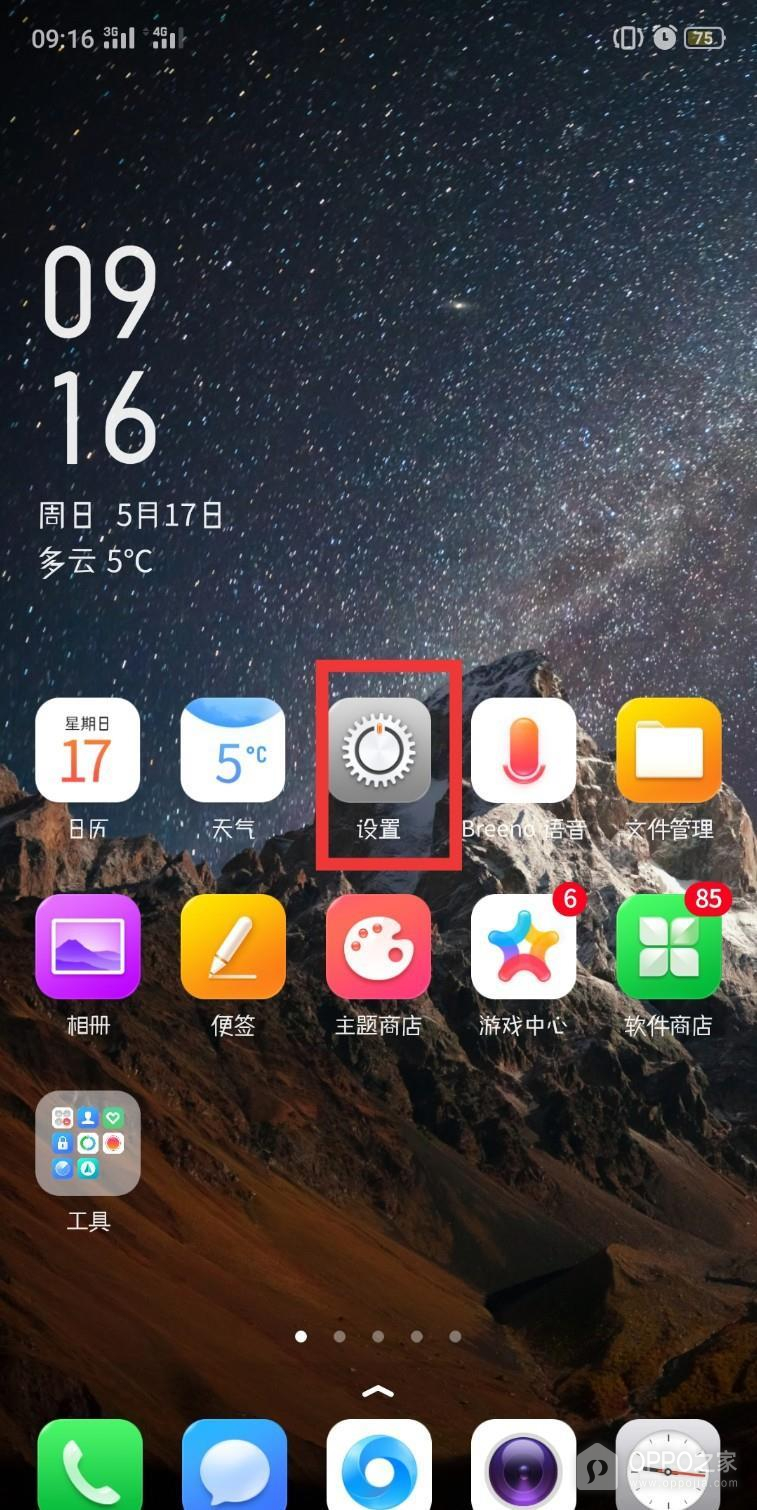
步骤1、设置
桌面中用于系统配置的是灰色齿轮,名称为【设置】。点击它打开系统菜单,寻找管理安全功能的分类。图标排列并非固定,查找时可根据齿轮和设置名称识别,不必照着某一格的位置点按。儿童专用桌面的应用许可由系统配置管理,所以普通桌面上的应用数量不等于孩子可访问的数量。此时先定位系统菜单,不从文件管理或工具文件夹寻找允许列表。
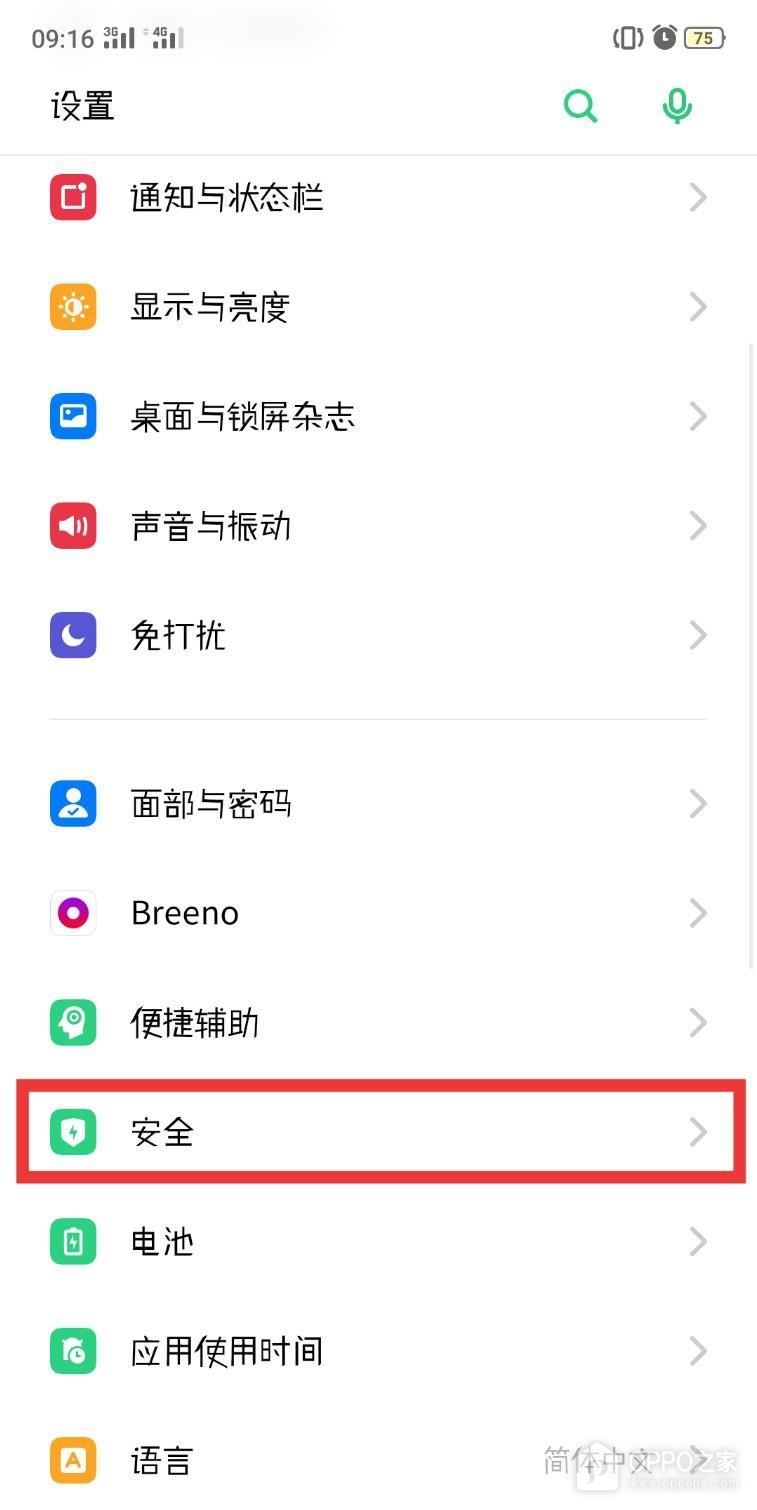
步骤2、安全
绿色盾牌旁的【安全】把隐私与限制相关选项集中起来。点安全这一行,展开功能列表。参考菜单中它位于便捷辅助与电池之间,名称和盾牌可以共同帮助定位。手机系统调整列表顺序时,应根据当前安全分类查找儿童入口,不能仅依据相邻行的位置。面部与密码用于另一类验证设置,当前路径需要的是安全分组下的儿童空间,进入错误分类时返回列表核对名称。
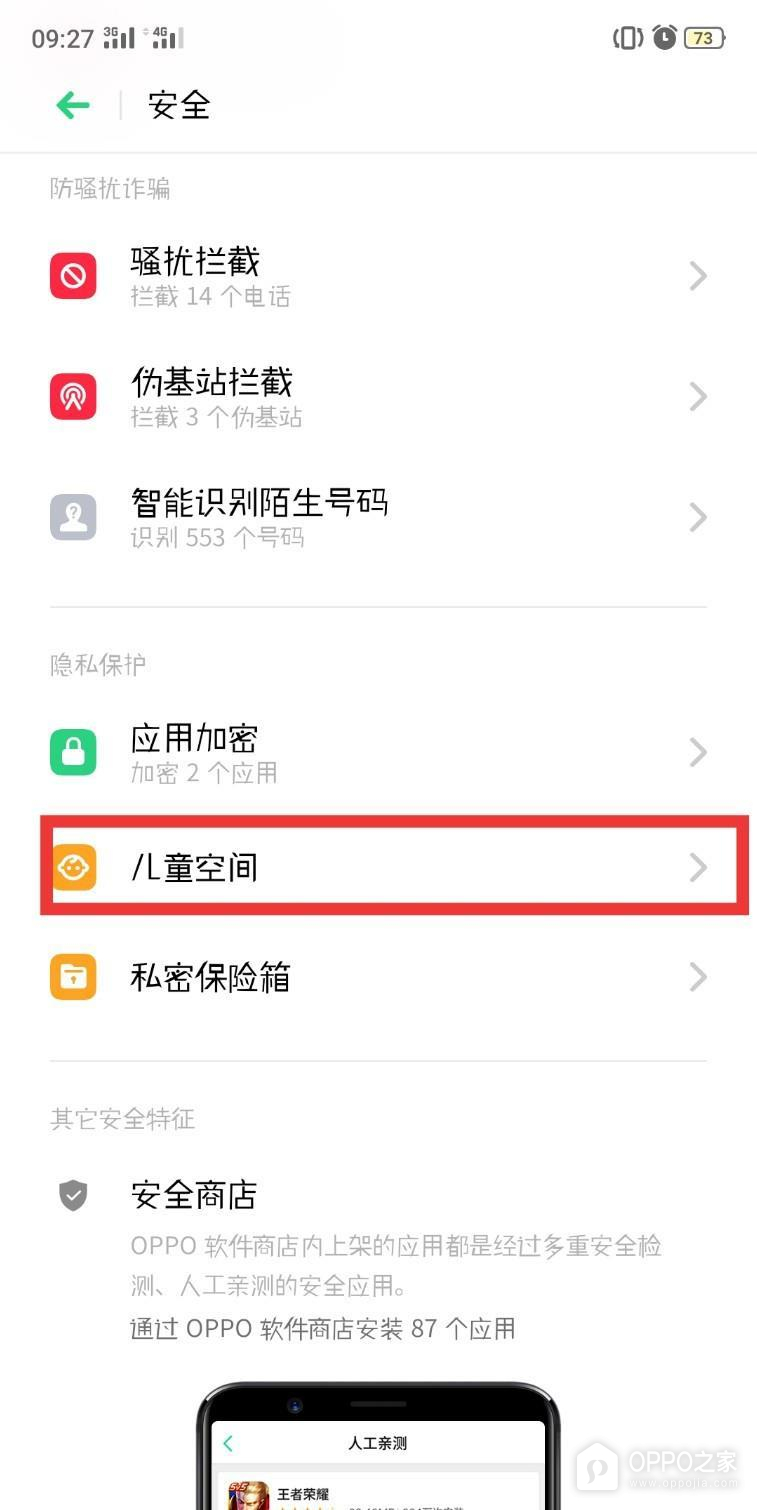
步骤3、儿童空间
橙色儿童图标与【儿童空间】文字一起出现在隐私保护区域,右侧箭头可以进入配置。选择这一行,而不是同区域的应用加密或私密保险箱。几项功能靠在一起,目的却不同,儿童空间要管理的是专用环境的可访问应用。该行没有直接显示已经进入的反馈,点开后仍需选应用并启动空间,不能因看见这条名称就把手机交给孩子使用。
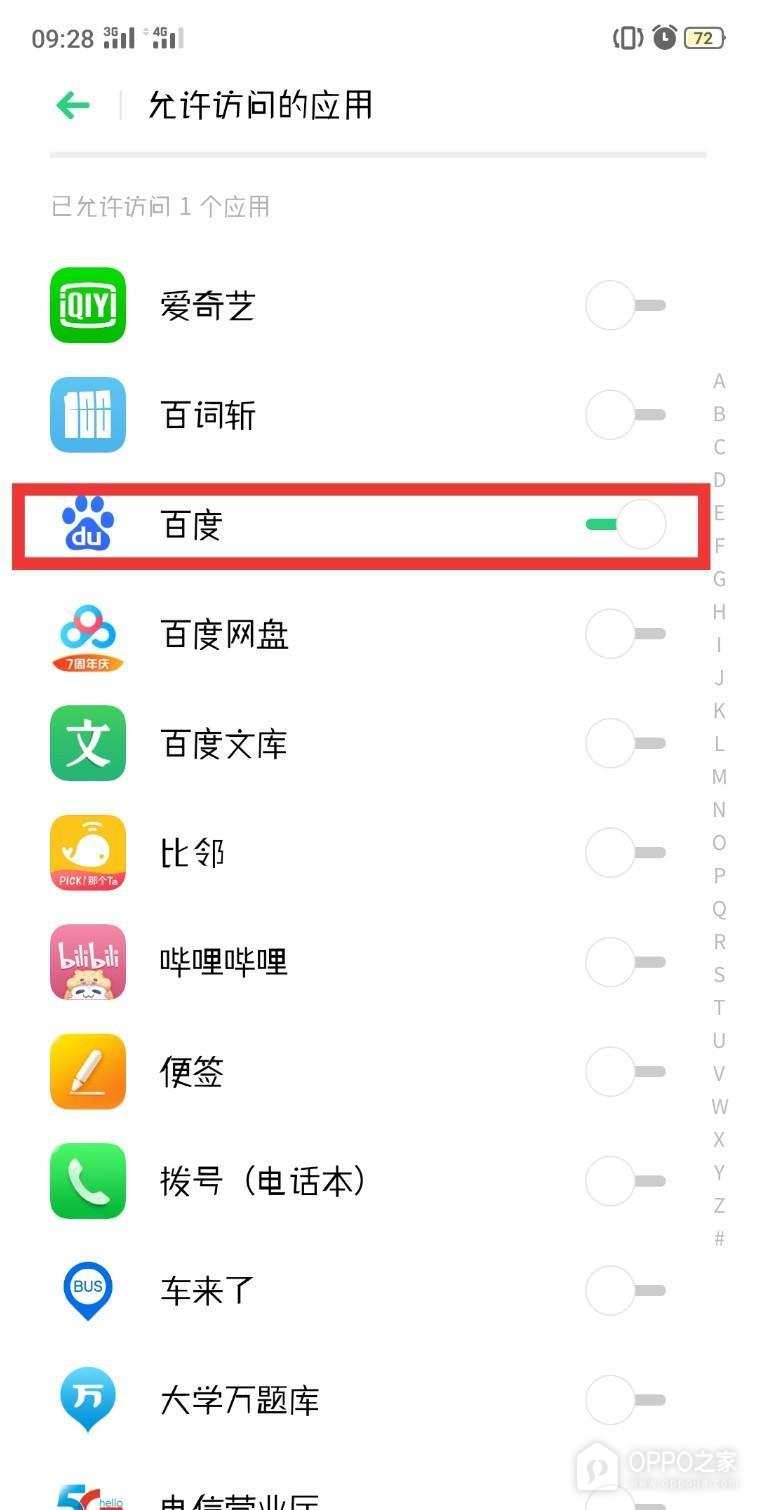
步骤4、允许访问的应用
每个应用名字右端都有独立滑钮,许可数量在列表上部以【已允许访问1个应用】之类的文字显示。开启孩子需要使用的软件,并比对数量与绿色行是否相符。当前许可落在百度,百度网盘、百度文库等相近名称仍为灰色,选择时应读完整名字。开关位于哪一行就许可哪一款应用,右侧字母索引只帮助查找位置。无需使用的项目保留关闭,再回儿童空间配置准备进入。
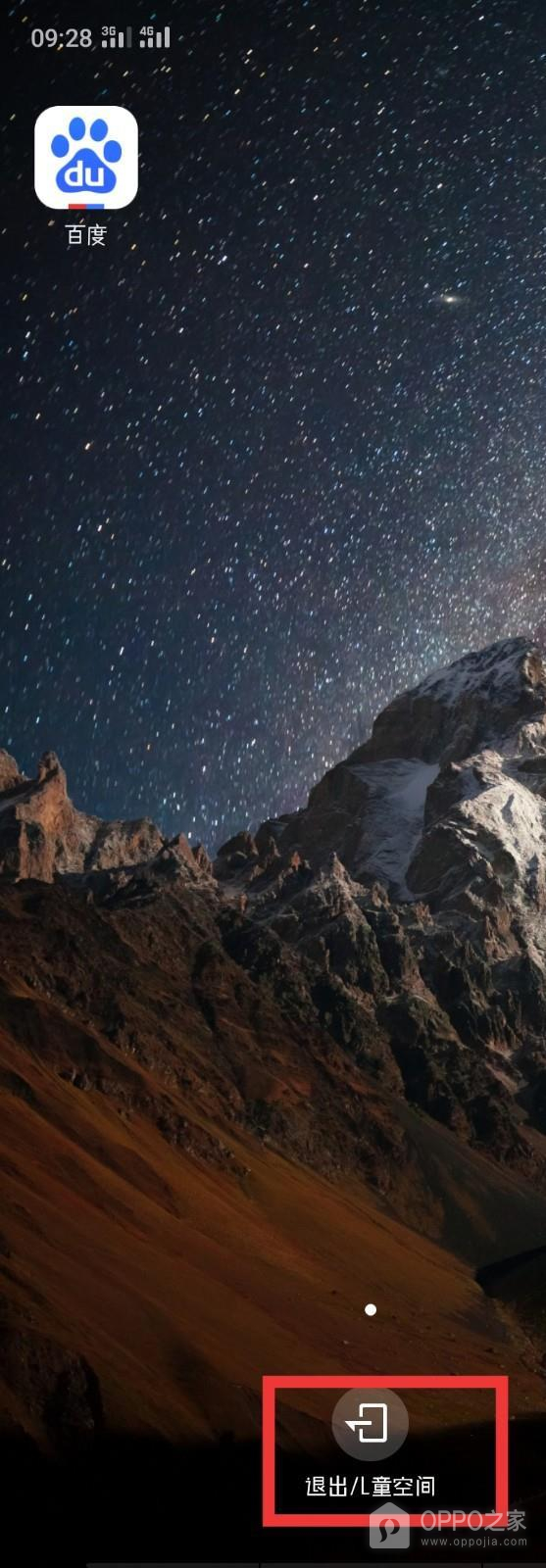
步骤5、进入儿童空间
【退出儿童空间】图标出现在桌面底部时,表明已经切换到儿童环境。应用范围设妥后,使用儿童空间设置里的进入操作,看到专用桌面再核对可用图标。画面中百度是唯一出现的应用,与允许一个应用的列表对应。需要改访问名单时,应结束当前空间并回配置调整,不能只根据普通桌面原本安装了什么来判断许可。仍停留在应用滑钮页则只是编辑名单,尚未出现这里的进入反馈。

相关手机百科
-
 一加15T怎么开启儿童空间?
2026-10-05
-
OPPO K15 Pro+怎么设置指纹解锁?
2026-10-05
-
OPPO Find X9 Ultra怎么优化续航?
2026-10-05
-
OPPO Reno15 Pro热点资讯如何关闭?
2026-10-05
-
OPPO K15新机怎么激活?
2026-10-05
-
OPPO K15 Pro怎么设置应用通知权限?
2026-10-05
-
OPPO Find X9 Pro儿童空间怎么设置?
2026-10-05
-
一加15T怎么开启游戏助手?
2026-10-05








热门手机百科
-
oppo手机怎么安装高危风险软件
2025-02-18
-
OPPO Find X9充电提示音在哪里设置?
2026-09-07
-
真我手机内存占用查看教程介绍
2022-11-11
-
oppo手机开机键坏了怎么开机
2024-12-13
-
一加ace2pro怎么清除角标
2023-06-16
-
OPPOA2设置NFC功能教程
2023-11-20
-
一加11如何查询真伪
2023-08-31
-
oppo账号注销了怎么找回
2025-02-11
-
oppo手机售后可以免费贴膜吗
2025-02-12
-
oppo手机怎么把浏览器保存的网页放到桌面上
2025-02-16