OPPO K15 Pro怎么管理已保存网络?
OPPO K15 Pro保存无线网络后,网络名称和详细配置分别放在WLAN列表与详情页里。需要辨认当前连接的是哪一个热点,或检查该网络采用的代理及IP配置,可以沿这两个页面查看。网络名称旁的信息按钮用于打开详情,不等同于重新连接。详情中的状态、地址和配置值也各有含义,连接速度不能直接当作宽带测速结果。核对正确网络后再决定是否调整参数,能避免把另一处热点的设置改掉。

OPPO K15 Pro怎么管理已保存网络?
操作1、进入WLAN设置
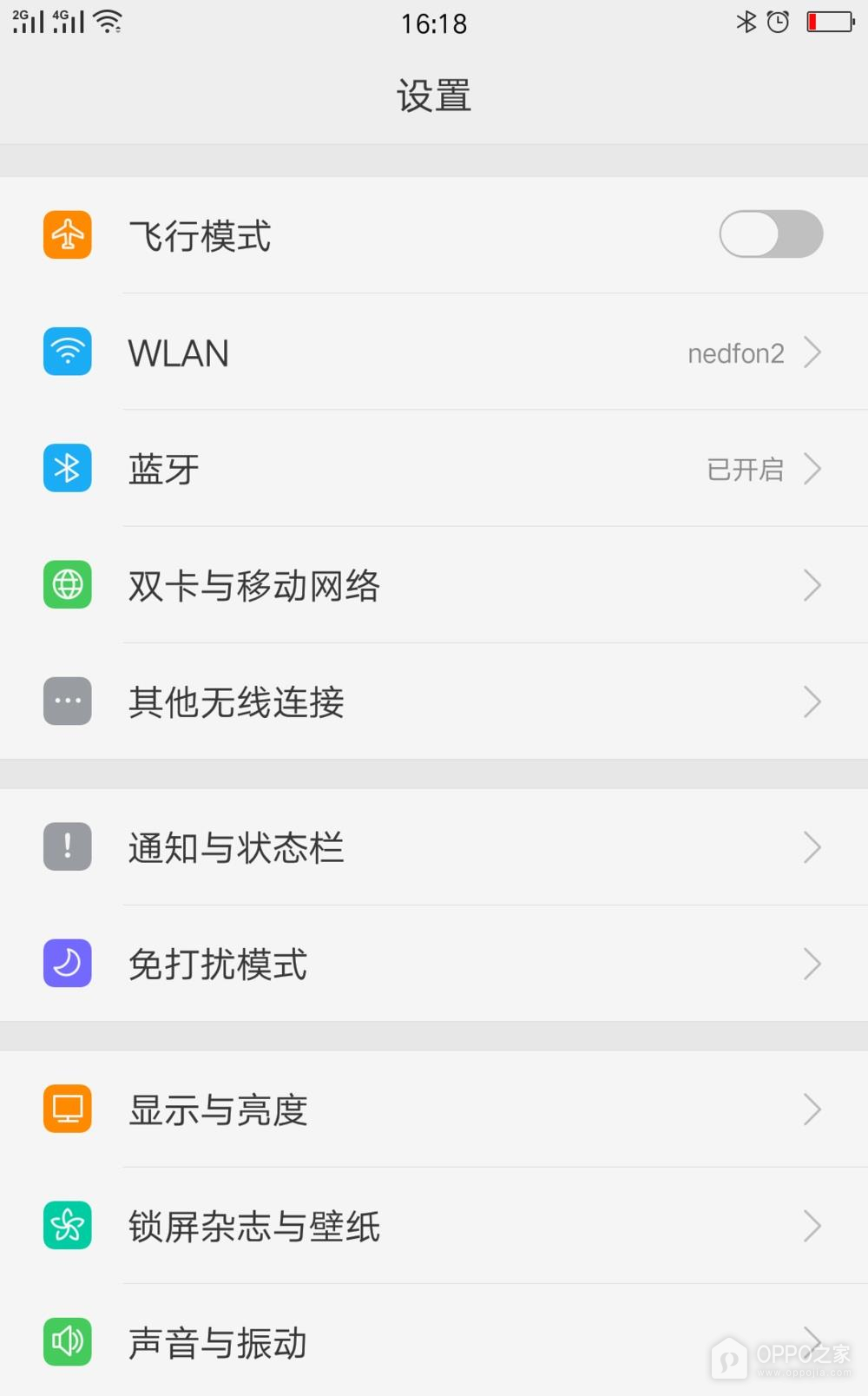
总设置列表的【WLAN】一行带有蓝色无线图标,右侧可以显示网络名称,点击这一行进入无线网络列表。画面中的蓝牙、双卡与移动网络、其他无线连接分别是不同入口,查看已保存的WiFi参数要使用WLAN这一项。右侧名称只是总设置页的简要显示,详细的连接状态和地址并未列在这里。手机所用系统版本若调整了列表排列,仍按WLAN名称定位,不需要寻找相同的行号。
操作2、选择已保存的网络
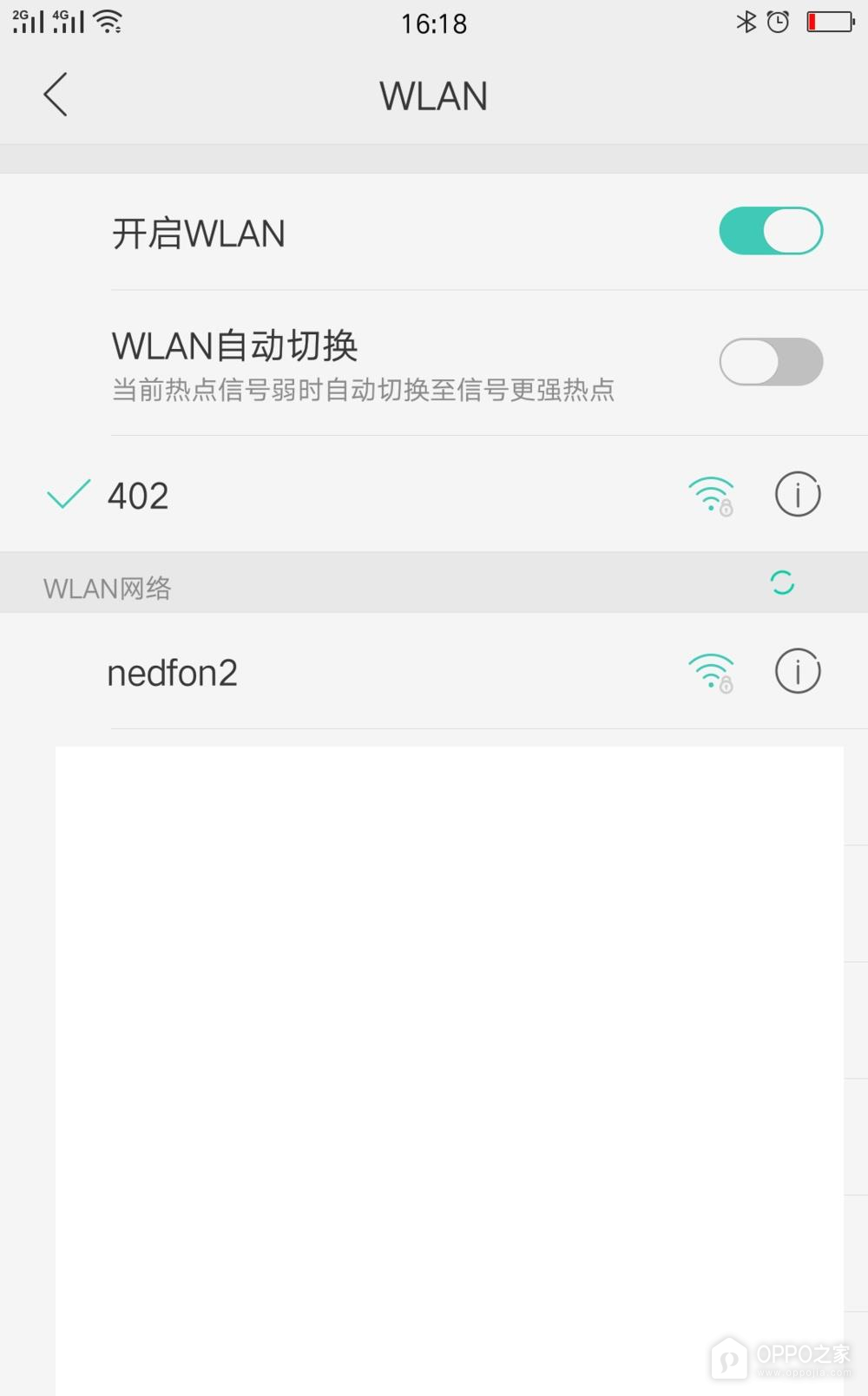
每个网络名称右边的圆形【i】按钮通往该网络详情。找到要管理的已保存网络,点击它对应的信息按钮,标题随后会带上这个网络的名字。WLAN开关为绿色时无线功能处于开启状态,列表中【402】左侧的绿色勾号标出当前连接的网络,另一个名称旁也有独立的信息按钮。核对按钮与名称是否在同一行再打开,避免把两个网络混淆。查看详情所需的是信息按钮,顶部自动切换滑钮不负责编辑当前网络参数。
操作3、查看并管理网络参数
网络详情把【代理】和【IP设置】放在信息列表下方,两行右侧都有可进入的箭头,点击需要查看的项目核对配置。当前画面显示代理为【无】,IP设置为【DHCP】,并列出已连接、信号强度、连接速度和IP地址。这些值描述此网络的现状,详情打开成功并不意味着参数已经修改。IP地址是设备在该网络下的地址,不能照抄到另一台手机。需要使用指定代理或静态地址时,应按网络管理方给出的值填写,不能只根据页面里的示例数值推测配置。
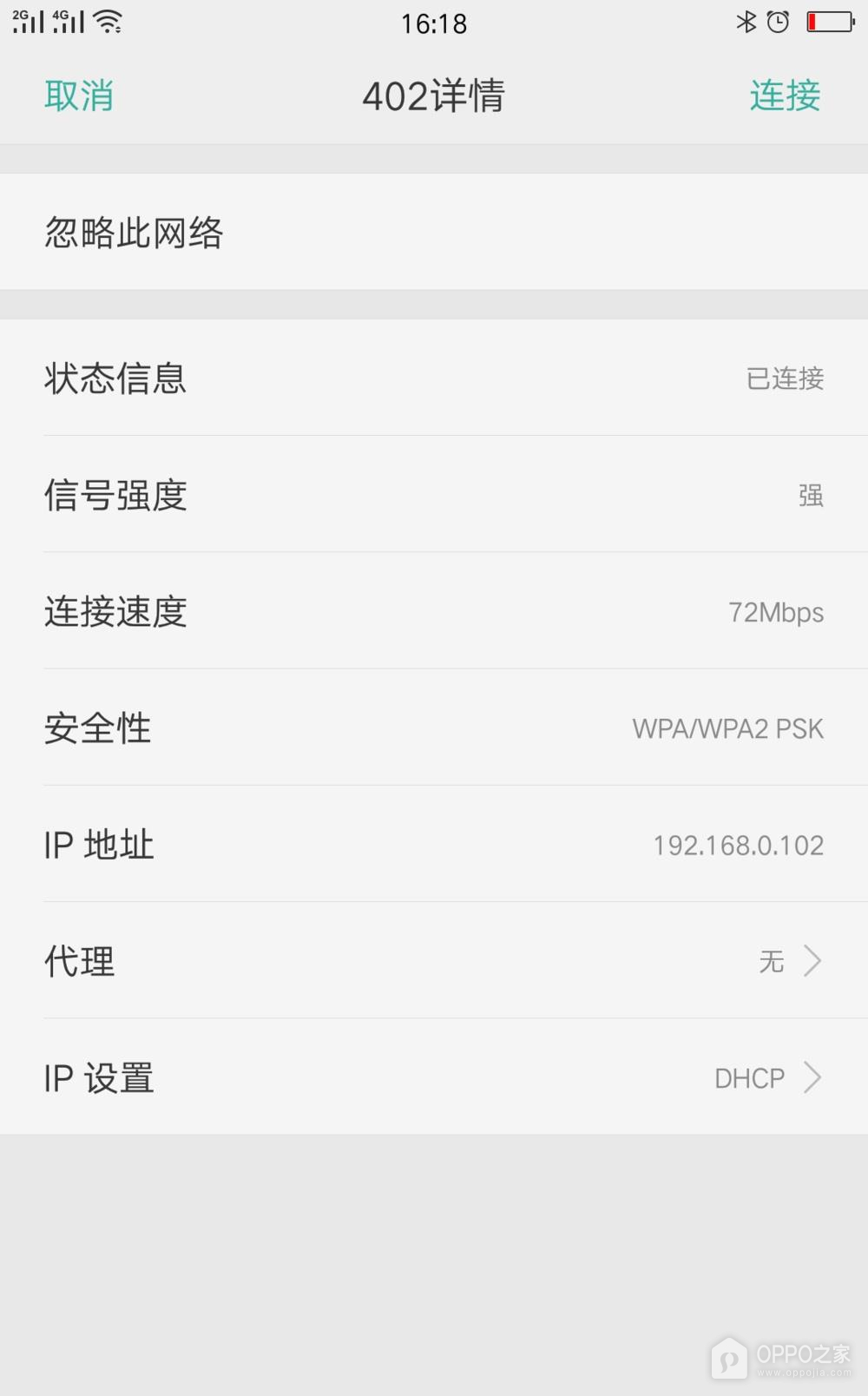
【忽略此网络】也位于详情页,与代理和IP设置分开显示。只是检查参数时无需点击它,否则后续连接可能需要重新输入密码。更改前应确认详情标题就是需要管理的网络名称,保留原有配置值以便核对。DHCP用于自动获取网络配置,代理为无表示当前没有在此项目中填写代理。没有明确的网络配置要求时,查看这些现有值即可,不必为了管理网络而把它们改成其他选项。

相关手机百科
-
 OPPO K15 Pro怎么使用相册修图功能?
2026-10-06
-
OPPO K15怎么设置录屏声音?
2026-10-06
-
OPPO K15 Pro+怎么开启拍照水印?
2026-10-06
-
一加15T怎么整理相册?
2026-10-06
-
一加Turbo 6X Pro怎么查找手机?
2026-10-06
-
OPPO K15 Pro怎么管理已保存网络?
2026-10-06
-
一加15T怎么开启儿童空间?
2026-10-05
-
OPPO K15 Pro+怎么设置指纹解锁?
2026-10-05








热门手机百科
-
oppo手机怎么安装高危风险软件
2025-02-18
-
真我手机内存占用查看教程介绍
2022-11-11
-
oppo手机收音机怎么打开
2025-01-20
-
oppo手机售后可以免费贴膜吗
2025-02-12
-
一加ace2pro怎么清除角标
2023-06-16
-
OPPO reno8强制重启方法介绍
2022-08-18
-
OPPO reno8电池健康查看方法
2022-08-18
-
oppo手机怎么把浏览器保存的网页放到桌面上
2025-02-16
-
oppo手机弹窗配件不支持怎么办
2025-02-19
-
oppo手机怎么查看登录设备管理
2025-01-13