一加 Ace 6T怎样用手机搬家迁移旧手机数据?
把旧机上的照片和通讯资料带到一加 Ace 6T,可以借助手机搬家建立两机之间的传输。操作中最容易混淆的是由谁显示二维码、由谁扫码,以及勾选后是否真的已经传送结束。两部设备应放在手边,提前检查重要内容的备份,接收手机已经存放的资料也需要留意。可选数据会随设备类型而变,某类内容没有列出时,不能靠多次扫描连接码来让它出现,应查看应用提供的支持范围。

一加 Ace 6T怎样用手机搬家迁移旧手机数据?
步骤1、启动新手机的手机搬家
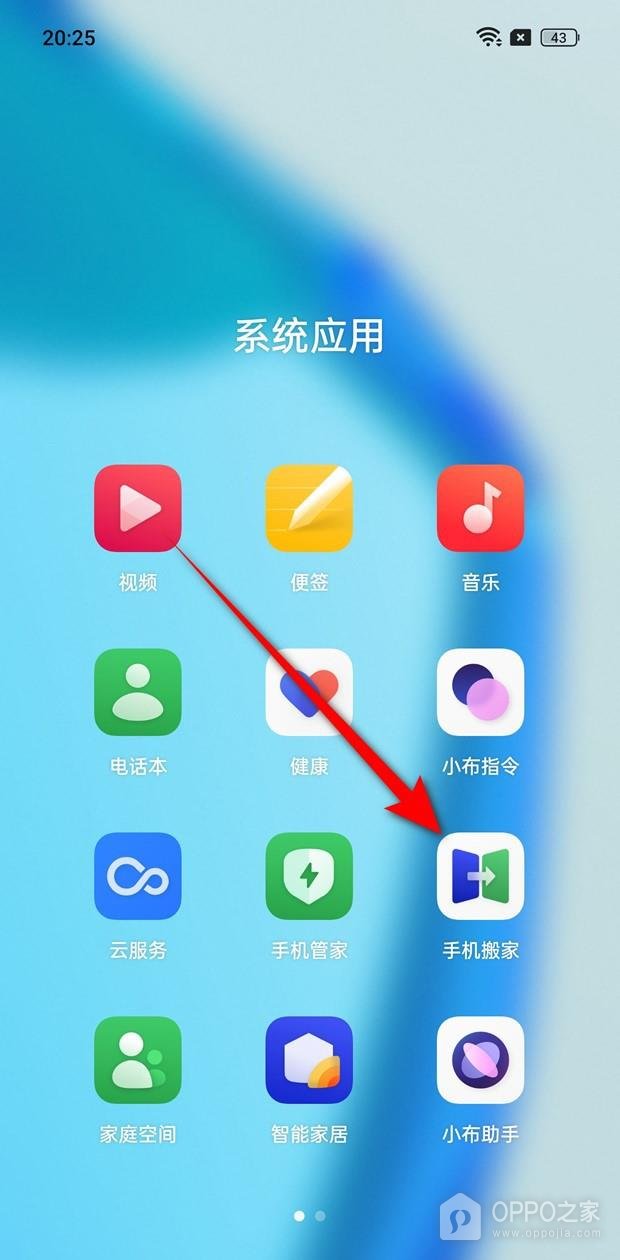
点开桌面文件夹后,按名称找到【手机搬家】图标,轻点即可启动。图中它与视频、便签、音乐等系统软件放在一起,图案是两个相向的色块箭头。图标位置经过桌面整理后可能改变,所以应以文字标签为准,不必为了匹配示图而移动桌面软件,也不用在手机管家里寻找传输按钮。
步骤2、将接收端设为新设备
需要导入资料的一加 Ace 6T应点击蓝色的【这是新设备】卡片,其副标题写着【接收数据】。这一步决定传输方向,操作前可拿起另一部旧机作对照,确认自己的目标是往哪部手机送资料。若双方都准备接收,就没有发送资料的一方,应纠正设备角色再继续,而不是反复等待对方自动出现。

步骤3、阅读权限说明并确认选择
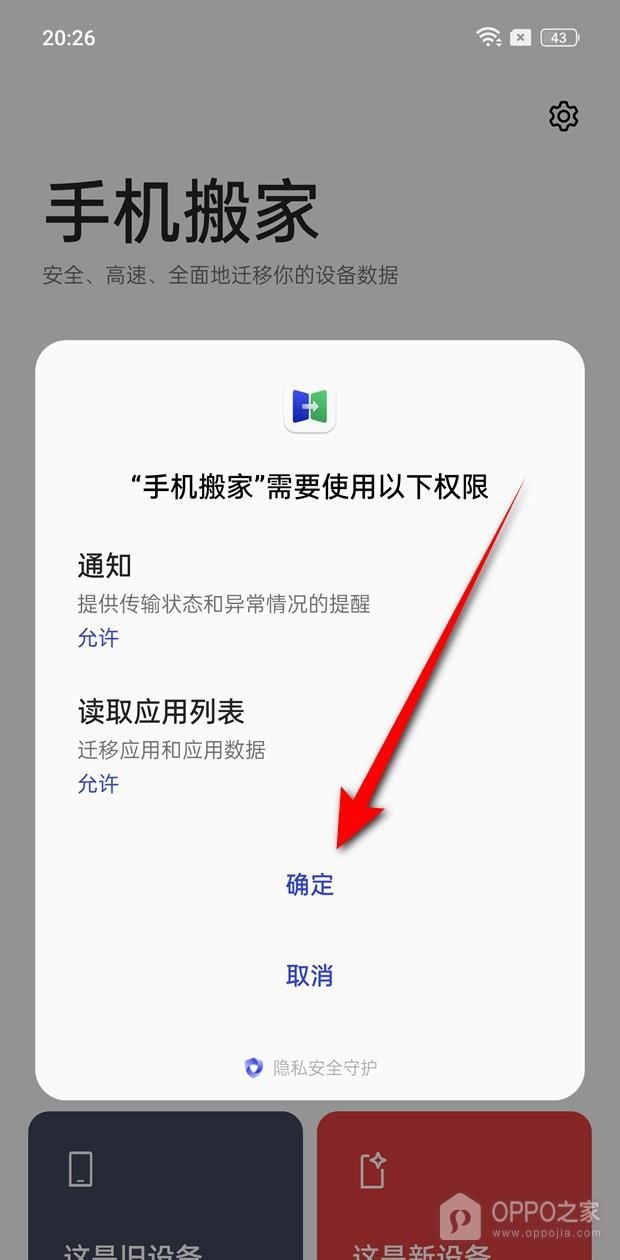
弹窗列出应用要申请的权限时,逐项看清它准备做什么。示图的通知与传输进度提醒有关,应用列表读取则服务于软件迁移,文字下方设有【确定】与【取消】。接受相应用途才点确定继续,尚不愿授权可取消。之后若旧机也询问权限,仍应根据旧机自己的提示处理,不要把当前这个弹窗当成两端统一授权。
步骤4、按旧设备系统选择对应类型
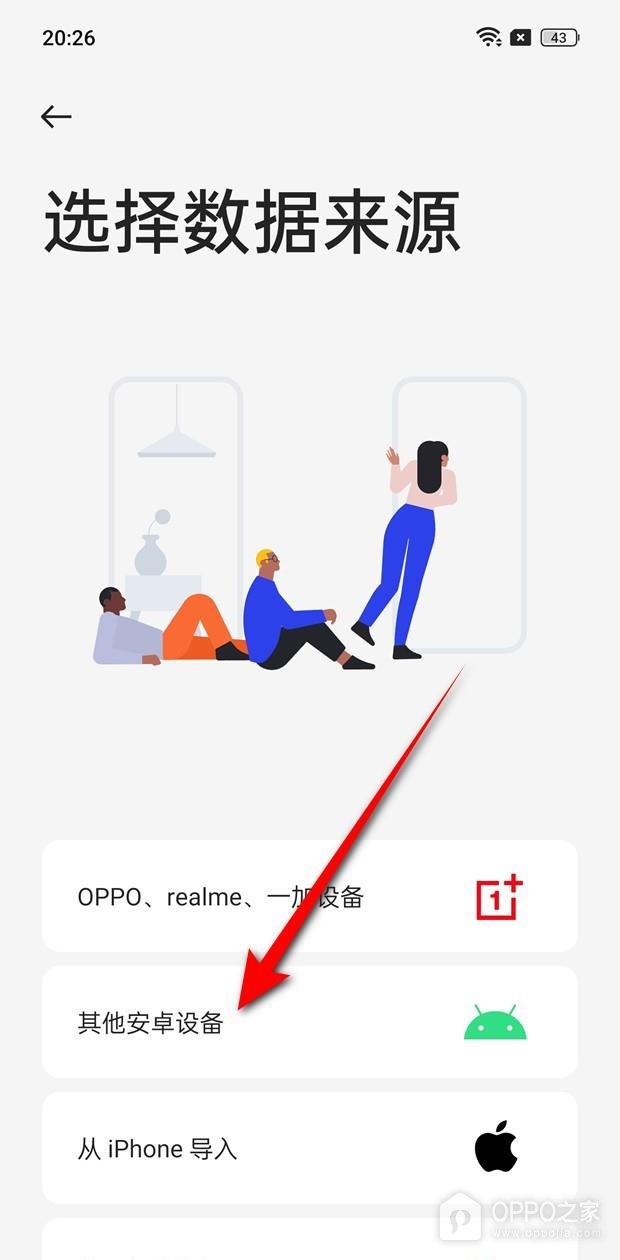
类型选择应看旧机的身份,菜单把同系OPPO、realme及一加放在一组,把其他安卓和iPhone另外列出。图中箭头标记的【其他安卓设备】适用于该分组的旧机,并不是所有换机用户的必选项。点击与手头旧机相符的一行后,继续读该分支的说明,跨系统导入与安卓之间的搬家不应想当然地采用相同选项。
步骤5、用旧设备扫描新手机的连接码
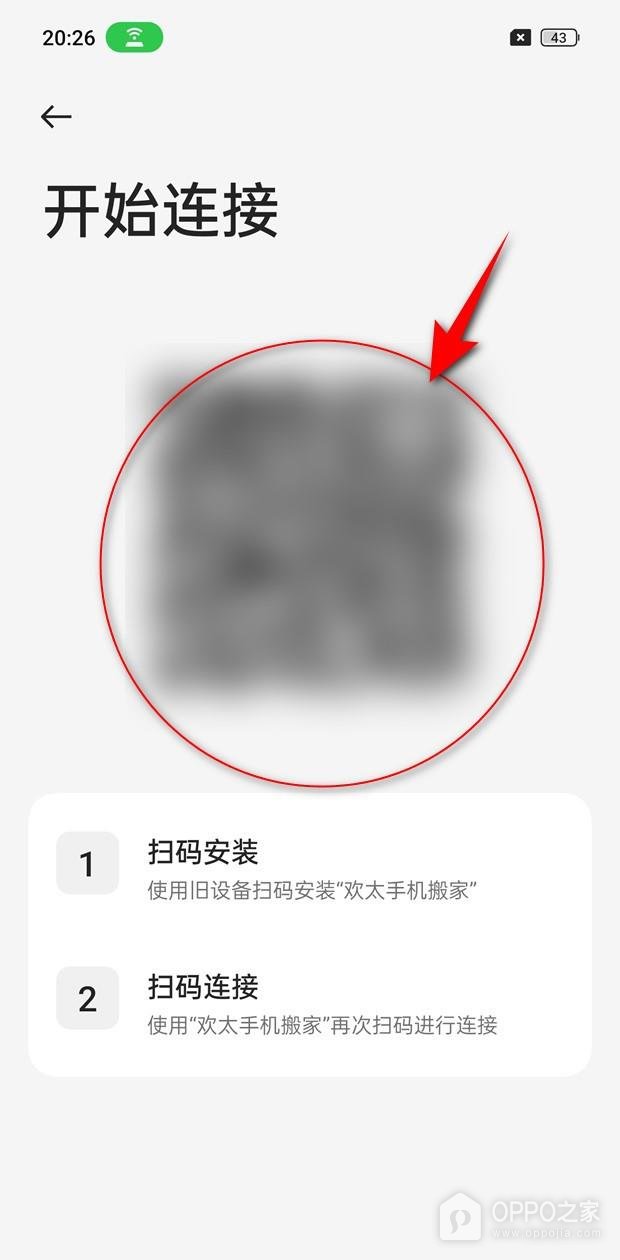
带有二维码的这一端等待被扫描,旧端负责按【扫码安装】和【扫码连接】的说明操作。若旧机缺少所需应用,应按新机的安装引导准备好,再用搬家工具识别新机此刻的码。教程图片已模糊码面,用它无法配对自己的手机。扫码之后还会有选取资料的环节,看到设备连接不表示相册或通讯录已经传过去了。
步骤6、选定数据并确认微信处理方式
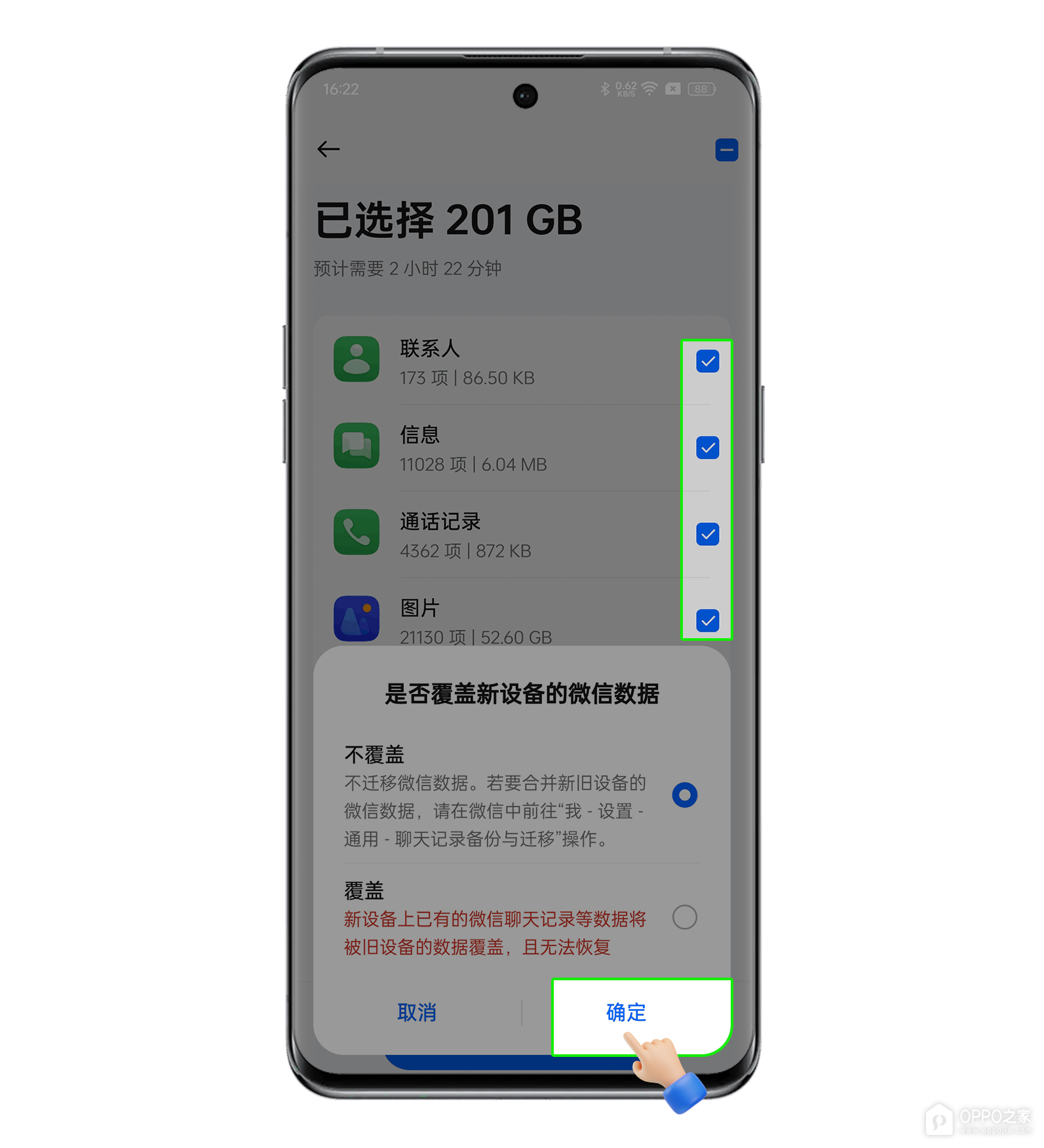
资料类别右边的勾选框决定传哪些内容,可把不需要的类别取消勾选。微信询问框出现时,蓝色圆点标识当前选择,配图停留在【不覆盖】,这代表此次不搬微信资料。若改选【覆盖】,要读清红字所说的聊天记录替换及无法恢复后果,有合并需求则按提示使用微信自身工具。确认自己选中的一项符合需要,才按底部【确定】。
步骤7、阅读搬家须知后开始传输
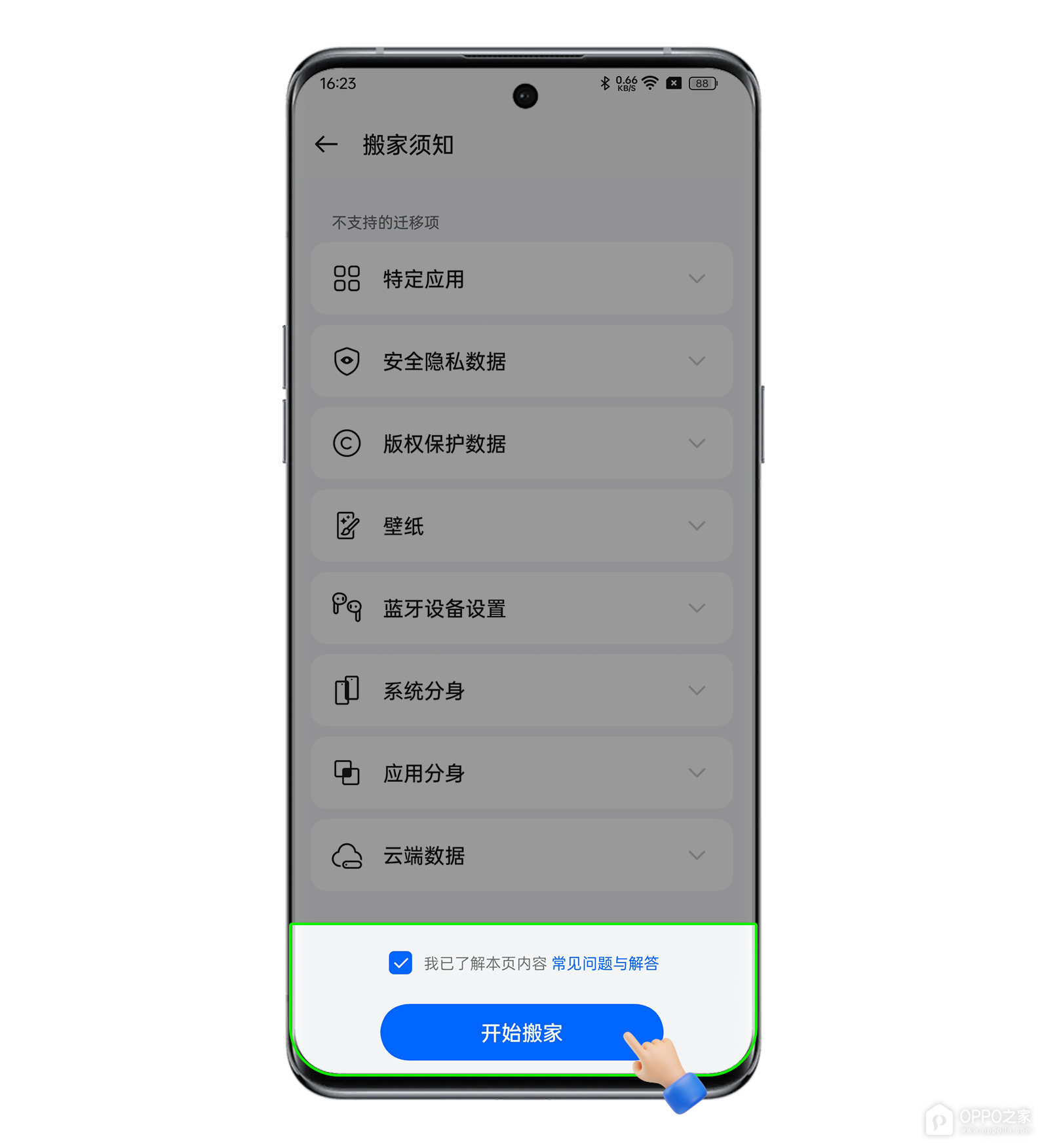
传输前的【搬家须知】把限制按类别列出,带下拉箭头的项目可以展开查看。应用分身、蓝牙设备设置和云端内容等都需要对照实际说明,不能因为之前勾了应用就当作一切都会转入。读完后勾选知情选项,按蓝色【开始搬家】启动传送。此时应给两端留出工作时间,进度尚在变化时不要提前离开搬家流程。
步骤8、检查搬家完成和接收报告
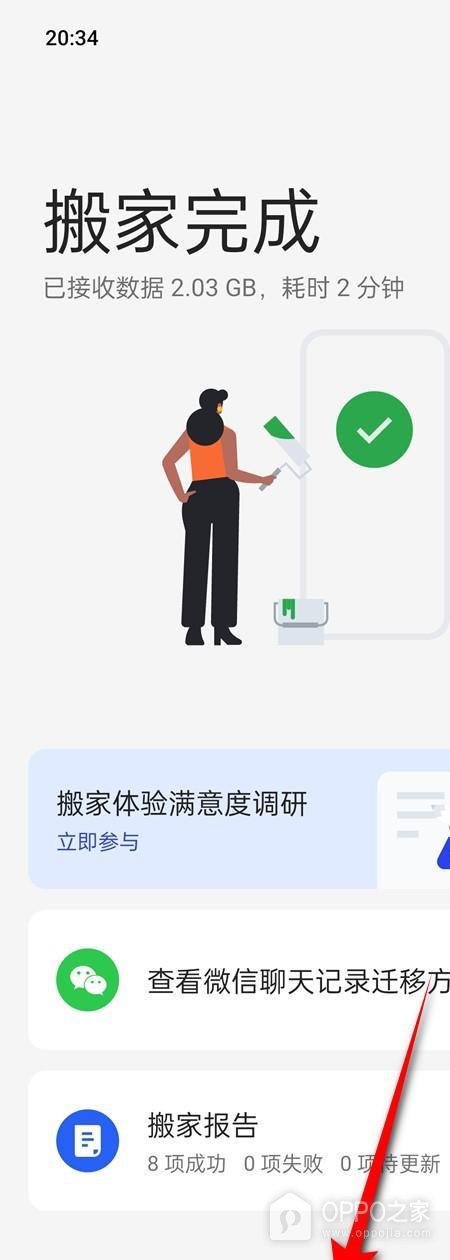
等待结果页出现大字【搬家完成】,同时检查其下方接收容量以及【搬家报告】里的成功、失败状态。这里的示图接收了2.03 GB,用了2分钟,仅用于辨认结果页,不能与前面另一幅选择容量图串成同一次传输。建议实际打开若干已导入文件查看是否能正常使用,缺少的内容应依据报告另行处理,旧机资料在确认前仍要保留。

相关手机百科
-
 一加 Ace 7 Pro底部返回键怎么设置?
2026-10-31
-
一加 Ace 6T怎样用手机搬家迁移旧手机数据?
2026-10-31
-
一加 Ace 7 Pro定时开关机怎么设置?
2026-10-31
-
一加 Ace 6T相册消除笔如何去掉照片中的路人?
2026-10-31
-
一加 Ace 7 Pro控制中心快捷开关如何编辑?
2026-10-31
-
一加 Ace 7微信分身如何开启?
2026-10-31
-
一加 Ace 7 Pro屏幕刷新率怎样调整?
2026-10-31
-
一加 Ace 7底部返回键怎么设置?
2026-10-31








热门手机百科
-
oppo手机怎么安装高危风险软件
2025-02-18
-
oppo手机怎么把浏览器保存的网页放到桌面上
2025-02-16
-
oppo互联官网入口 oppo互联网页版最新地址
2026-10-20
-
oppo手机开机键坏了怎么开机
2024-12-13
-
一加ace2pro怎么清除角标
2023-06-16
-
OPPO手机分期有什么要求
2022-08-16
-
真我手机内存占用查看教程介绍
2022-11-11
-
OPPO Find X9 Ultra相册怎么整理?
2026-08-03
-
oppo应用商店网址入口 oppo应用商店网页版最新链接分享
2026-10-27
-
oppo手机打游戏切换后台之后游戏就会退出怎么办
2025-03-12